-
超级无敌详细使用ubuntu搭建hadoop完全分布式集群
一、软件准备
- 安装VMware
- 下载ubuntu镜像(阿里源ubuntu下载地址)选择自己适合的版本,以下我使用的是18.04-server版就是没有桌面的。安装桌面版如果自己电脑配置不行的话启动集群容易卡死。
(说明一下哈就是桌面版和服务器版没什么太大的区别,桌面版为个人电脑所配置,预装了图形界面和一些其他软件,比如LibreOffice,音乐播放器,游戏等等,而服务器版没有这些东西,服务器版启动之后只有一个黑屏+光标,所有的操作都是命令形式的)
- 下载Hadoop和jdk(链接:https://pan.baidu.com/s/1QL4flw5_XRhVrGouZyPhjg
提取码:a0z6 )也可以去官网下载。 - 准备xshell和xftp后期要使用xftp网虚拟机上上传文件(链接:https://pan.baidu.com/s/1nkMCSxuVPFKO6wiLdAB7cA
提取码:mbb6 )
二、安装过程
- 首先在VMware里创建一个名为master的虚拟机(在已经安装完VMware的前提下)
-
打开VMware点击-----创建新的虚拟机弹出窗口选择典型安装即可----下一步:

-
弹出以下窗口 选择 稍后安装操作系统----下一步:

-
选择需要安装的操作系统----下一步:

-
这里设置虚拟机的名字和要安装的位置----下一步:

-
设置磁盘容量----下一步:

-
这里先不要点击完成选择自定义硬件

-
这里指定自己ISO镜像的位置----关闭

-
点击完成

-
可以看到VMware下生成了一个名为master的虚拟机----点击开启此虚拟机。
(现在虚拟机还不能使用,现在就相当于一个没有安装操作系统的空电脑,只有躯体没有灵魂)

-
点开之后会一阵加载文件,等一会会出现下面界面:

-
这里选择继续而不更新----摁回车

-
这里是设置键盘默认就可以了----摁回车

-
这里也是直接默认就可以了----摁回车

-
这里是设置代理服务器的,不用填写直接回车就可以了

-
设置下载源


-
选择Done直接回车就可以了

-
这里也是默认直接回车

-
上一步回车之后会弹出一个对话框如下图:----选择Continue回车

-
设置用户名和主机名设置完之后选在Done进行下一步

-
选择安装OpenSSH 服务

-
直接选择Done进行下一步

-
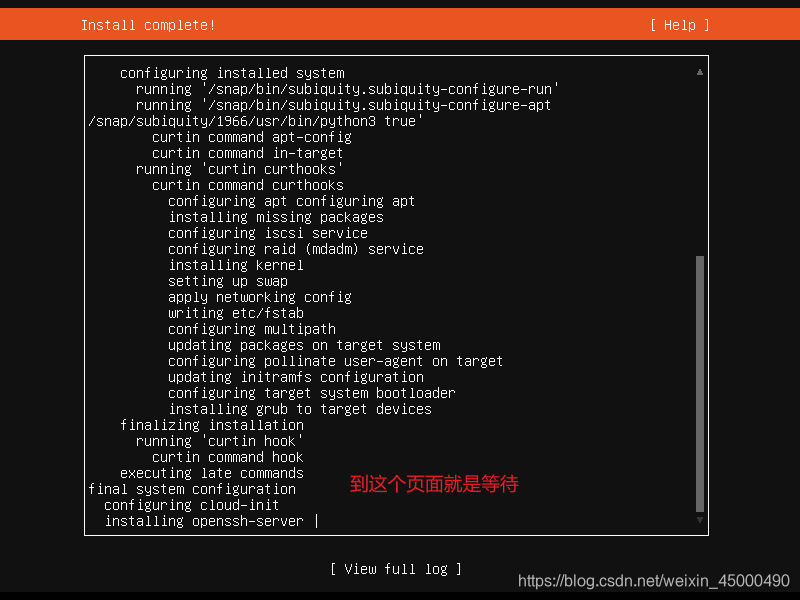
安装页面
-
更新包和重启虚拟机,选择完之后还要等一会

-
经过漫长的等待出现下面界面直接按回车继续执行
-
出现下面界面摁回车就可以

-
执行上一步的话会出现下面界面使用用户密码登录

-
使用用户名登陆上去就说明这台虚拟机已经可以工作了

三、环境基础配置
节点
IP地址
主机名
master
192.168.100.100
master
slave1
192.168.100.101
slave1
slave2
192.168.100.102
slave2
1.配置静态IP、hosts文件、克隆虚拟机、更改主机名
在配置静态IP之前要看一下VMware虚拟网卡的网段

-
配置静态IP
cd /etc/netplan
ls

-
查看完配置文件使用 vi 命令进行配置
sudo vi 00-installer-config.yaml

- vi 进入配置文件
vi 编辑器刚进入的时候默认是命令模式,要按一下 i 进入编辑模式。如果编辑完成想要退出,首先先按一下Esc到命令模式然后输如
:wq!
保存退出,如果不想保存退出就使用:q!命令。

-
退出之后启动网卡
sudo netplan apply
ip a 查看IP的命令

- 配置hosts文件
hosts文件是本地域名解析,一个本地的DNS。它将IP地址和主机名相互解析
也是使用vi 编辑器进行编辑 vi /etc/hosts- 1
- 2

- 克隆虚拟机
先关闭master虚拟机然后点击虚拟机-----管理----克隆----下一步----下一步----选择创建完全克隆----下一步----更改虚拟机名称为slave1,位置自己选择即可。点击完成。即可看到VMware里多了一台名为slave1的虚拟机。slave2操作相同,就是虚拟机名称改为slave2即可。创建完如下图:

- 配置slave1和slave2
注意此时slave1和slave2虚拟机是克隆的,所以说配置文件和master是完全相同的,登录的话也是master的用户和密码(用户:hadoop 密码:你自己设置的)登录上咱们要给他更改一下主机名和IP地址。打开slave1、slave2虚拟机进行以下操作:
对slave1虚拟机进行操作的命令,操作的时候会让你输入密码
就输入hadoop用户的密码hostnamectl set-hostname slave1 这个命令是永久更改主机名 sudo login 执行完这个命令会让你重新登录以下直接hadoop用户登录- 1
- 2
对slave2虚拟机进行相同操作
hostnamectl set-hostname slave2 注意这里是slave2 sudo login- 1
- 2
更改slave1的IP地址
vi /etc/netplan/00-installer-config.yaml sudo netplan apply 配置完启动一下网络服务 ip a 查看一下是否配置成功- 1
- 2
- 3

- 更改slave2的IP地址
操作跟slave1命令一样,把 0 改成 2 保存退出即可,也要使用
sudo netplan apply
命令启动一下网络服务。使用ip a查看一下是否配置成功
2.配置ssh免密登录
ssh-keygen -t rsa 每台机器都要执行这个命令,一路回车就可以了- 1
-
执行完上面的命令,会发现用户目录下有一个
.ssh的目录,使用下面的命令查看一下cd ~/.ssh/
ls

现在在master节点touch一个名为authorized_keys的文件然后使用cat命令将master的公钥追加到这个文件里。命令如下:
touch authorized_keys cat id_rsa.pub >> authorized_keys- 1
- 2

然后将slave1的公钥使用
scp命令传到master节点上scp ~/.ssh/id_rsa.pub hadoop@msater:~/- 1

-
可以看到master节点用户命令下多了一个id_rsa_pub的文件

-
同样使用
cat命令将slave1的公钥追加到authorized_keys文件里cat id_rsa_pub >> .ssh/authorized_keys
cat .ssh/authorized_keys

使用相同的命令将slave2的公钥传到master节点里并写入authorized_keys文件里
scp /home/hadoop/.ssh/id_rsa.pub hadoop@master:~/ 在slave2里执行- 1
(这里说明一下执行完上面这个命令会把之前咱们传的slave1的公钥文件覆盖掉,没什么影响。在master节点里执行下面的命令)
cat id_rsa_pub >> .ssh/authorized_keys cat .ssh/authorized_keys- 1
- 2

然后使用scp命令将master节点里的authorized_keys文件分别上传到slave1和slave2节点的.ssh/目录下
scp /home/hadoop/.ssh/authorized_keys hadoop@slave1:~/.ssh/ scp /home/hadoop/.ssh/authorized_keys hadoop@slave2:~/.ssh/- 1
- 2
-
验证ssh免密登录
ssh slave1 远程登录slave1命令,如果想登录其他节点,将slave1改成其他主机的主机名即可
exit 这个是退出命令

3.上传并解压JDK、Hadoop压缩包
- 使用Xftp软件进行上传
注意:使用Xftp之前要确保宿主机(就是自己的电脑)和虚拟机相互通信。

- 点击连接会出现下面界面
出现下面界面,咱们可以直接把左面电脑里的文件拖到右面的虚拟机里。当然虚拟机里的文件也可以直接拖到自己电脑里。

-
将hadoop、jdk压缩文件拖到虚拟机里

-
也可以到master用户目录下查看

-
解压hadoop、jdk
sudo tar -zxvf hadoop-2.7.7.tar.gz -C /usr/local/ -C参数是指定解压到哪个目录下
sudo tar -zxvf jdk-8u251-linux-x64.tar.gz -C /usr/local/
cd /usr/local/ 到这个目录下
ls 查看一下

-
给这两个权限,归hadoop用户所有
sudo chown -R hadoop hadoop-2.7.7/
sudo chown -R hadoop jdk1.8.0_251
ll 查看一下

4.添加环境变量
vi .bashrc 在这个文件最后添加如下内容,三台机器都需要添加。 source .bashrc 添加完成之后执行这个条命令,让其生效。- 1
- 2

-
验证一下是否添加成功
java -version

四、配置Hadoop文件
-
首先进入存放Hadoop配置文件的目录
cd /usr/local/hadoop-2.7.7/etc/hadoop/ 进入此目录
ls 查看一下

1.配置核心组件core-site.xml
vi core-site.xml 打开文件,添加以下内容fs.defaultFS hdfs://192.168.100.100:9000 hadoop.tmp.dir /home/hadoop/hadoopdata - 1
- 2
- 3
- 4
- 5
- 6
- 7
- 8
- 9
- 10

2.配置hadoop-env.sh
vi hadoop-env.sh 添加JDK的安装目录 export JAVA_HOME=/usr/local/jdk1.8.0_251- 1
- 2
- 3

3.配置hdfs-site.xml
vi hdfs-site.xmldfs.replication 3 - 1
- 2
- 3
- 4
- 5
- 6

4.配置yarn-site.xml
vi yarn-site.xmlyarn.nodemanager.aux-services mapreduce_shuffle yarn.resourcemanager.address 192.168.100.100:18040 yarn.resourcemanager.scheduler.address 192.168.100.100:18030 yarn.resourcemanager.resource-tracker.address 192.168.100.100:18025 yarn.resourcemanager.admin.address 192.168.100.100:18141 yarn.resourcemanager.webapp.address 192.168.100.100:18088 - 1
- 2
- 3
- 4
- 5
- 6
- 7
- 8
- 9
- 10
- 11
- 12
- 13
- 14
- 15
- 16
- 17
- 18
- 19
- 20
- 21
- 22
- 23
- 24
- 25
- 26

5.配置mapred-site.xml
使用cp命令复制mapred-site.xml.template文件为mapred-site.xml cp mapred-site.xml.template mapred-site.xml 使用cp命令进行复制 vi mapred-site.xml 添加以下内容mapreduce.framework.name yarn - 1
- 2
- 3
- 4
- 5
- 6
- 7
- 8
- 9
- 10
6.配置yarn-env.sh
vi yarn-env.sh export JAVA_HOME=/usr/local/jdk1.8.0_251- 1
- 2
- 3

五、复制文件
1.使用scp命令将hadoop、jdk文件复制到slave1和slave2节点上。
在master节点执行下面命令 sudo scp -r /usr/local/hadoop-2.7.7 hadoop@slave1:~/ sudo scp -r /usr/local/hadoop-2.7.7 hadoop@slave2:~/ sudo scp -r /usr/local/jdk1.8.0_251 hadoop@slave1:~/ sudo scp -r /usr/local/jdk1.8.0_251 hadoop@slave2:~/ 此时已经将这两个文件复制到slave1、slave2节点的用户目录下- 1
- 2
- 3
- 4
- 5
- 6
- 7
2.移动文件
在slave1、slave2节点执行下面命令 sudo mv /home/hadoop/hadoop-2.7.7/ /usr/local/ sudo mv /home/hadoop/jdk1.8.0_251/ /usr/local/ source .bashrc 生效一下环境变量,每台节点都要执行。- 1
- 2
- 3
- 4
- 5

六、启动集群
1.在master节点格式化namenode
hdfs namenode -format 进行格式化- 1
2.start-all.sh启动集群
start-all.sh- 1

-
查看slave1节点的进程

-
查看slave2节点的进程

3.通过浏览器访问UI 集群信息图
192.168.100.100:50070- 1

4.通过浏览器访问Yarn web 信息图

至此Hadoop完全分布式搭建完成
-
相关阅读:
华为云云耀云服务器L实例评测|使用宝塔10分钟部署一个围猫猫小游戏
基础算法:大数除以除以13
MCU测试科普|如何进行MCU芯片测试,具体流程是什么?
Keras训练一个基本体系化的分类模型流程案例
面向未来的融合:产品管理和 DevOps 如何重新绘制数字蓝图
一站到底,Spring+SpringBoot+SpringCloud全攻略,是真的全面
Visual Studio Community 2015中文版安装记录
哪位友友可以解答一下?用MATLAB
JTS:09Touches 接触
[项目管理-1]:软硬件项目管理 - 总体概述、框架、实践活动、常见工具、软件研发过程、软件开发周期模型
- 原文地址:https://blog.csdn.net/web18334137065/article/details/126617462
- 最新文章
-
沪漂五周年了:我越来越迷茫了
Agentic Skill Routing 实战:别再把所有 Skill 塞进 AI Agent 上下文
MySQL-Seconds_behind_master的精度误差
[MAF预定义ChatClient中间件-03]CachingChatClient——利用缓存省钱省时间
AI的至暗历史:从万众期待到被政府撤资,AI的两次死亡徘徊
Agent OS :五种驯服不确定性的范式
PortSwigger SQL注入LAB11
数据库即时编译JIT
[Begin]AI Learn Data Day 0
深度学习进阶(二十七)现代 LLM 的核心架构设计其二:SwiGLU