最近发现了一个很方便的软件,可以将计算机的一些信息显示在桌面,还可以添加一些自定义的内容;
地址:BgInfo - Windows Sysinternals | Microsoft Docs
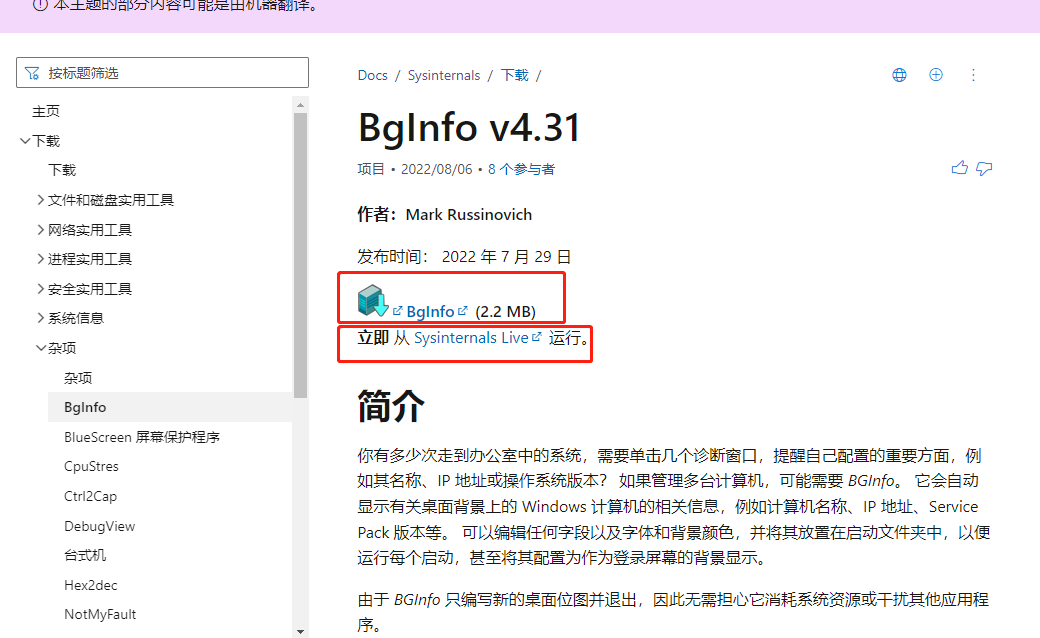
1、第一个框中的链接会下载一个压缩包,其中包含了64位和x86版本的软件
2、第二个框中会直接下载一个软件应用程序
ps:压缩包下载速度偏慢,建议直接下载应用程序
下载好了之后基于可以在软件界面内添加显示内容,也可以设置背景等内容;设置完成后还可以做成bgi文件,方便多台机器的部署;
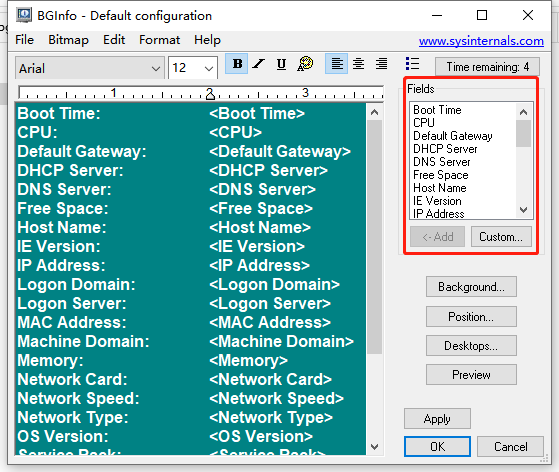
框中的就是系统的一些参数,左侧的内容和word的编辑方式类似。选中参数后点击下方的add就可以将参数插入到左侧的列表,然后点击APPLY应用.
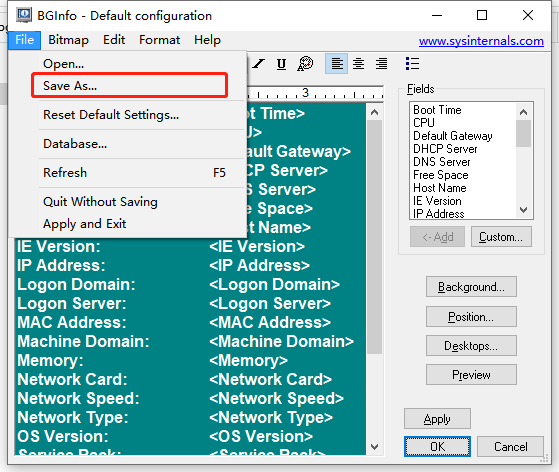
编辑完成后,可以选择save as...,将配置保存为bgi文件
将bginfo.exe和保存的.bgi文件放在同一文件夹下,推荐放在c盘。因为文件不大,也不会占用资源;
下面是bat批处理文件和开机自启动的设置方法,也比较简单,就直接贴代码了
.bat文件:
.\bginfo.exe config.bgi /Timer:0
.\shortcut.vbs
.vbs文件

Set WshShell = WScript.CreateObject("WScript.Shell")
strTopPath =WshShell.SpecialFolders("Startup")
set oShellLink = WshShell.CreateShortcut(strTopPath & "/bginfo.lnk")
oShellLink.TargetPath = "C:\bgInfo\install.bat"
oShellLink.WindowStyle = 3
oShellLink.Hotkey = ""
oShellLink.IconLocation = "C:\bgInfo\install.bat,0"
oShellLink.Description = "快捷方式"
oShellLink.WorkingDirectory = "C:\bgInfo"
oShellLink.Save
ps:文件夹名为bgInfo,位置在c盘
__EOF__