-
安装Java (JDK16)
本文将在win10的环境下安装jdk16、配置环境变量。
1.下载JDK
(1)打开官网下载最新的JDK(Java SE Development Kit, JDK)

(2)选择对应的版本

(3)双击下载的exe进行安装
在安装过程中可以改变安装位置也可以不改变,但是安装的位置一定要记住!!!!这关系到后面设置环境变量。然后安装过程中其它的选项就next~

(4)配置环境变量
一共需要配置3个系统环境变量。
此电脑–属性–高级系统设置–环境变量—新建系统变量
一定注意是系统变量!!!!别搞错了!!!!


在粘贴以下的变量值的时候,千万别粘漏了任何一个标点!
新建第一个系统变量
名:JAVA_HOME
值:C:Program FilesJavajdk-16
注意:JAVA_HOME的变量值一定要进入到 jdk 所在的目录,然后再复制这个路径放进去。一定要看好自己下载jdk的位置!


新建第二个系统变量
名: CLASSPATH
值: .;%JAVA_HOME%libdt.jar;%JAVA_HOME%lib ools.jar

第三个变量
打开Path,点击新建按钮,添加变量值:%JAVA_HOME%in;%JAVA_HOME%jrein(注意:从分号分开作为两行)。
Path
%JAVA_HOME%in
%JAVA_HOME%jrein

然后一路点击确定退出。2.测试Java是否安装成功
(1)打开cmd,分别输入java、javac、java -version
出现如下途中结果即为成功。


(2)使用cmd运行Java程序
出现上面三张图片即为成功,这里跑个程序再次验证。
新建记事本文件:helloWorld.java
注意修改文件后缀名,由txt改为java。
记事本内的代码如下:public class helloWorld { public static void main(String[] args) { System.out.println("yes! hello! World!"); } }- 1
- 2
- 3
- 4
- 5
- 6
- 7
将记事本放在桌面,打开cmd,输入cd desktop,进入文件目录。
然后输入javac helloWorld.java 编译文件

最后输入java helloWorld,运行结果如下图。
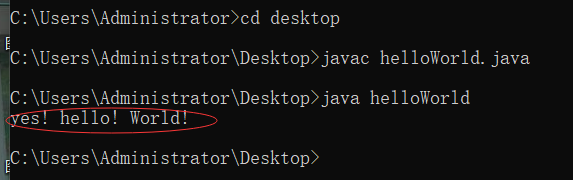
成功! -
相关阅读:
Java8-接口的新增(默认方法和静态方法)
SSM大学生兼职管理系统
MyBatis入门
[pytorch笔记]02-主要组成模块&基础实战
自动批量网站图片收集软件
基于百度云的 AI 接口调用
基于Java毕业设计职工工资管理系统源码+系统+mysql+lw文档+部署软件
GDB调试常用命令
springboot获取不到客户端ip问题排查
OSPF—— LSA-1和 LSA-2
- 原文地址:https://blog.csdn.net/jiey0407/article/details/126566164