码农知识堂 - 1000bd
  •   Python
  •   PHP
  •   JS/TS
  •   JAVA
  •   C/C++
  •   C#
  •   GO
  •   Kotlin
  •   Swift
  • VMware安装Kali操作系统(全网最详细不接受任何反驳)


    VMware安装Kali操作系统(全网最详细不接受任何反驳)

    • 1.Kali下载
      • (1)[进入kali官网https://www.kali.org/](https://www.kali.org/)
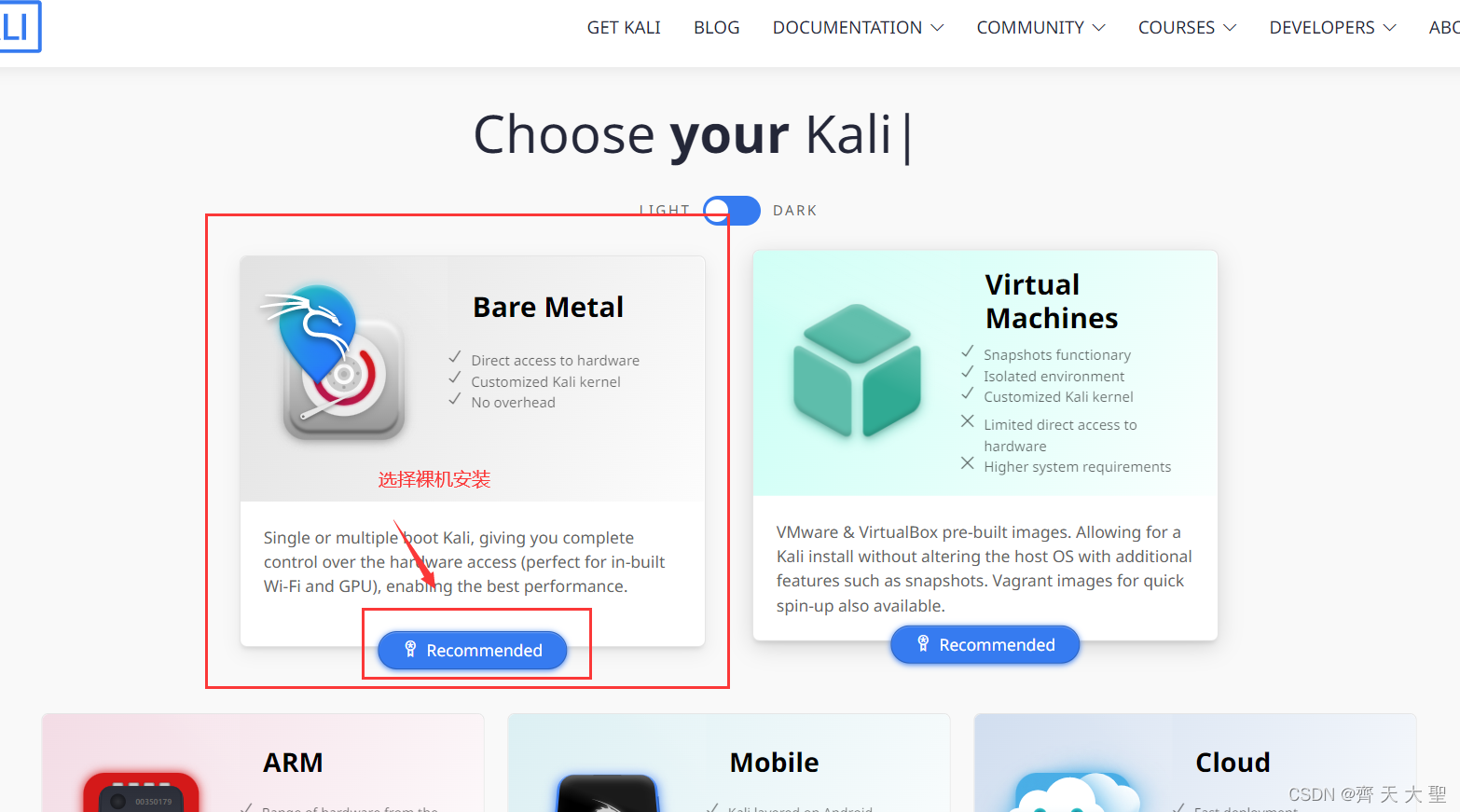
      • (2)获取镜像,点击GET KALI
      • (3)选择裸机安装
      • (4)选择64位稳定版下载
    • 2.kali系统硬件虚拟
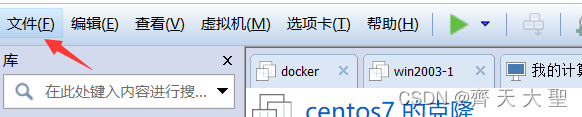
      • (1)点击文件---》新建虚拟机
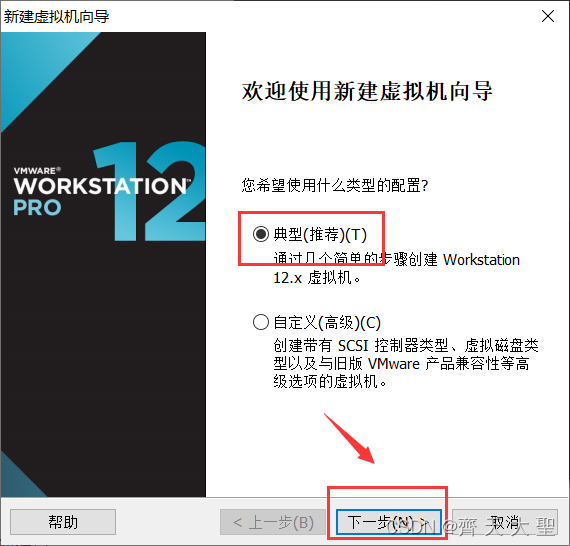
      • (2)选择典型---》下一步
      • (3)选择稍后安装操作系统---》下一步
      • (4)选择Linux---》Debian---》下一步
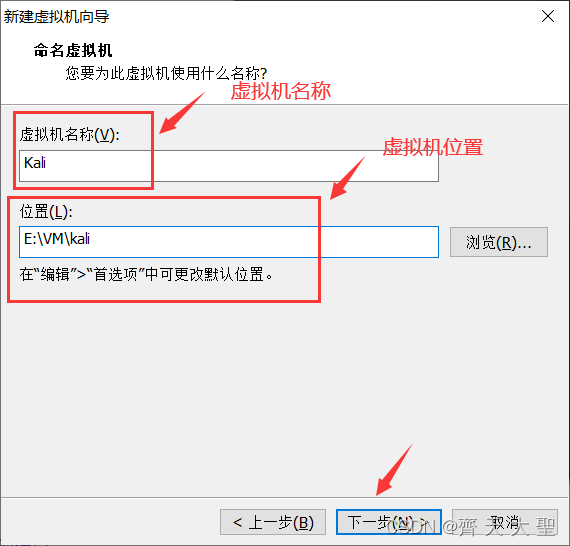
      • (5)虚拟机名称---》虚拟机位置---》下一步
      • (6)20G---》单个文件---》下一步
    • 3.安装kali操作系统
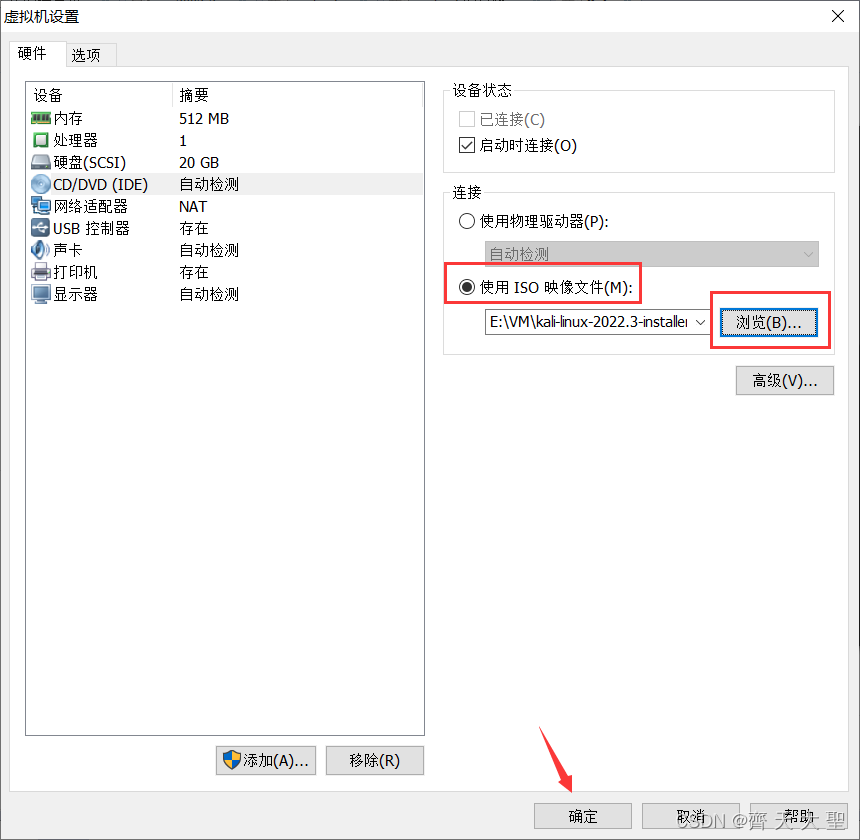
      • (1)选择kali---》双击CD/DVD
      • (2)选择使用ISO映像文件---》选中刚才下载好的kali的iso文件---》点击确定
      • (3)选择kali---》双击内存---》调节内存为2GB---》确定
      • (4)选择处理器调节如下---》点击确定
      • (5)选择kali---》点击开机
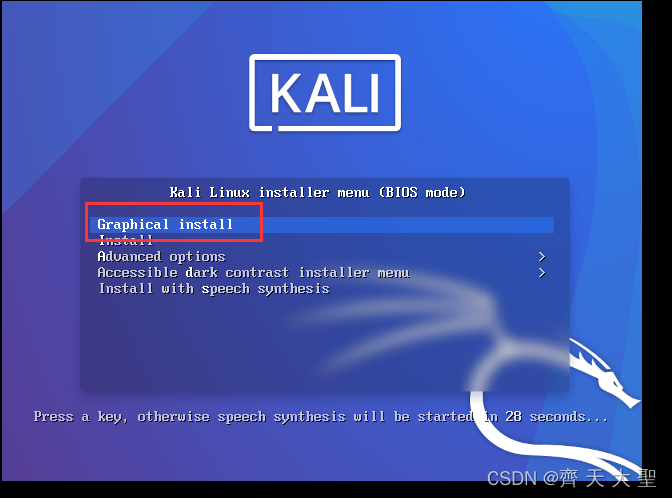
      • (6)鼠标点进去,上下键选中第一个“图形化安装”,然后按回车确定
      • (7)选择中文简体---》点击Continue
      • (8)选择中国---》点击继续
      • (9)配置键盘选择汉语---》点击继续
      • (10)等待安装
      • (11)随便写个名字点击继续
      • (12)点击继续
      • (13)输入用户名---》点击继续
      • (14)设置密码(两次一样)---》点击继续
      • (15)等待
      • (16)使用第一个---》点击继续
      • (17)选择是---》点击继续
      • (18)默认勾选---》点击继续
      • (19)选择默认的是---》点击继续
      • (20)选择如下---》点击继续

    1.Kali下载

    (1)进入kali官网https://www.kali.org/

    也可以使用我做教程的这个iso文件,也是比较新的,根据自己的需求而定
    链接:https://pan.baidu.com/s/19zVjVR578w8VXhnyy3WFuw?pwd=93qv
    提取码:93qv

    在这里插入图片描述

    (2)获取镜像,点击GET KALI

    在这里插入图片描述

    (3)选择裸机安装

    在这里插入图片描述

    (4)选择64位稳定版下载

    在这里插入图片描述
    下载好后的iso文件
    在这里插入图片描述

    2.kali系统硬件虚拟

    (1)点击文件—》新建虚拟机

    在这里插入图片描述

    (2)选择典型—》下一步

    在这里插入图片描述

    (3)选择稍后安装操作系统—》下一步

    在这里插入图片描述

    (4)选择Linux—》Debian—》下一步

    在这里插入图片描述

    (5)虚拟机名称—》虚拟机位置—》下一步

    在这里插入图片描述

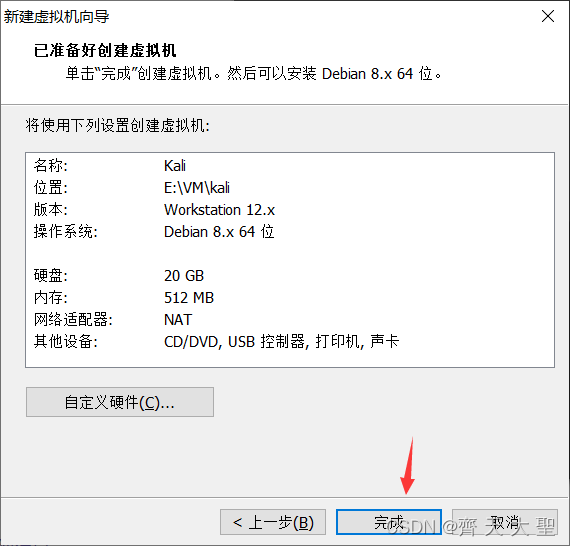
    (6)20G—》单个文件—》下一步

    在这里插入图片描述
    点击完成
    在这里插入图片描述
    已经完成了硬件的虚拟了

    3.安装kali操作系统

    (1)选择kali—》双击CD/DVD

    在这里插入图片描述
    在这里插入图片描述

    (2)选择使用ISO映像文件—》选中刚才下载好的kali的iso文件—》点击确定
    在这里插入图片描述

    (3)选择kali—》双击内存—》调节内存为2GB—》确定

    在这里插入图片描述
    在这里插入图片描述

    (4)选择处理器调节如下—》点击确定

    在这里插入图片描述

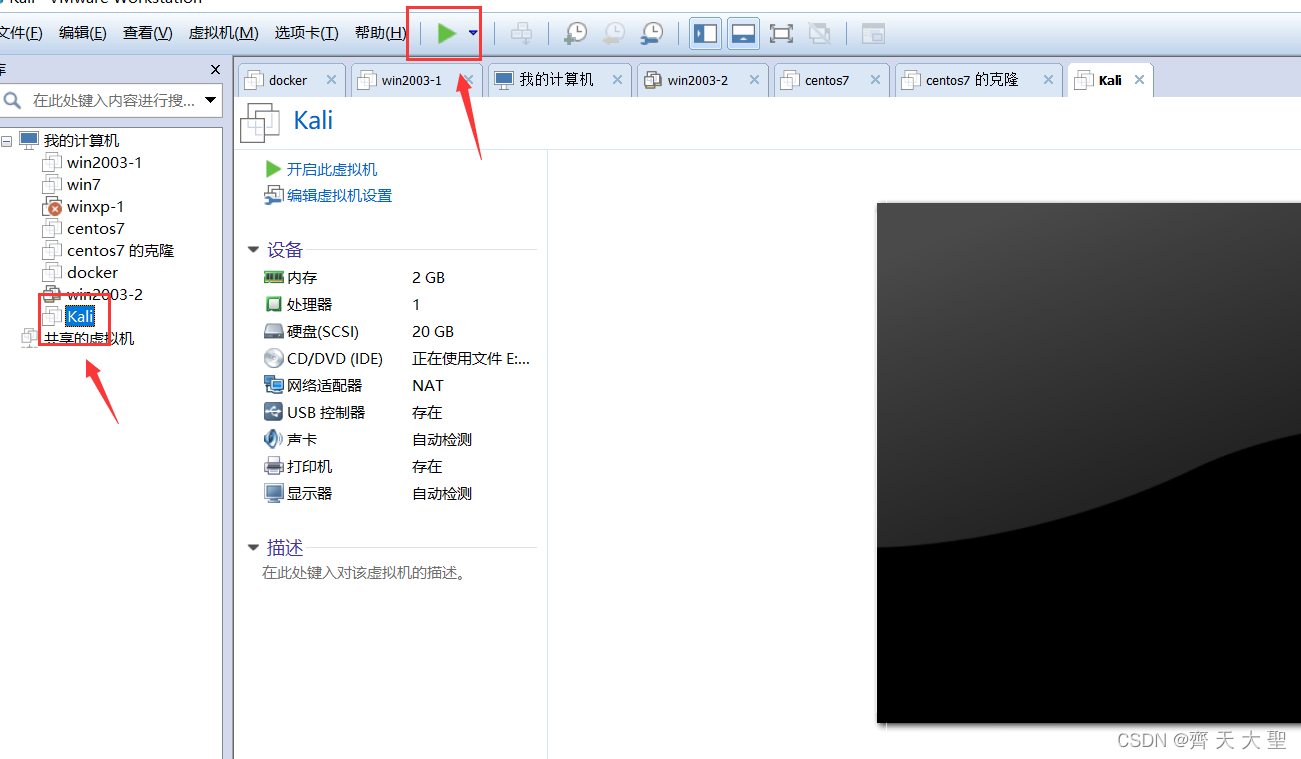
    (5)选择kali—》点击开机

    在这里插入图片描述

    (6)鼠标点进去,上下键选中第一个“图形化安装”,然后按回车确定

    注:鼠标移出虚拟机按左边的ctrl+Alt就可以,鼠标进去直接点进去就可以
    在这里插入图片描述

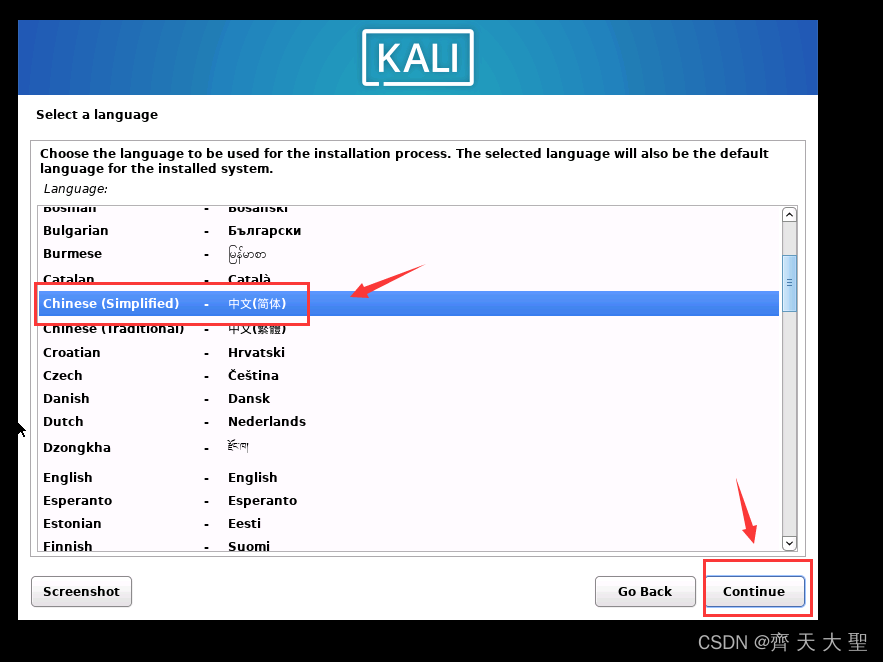
    (7)选择中文简体—》点击Continue

    在这里插入图片描述

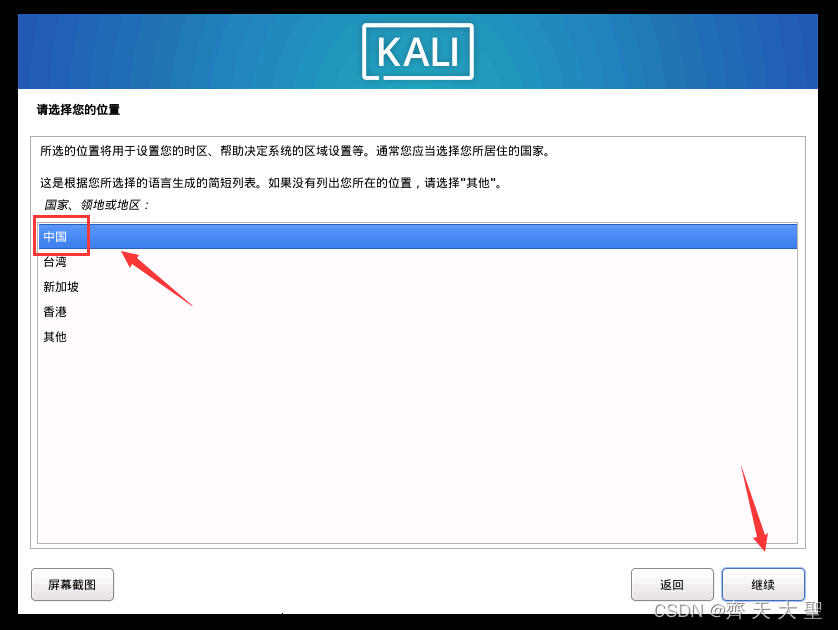
    (8)选择中国—》点击继续

    在这里插入图片描述

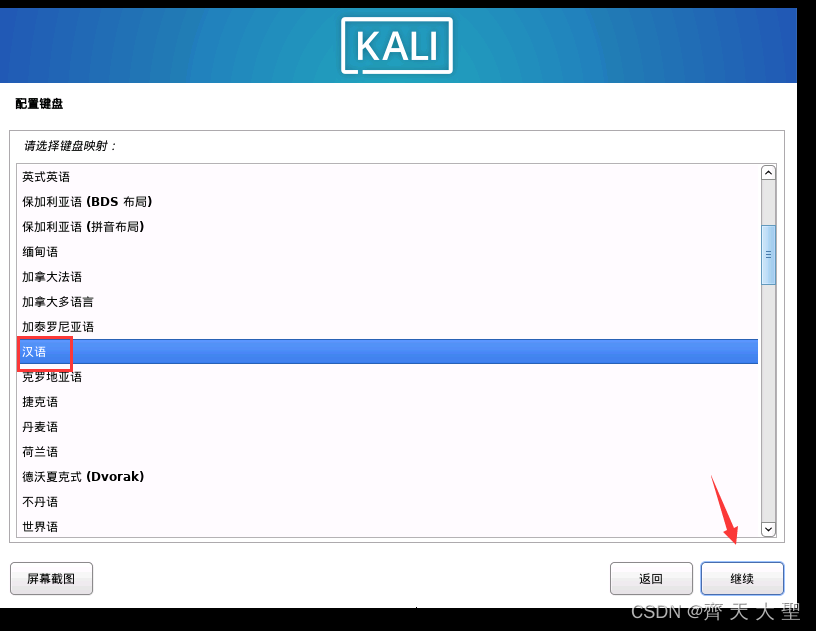
    (9)配置键盘选择汉语—》点击继续

    在这里插入图片描述

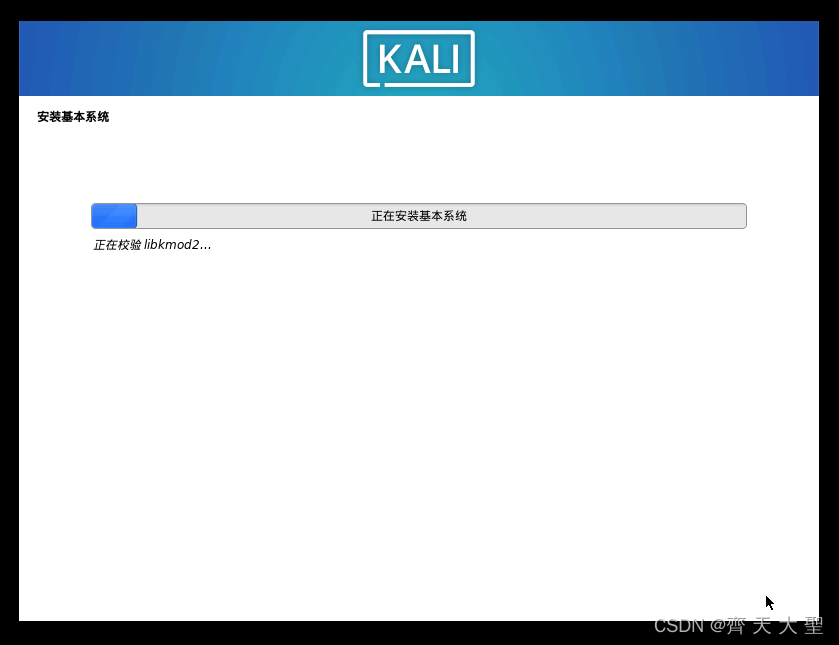
    (10)等待安装

    在这里插入图片描述

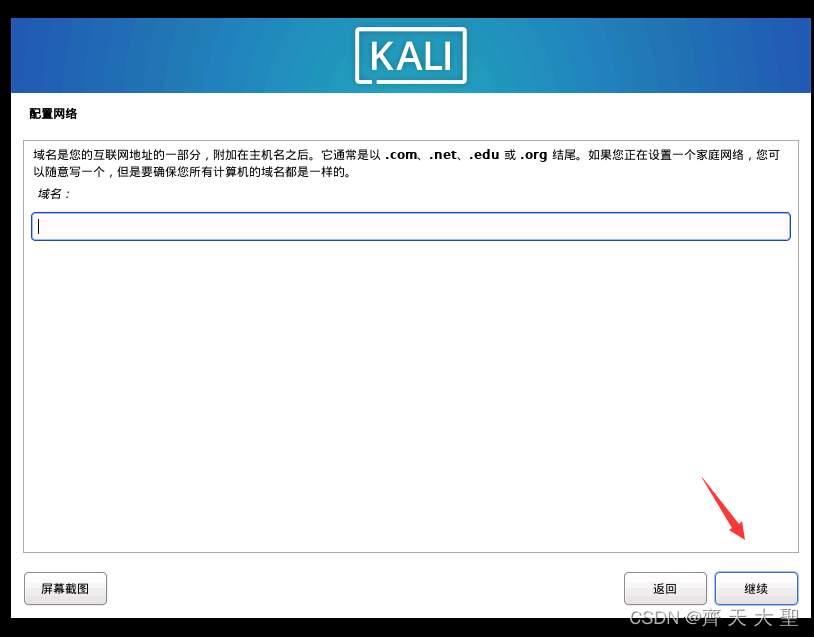
    (11)随便写个名字点击继续

    在这里插入图片描述

    (12)点击继续

    在这里插入图片描述

    (13)输入用户名—》点击继续

    在这里插入图片描述

    (14)设置密码(两次一样)—》点击继续

    在这里插入图片描述

    (15)等待

    在这里插入图片描述

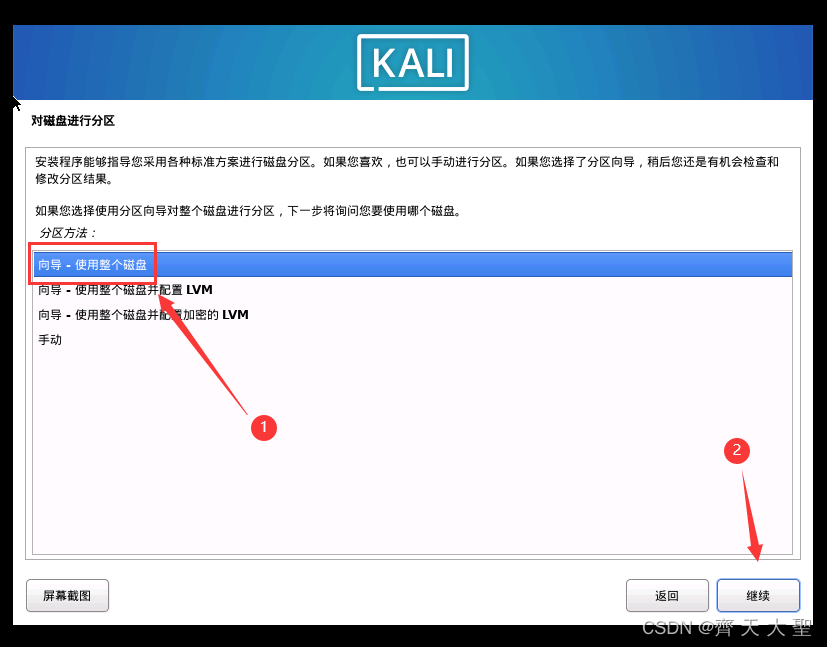
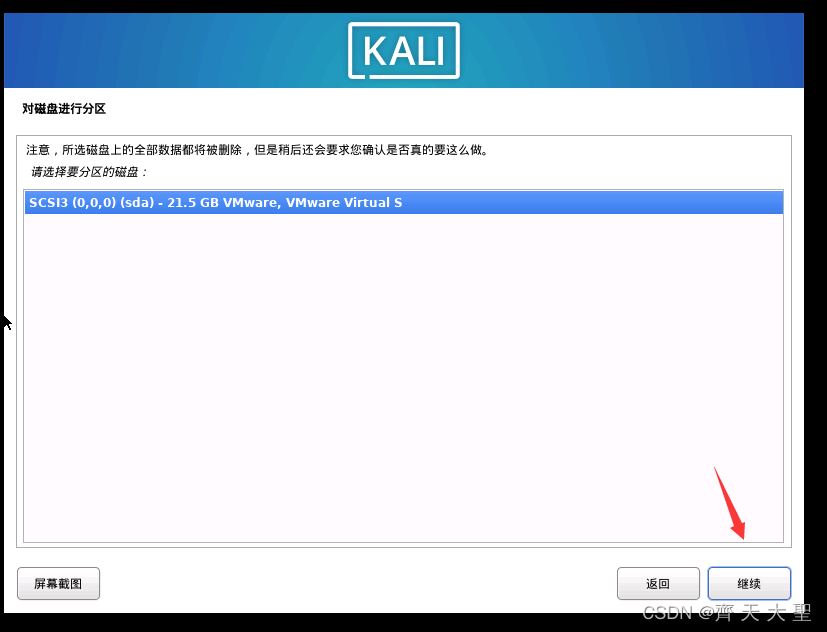
    (16)使用第一个—》点击继续

    在这里插入图片描述
    继续
    在这里插入图片描述
    继续
    在这里插入图片描述
    继续
    在这里插入图片描述

    (17)选择是—》点击继续

    在这里插入图片描述
    等待
    在这里插入图片描述

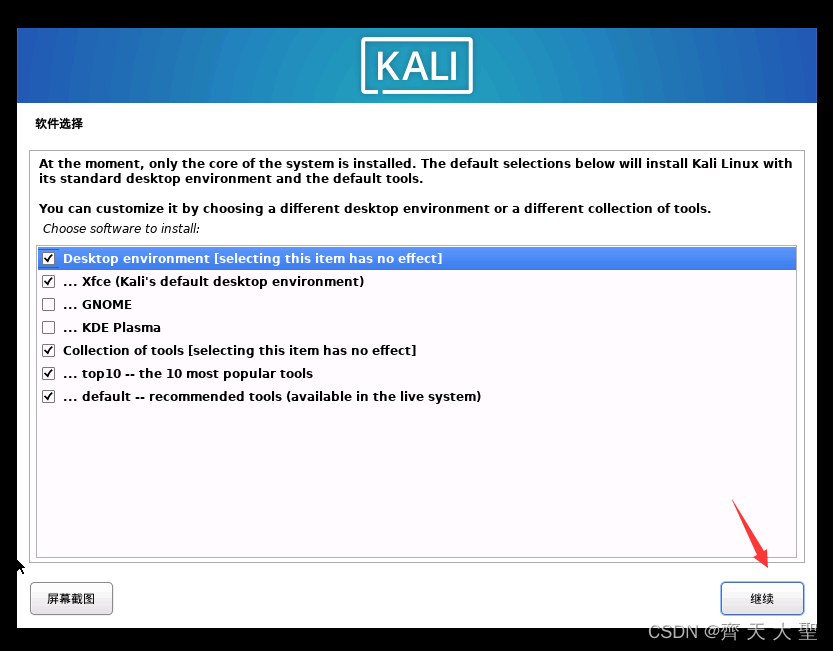
    (18)默认勾选—》点击继续

    在这里插入图片描述
    漫长的等待
    在这里插入图片描述

    (19)选择默认的是—》点击继续

    在这里插入图片描述

    (20)选择如下—》点击继续

    在这里插入图片描述
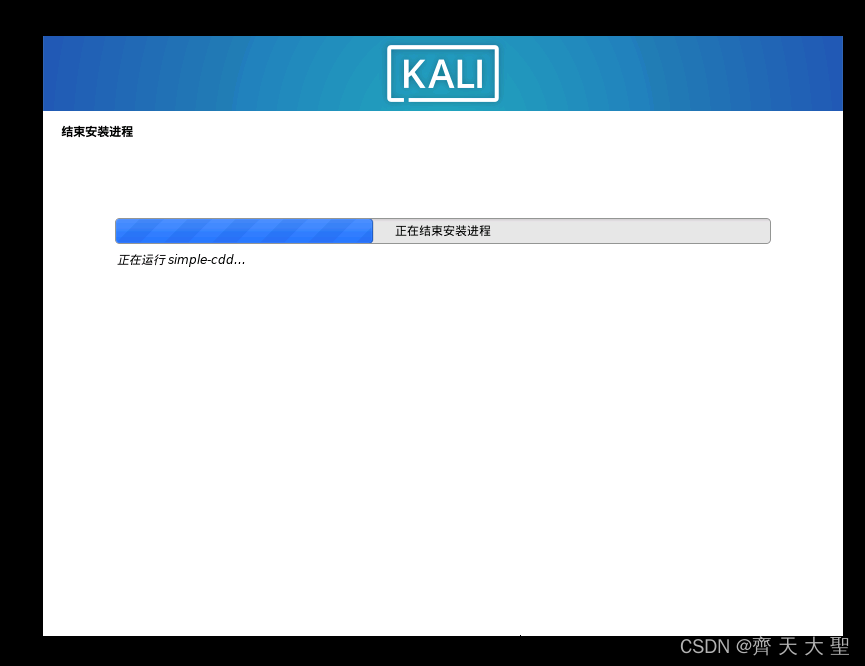
    漫长的等待
    在这里插入图片描述
    (21)安装完成点击继续
    在这里插入图片描述
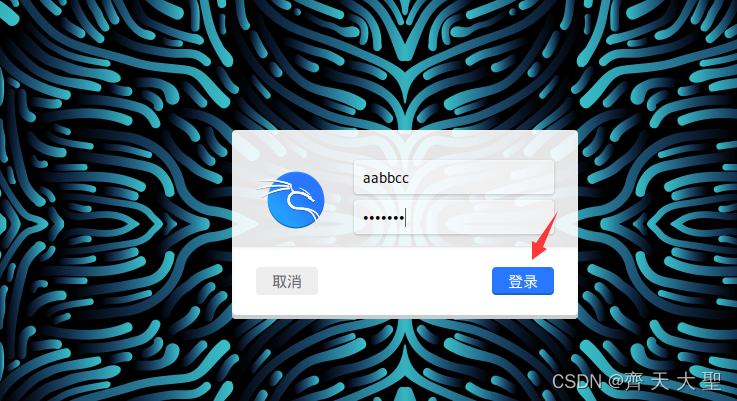
    它会自动重启不要乱点,等待出现登录界面
    (22)输入之前设置的账号密码—》点击登录
    在这里插入图片描述
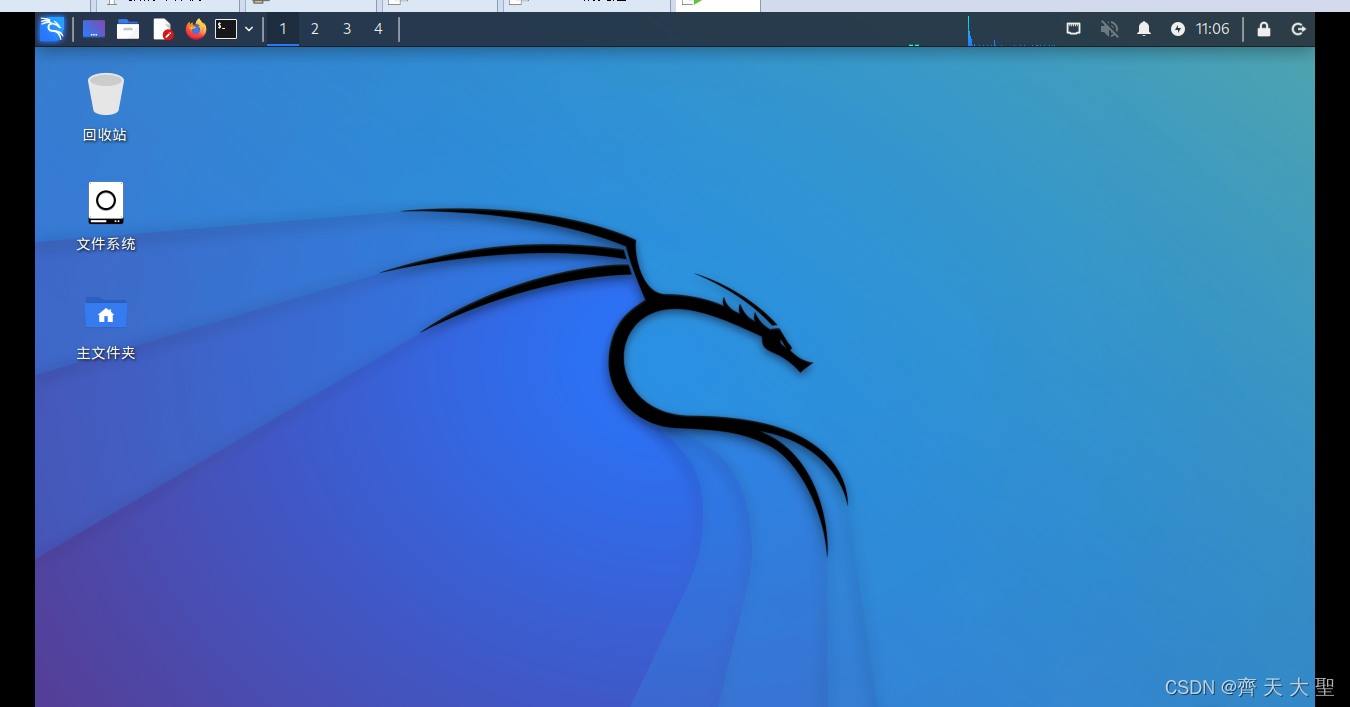
    (23)安装完毕登录成功
    在这里插入图片描述
    到此已经全部安装完毕,建议做快照防止以后搞坏,至于会不会用那就看你linux学的怎么样了

  • 相关阅读:
    B2B结算场景拆解|数商云B2B电商系统助力新能源汽车产业数字化转型
    海藻酸钠-四嗪|TZ-PEG-alginate|海藻酸钠-peg-四嗪TZ
    Mysql 聚合函数的使用
    C. Binary Strings are Fun
    Centos 安装MySQL 5.7.38
    MarkdownPad2, CSDN及有道云笔记对数学公式的支持
    Webpack5 快速入门
    免息配资天宇优配|世界杯与A股有何关系?券商这样分析!
    电脑被删除的文件怎么恢复?2023年数据恢复方法分享
    消息监听器和消息监听容器
  • 原文地址:https://blog.csdn.net/baiqi123456/article/details/126553864
  • 最新文章
  • 【JVM】编译执行与解释执行的区别是什么?JVM 使用哪种方式?
    用 Hashids 优雅解决 C 端自增 ID 暴露问题
    V8引擎 精品漫游指南--Ignition篇(上) 指令 栈帧 槽位 调用约定 内存布局 基础内容
    LLVM Pass快速入门(四):代码插桩
    milkup:桌面端 markdown AI续写和即时渲染
    基于项目工程构建SBOM(软件物料清单)的研究
    鸿蒙应用开发UI基础第二节:鸿蒙应用程序框架核心解析与实操
    .NET 中如何快速实现 List 集合去重?
    扣子Coze实战:从0到1打造抖音+小红书热点监控智能体
    浅谈数据访问层
  • 热门文章
  • 十款代码表白小特效 一个比一个浪漫 赶紧收藏起来吧!!!
    奉劝各位学弟学妹们,该打造你的技术影响力了!
    五年了,我在 CSDN 的两个一百万。
    Java俄罗斯方块,老程序员花了一个周末,连接中学年代!
    面试官都震惊,你这网络基础可以啊!
    你真的会用百度吗?我不信 — 那些不为人知的搜索引擎语法
    心情不好的时候,用 Python 画棵樱花树送给自己吧
    通宵一晚做出来的一款类似CS的第一人称射击游戏Demo!原来做游戏也不是很难,连憨憨学妹都学会了!
    13 万字 C 语言从入门到精通保姆级教程2021 年版
    10行代码集2000张美女图,Python爬虫120例,再上征途
小工具 小游戏
Copyright © 2022 侵权请联系2656653265@qq.com    京ICP备2022015340号-1

京公网安备 11010502049817号