-
eyb:项目介绍到获取用户信息功能实现(一)
(1)项目介绍
(2)创建项目
(3)项目结构介绍
(4)登录页面的编写
(5)处理登陆事件
(6)配置相应拦截器
(7)配置请求转发解决跨域
(8)登录成功跳转页面
(9)导航栏功能实现
(10)安装Vuex
(11)封装菜单请求工具类
(13)路由导航守卫介绍
(14)菜单功能完整实现
(15)获取用户信息功能实现
(1)项目介绍
为什么要学习云E办呢?
因为受今年疫情的影响,很多企业从之前的线下办公,转到线上办公,线上办公页一度成为了微博的热搜词,可见线上办公热度也是非常高的。线上办公的人数增多,我们也发现了线上办公的优点,比如说可以实现办公流程的自动化,节省企业办公费用,实现绿色办公,同时呢也可以去提高我们的工作效率…由于这些优点,线上办公已经成为了当今的一个主流趋势。
我们的项目主要目的是为了实现中小型企业的在线办公系统,是用来管理日常办公事务的一个系统,能够管理的内容非常的多,比如说:日常的各种流程的审批呀,公告啊,财务,人事,资产,行政,项目移动办公等等…最主要的一个作用是通过以软件的形式,让我们办公系统更加方便管理,更加简单,高效规范,能够提高管理运营水平,就想我们的项目名字一样,让我们的办公更容易。
这个项目在技术方面采用了最主流前后端分离开发的模式,后端采用SpringBoot MVC MyBatis-plus 安全框架用了Spring Security

基本Vue全家桶
项目搭建:vue-cli
状态管理:Vuex
路由:VueRouter
UI界面:elementUI
通讯框架:Axios
前端语法:ES6
打包:Webpack
在线聊天:WebSocket
字体:font-awesome
文件上传下载:js-file-download
在线聊天开源项目:vue-chat
(2)创建项目
首先下载Node.js:
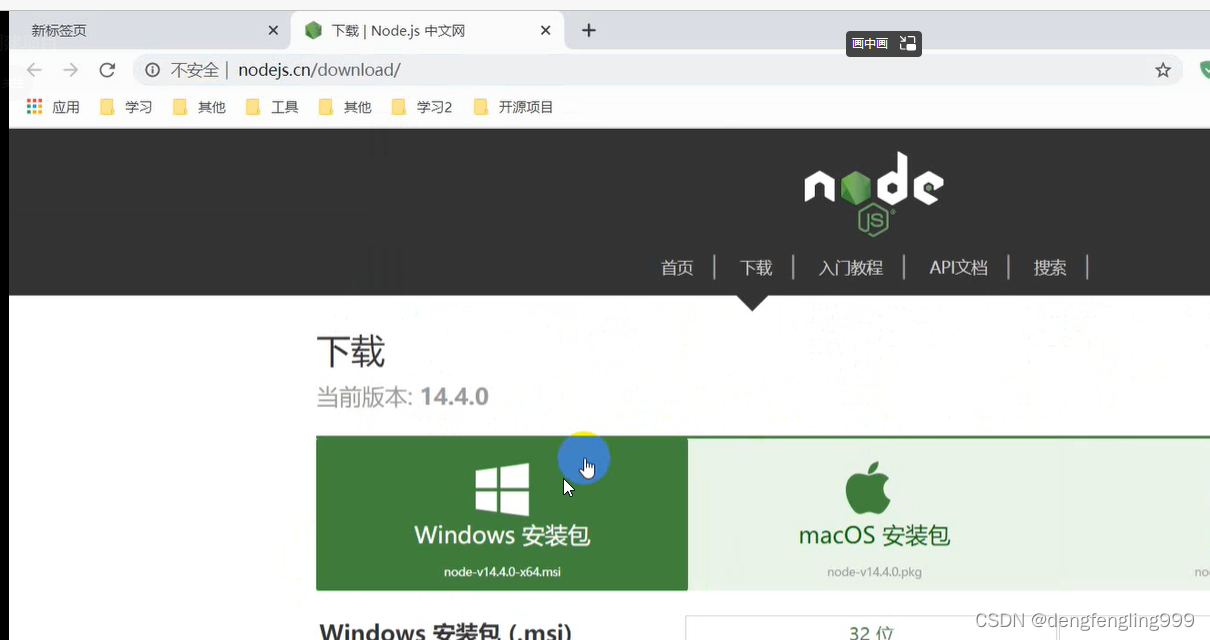
之后:

安装vue-cli:下面是新版本的安装办法:

查看是否安装成功:

创建项目:使用Windows PowerShell搭建项目
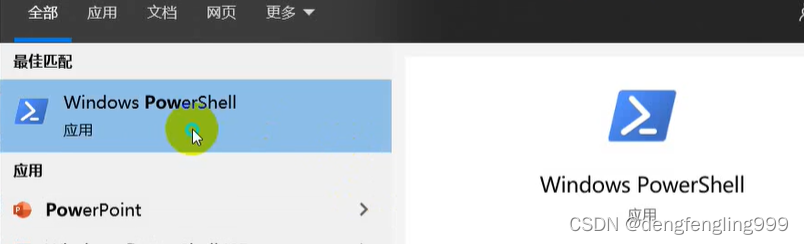
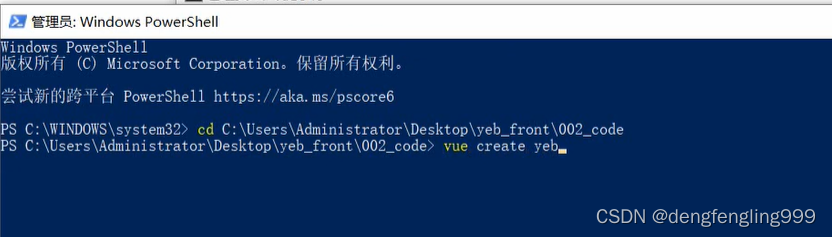
进入一个目录创建yeb项目
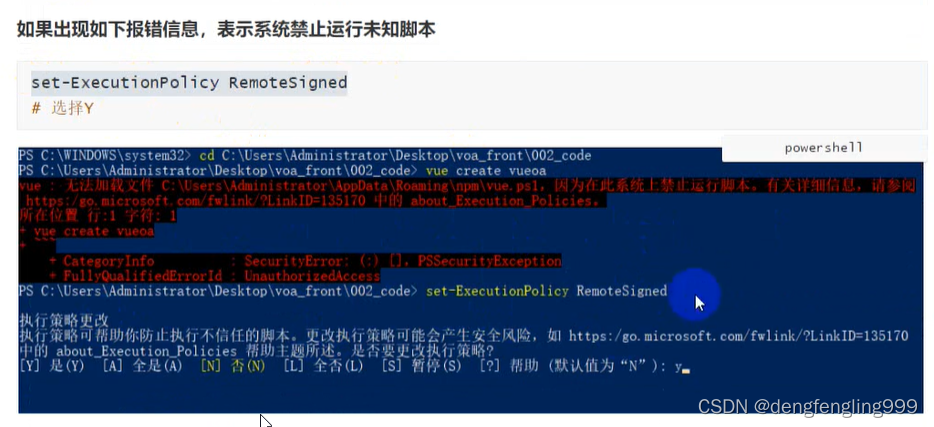
如果出现问题:运行命令
 不使用骨架,我们手动去选,选择第二项
选择一些东西:先选择这两个

下面直接选择:no


创建完成:
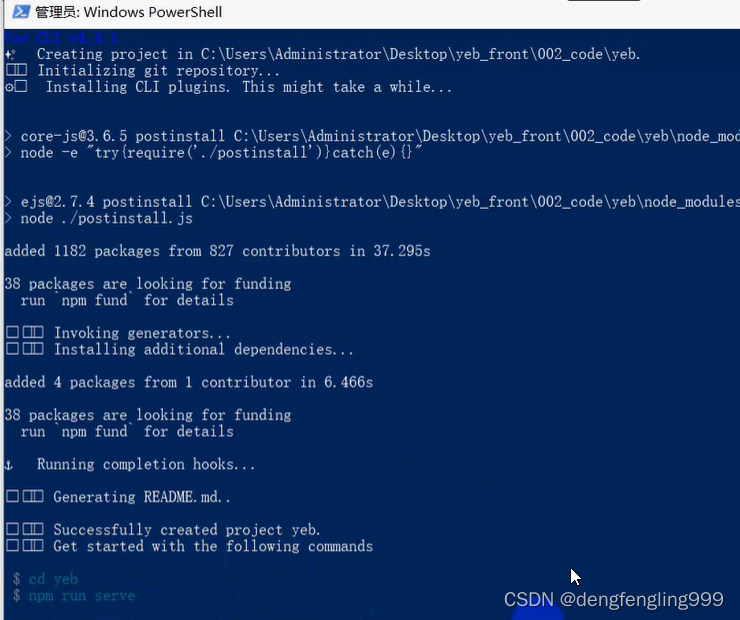 启动项目:
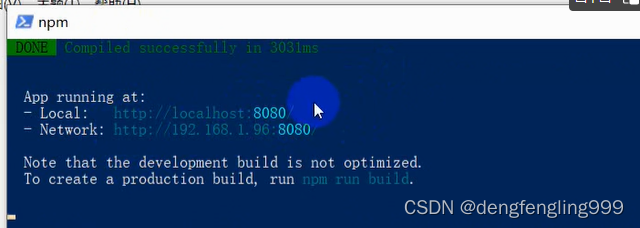
启动项目:
启动成功
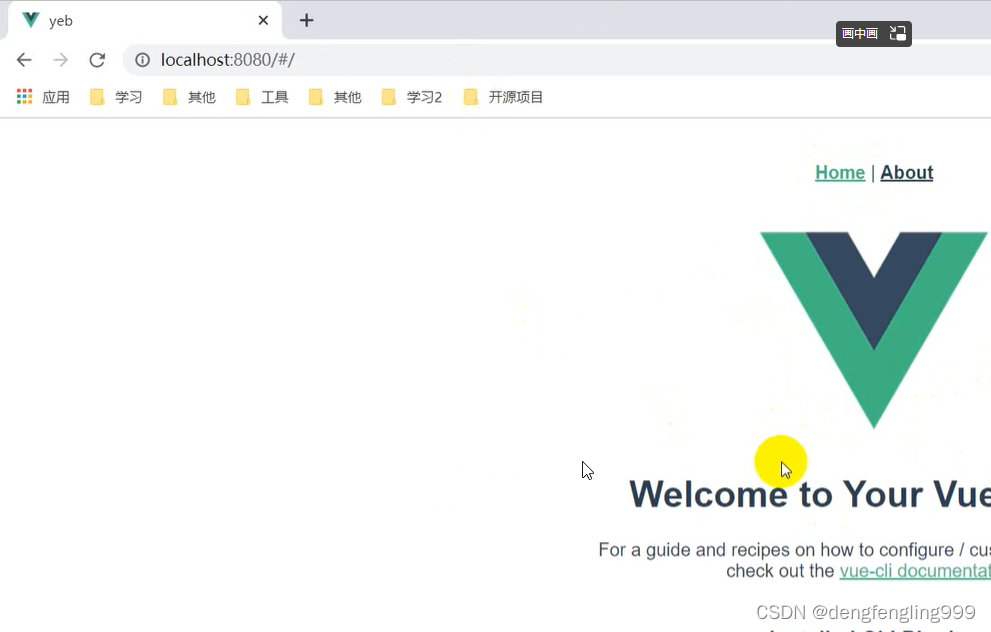
浏览器可以正常访问:
(3)项目结构介绍
我们这里使用WebStorm进行打开编辑,也可以使用IDEA,但是需要安装一个插件vue.js就可以了
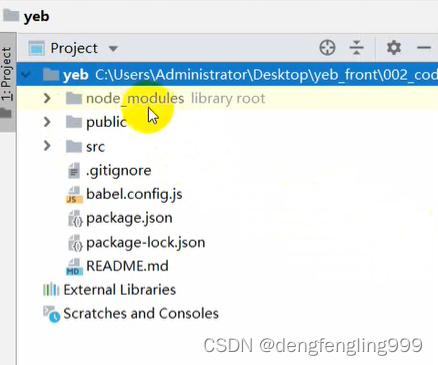
第一个目录是整个项目用的依赖:可以通过npm install 去安装依赖了

public目录:有一个图标,一个index.html:它相当于是项目的入口,可以理解为首页,或模板页,在实际开发中用不到,因为vue的话开发出来的叫做单页面应用,就一个html的页面,剩下的叫做组件
这个项目是单页面应用,所以有一个index.html,只是作为模板页,在开发中用不到,真正的入口在main.js

src:是项目的原码目录
assets:放一些资源的 component:组件目录 router:路由的目录(在创建项目的时候选了路由,所以这里有这个目录)views:页面目录
main.js:整个程序的入口了 import是ES6的语法,当被babel打包的时候转成ES5的语法,ES5是reequire
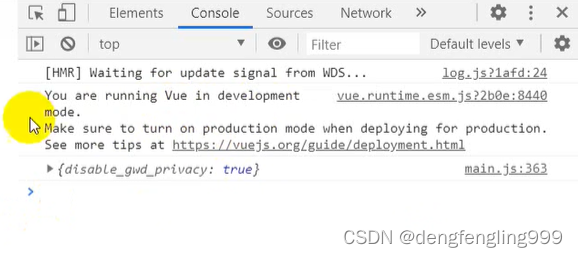
Vue.config.productionTip = false :关闭浏览器对应的提示 当为true的时候,会开启提示:
render: h => h(App) :是渲染我们对应的组件
.$mount('#app'):是手动挂和之前通过el:‘#app‘ 是一样的

.gitgnore:git的忽略的配置文件
bable.config.js:是babel的配置文件,主要是将ES6的语法转换成ES5
README.md:项目说明
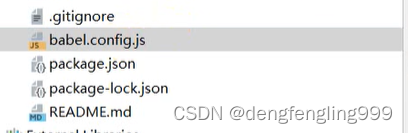
package.json:项目的配置文件
scrips下面是封装的常用的命令 向server启动服务啊 build:构建 他们都是可以直接去运行的 小路三角
dependercies:正式环境用到的依赖
devDependencies:开发环境用到的依赖

配置一下启动项目:


(4)登录页面的编写
vue是关注度分离的,所以没办法提供UI的操作,需要安装ElementUI
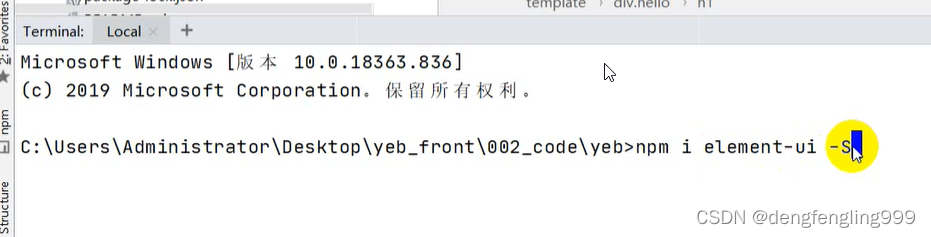
安转完之后,package.json:多个elementUI
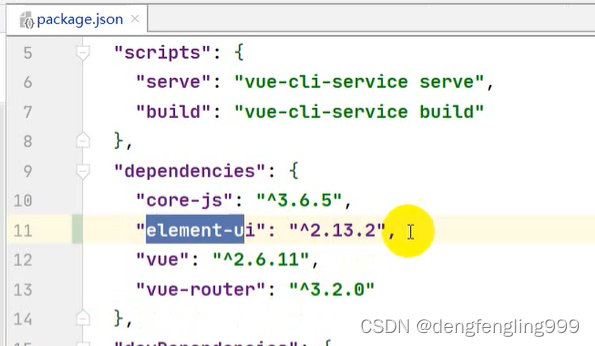
引入到项目中去使用:main.js

修改一下App.vue:
- "app">
删除这两个组价:
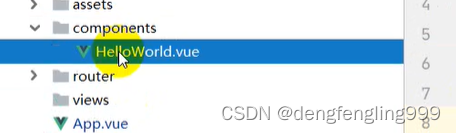

在views目录下创建Login.vue组件:

配置路由:
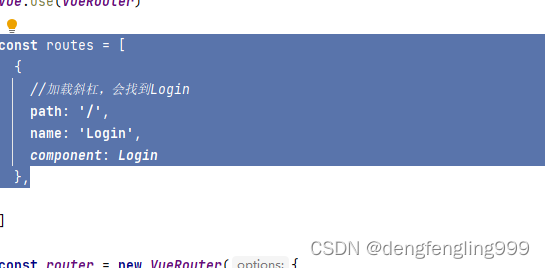
- import Vue from 'vue'
- import VueRouter from 'vue-router'
- import Login from "@/views/Login";
- Vue.use(VueRouter)
- const routes = [
- {
- //加载斜杠,会找到Login
- path: '/',
- name: 'Login',
- component: Login
- },
- ]
- const router = new VueRouter({
- routes
- })
- export default router
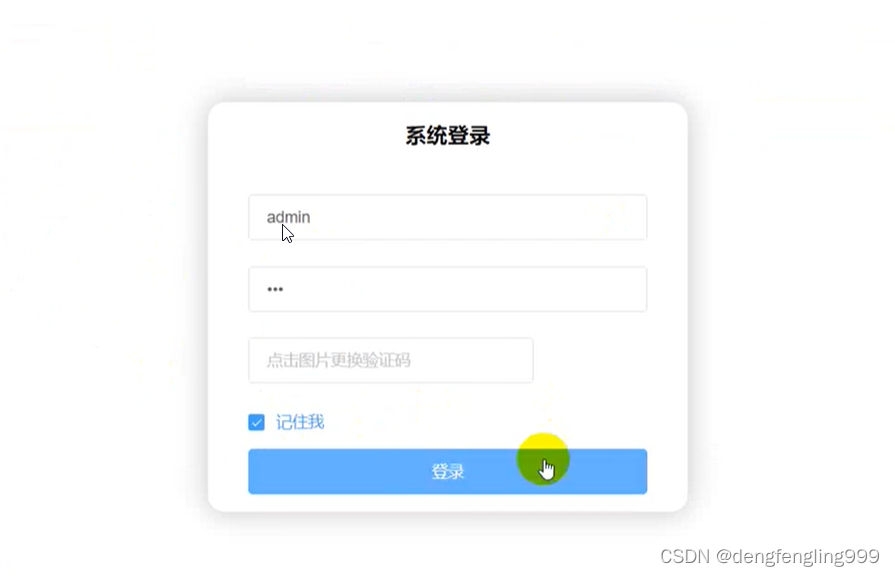
Login.vue:
"rules" ref="loginForm" :model="loginForm" class="loginContainer"> "loginTitle">系统登录
"username"> "text" auto-complete="false" v-model="loginForm.username" placeholder="请输入用户名"> "password"> "text" auto-complete="false" v-model="loginForm.password" placeholder="请输入密码"> "code"> "text" auto-complete="false" v-model="loginForm.code" placeholder="点击图片更换验证码" style="width:250px;margin-right: 5px"> "captchaUrl">
"checked" calss="loginRemember">记住我 "primary" style="width: 100%">登录
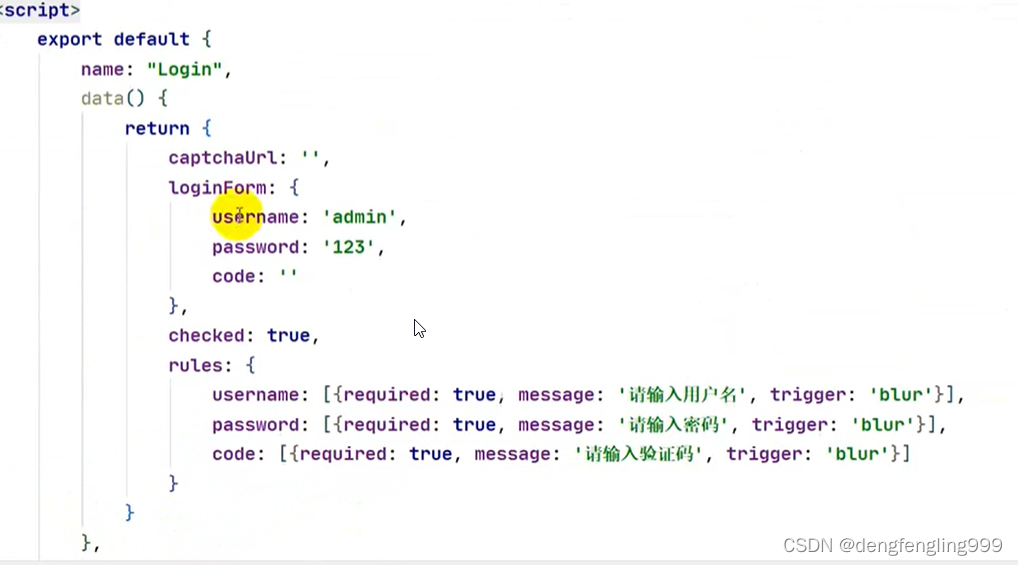
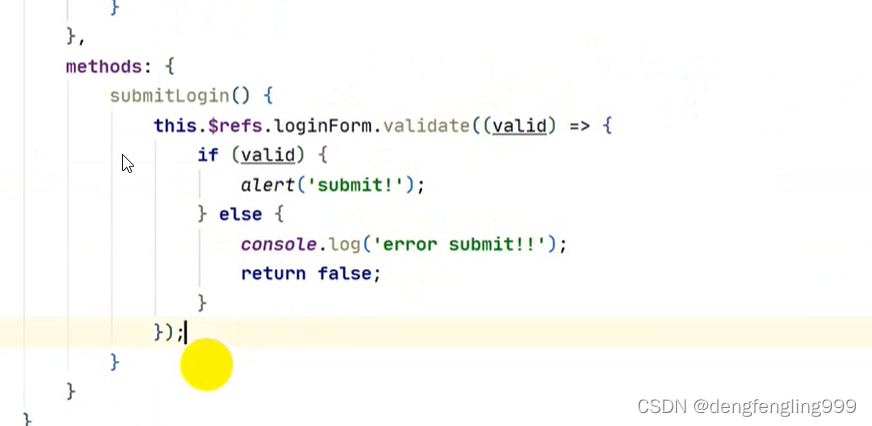
(5)处理登陆事件
首先去校验一下用户明密码不能为空,添加校验规则:
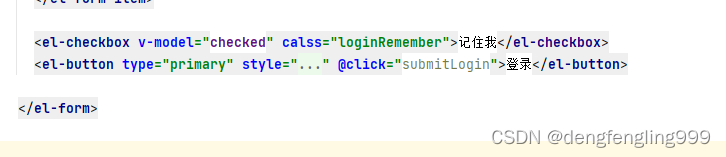
添加@click
添加 :rules=“rules”

(6)配置相应拦截器
下面需要调用后端的接口,去实现相关的 功能,那怎么去调呢?Vue注重关注度分离原则的,Vue框架并没有通讯的能力,提倡使用Axios框架进行通信
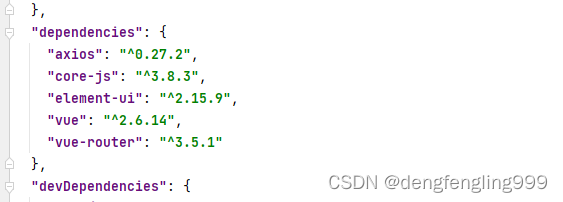
安装Axios

在package.json:里面加入了axios:
下面就可以写我们的请求了,比如说在登录这一块直接通过axios去调用后端的接口,然后进行相应的返回,仅进行处理,那么每一个事件需要调用后端接口,都需要写axios框架,有一个问题,你这个请求有可能成功有可能失败,成功有成功的处理方法,失败有失败的处理方法,也就是说每一个调用后端接口的方法,都要去判断你的请求是否成功或者失败,每一个地方都要去做,过于麻烦了,这个时候我们可以把它封装起来,用统一的响应拦截器,判断它是否成功或者失败,失败的话把它提示出来,省略了响应的处理了:
创建目录utils 创建配置 api.js:


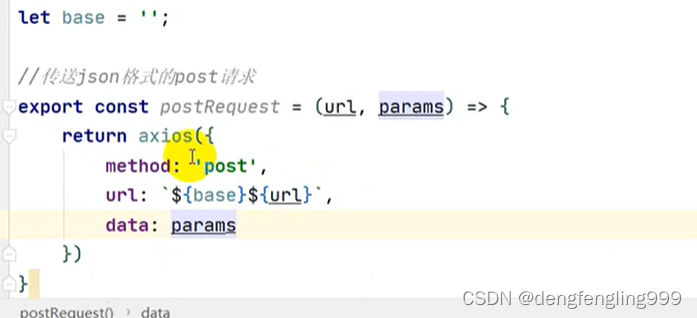
- import axios from 'axios'
- //导入elemenui的提示信息
- import {Message} from "element-ui";
- import router from '../router'
- import Vue from 'vue'
- axios.defaults.baseURL = '/'
- Vue.prototype.axios = axios
- // 请求拦截器
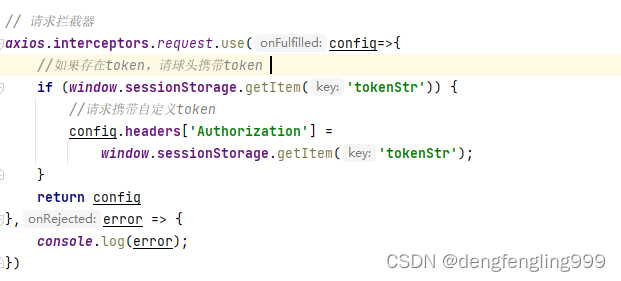
- axios.interceptors.request.use(config=>{
- if (window.sessionStorage.getItem('tokenStr')) {
- //请求携带自定义token
- config.headers['Authorization'] =
- window.sessionStorage.getItem('tokenStr');
- }
- return config
- },error => {
- console.log(error);
- })
- //响应拦截器 请求的统一的处理
- axios.interceptors.response.use(success => {
- //业务逻辑错误 成功调到接口返回响应码200
- if (success.status && success.status == 200) {
- //后端返回的 code
- if (success.data.code == 500 || success.data.code == 401 ||
- success.data.code == 403) {
- //输出返回响应信息
- Message.error({message: success.data.message});
- return;
- }
- //后端返回响应信息
- if (success.data.message) {
- Message.success({message: success.data.message});
- }
- }
- return success.data;
- //error表示没有调到后端接口
- }, error => {
- if (error.response.code == 504 || error.response.code == 404) {
- Message.error({message: '服务器被吃了o(╯□╰)o'});
- } else if (error.response.code == 403) {
- Message.error({message: '权限不足,请联系管理员!'});
- } else if (error.response.code == 401) {
- Message.error({message: '尚未登录,请登录'});
- router.replace('/');
- } else {
- if (error.response.data.message) {
- Message.error({message: error.response.data.message});
- } else {
- Message.error({message: '未知错误!'});
- }
- }
- return;
- });
- let base = '';//访问地址后来可能加的东西,如果需要加的话直接修改base
- //传送json格式的post请求
- export const postRequest = (url, params) => {
- return axios({
- method: 'post',
- url: `${base}${url}`,
- data: params
- })
- }
- //封装请求
- //传递json的put请求
- export const putRequest = (url, params) => {
- return axios({
- method: 'put',
- url: `${base}${url}`,
- data: params
- })
- }
- //传递json的get请求
- export const getRequest = (url, params) => {
- return axios({
- method: 'get',
- url: `${base}${url}`,
- data: params
- })
- }
- //传递json的delete请求
- export const deleteRequest = (url, params) => {
- return axios({
- method: 'delete',
- url: `${base}${url}`,
- data: params
- })
- }
(7)配置请求转发解决跨域
先获取后端的验证码,请求后端的接口:
在Login.vue里面
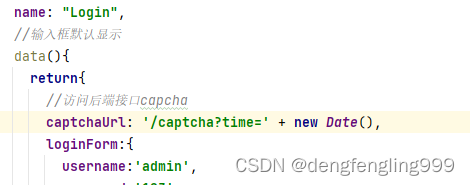
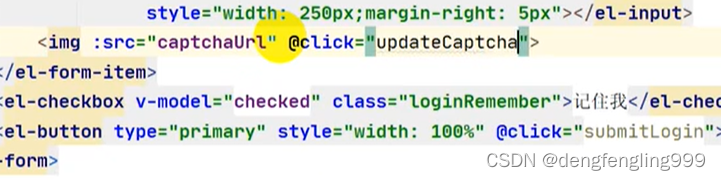
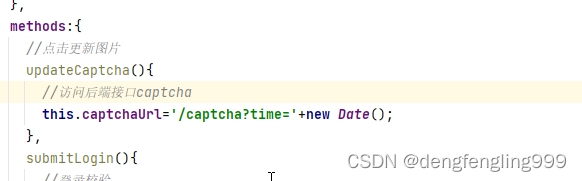
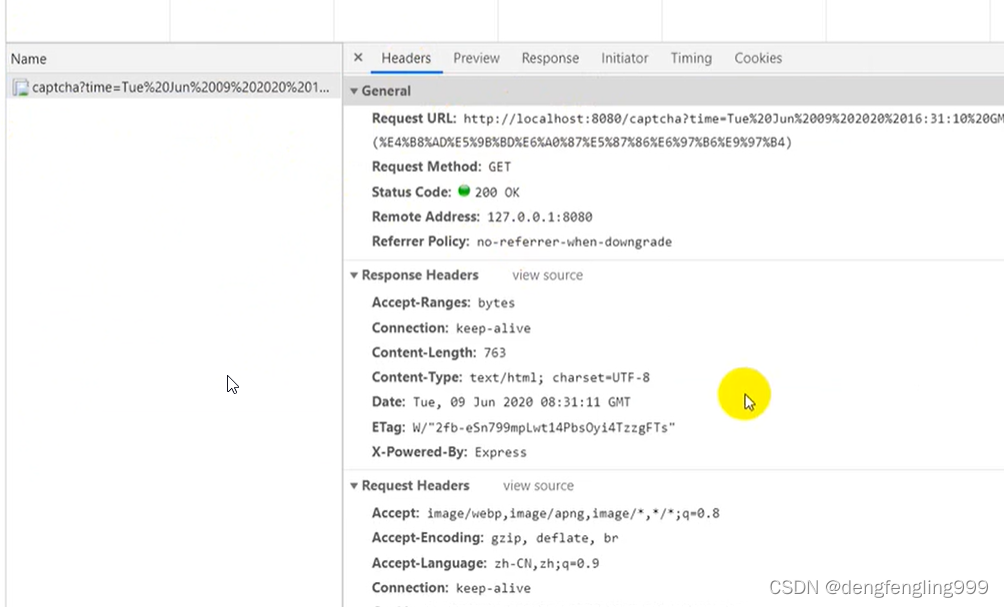
访问:图片没有正常显示,
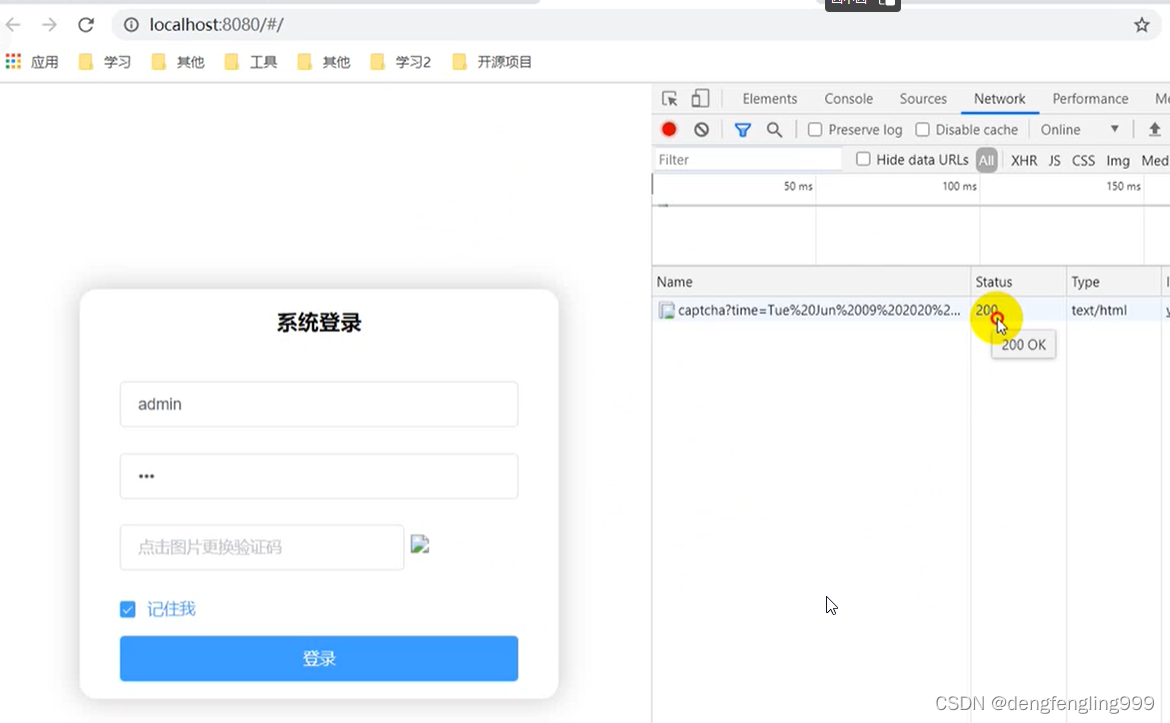
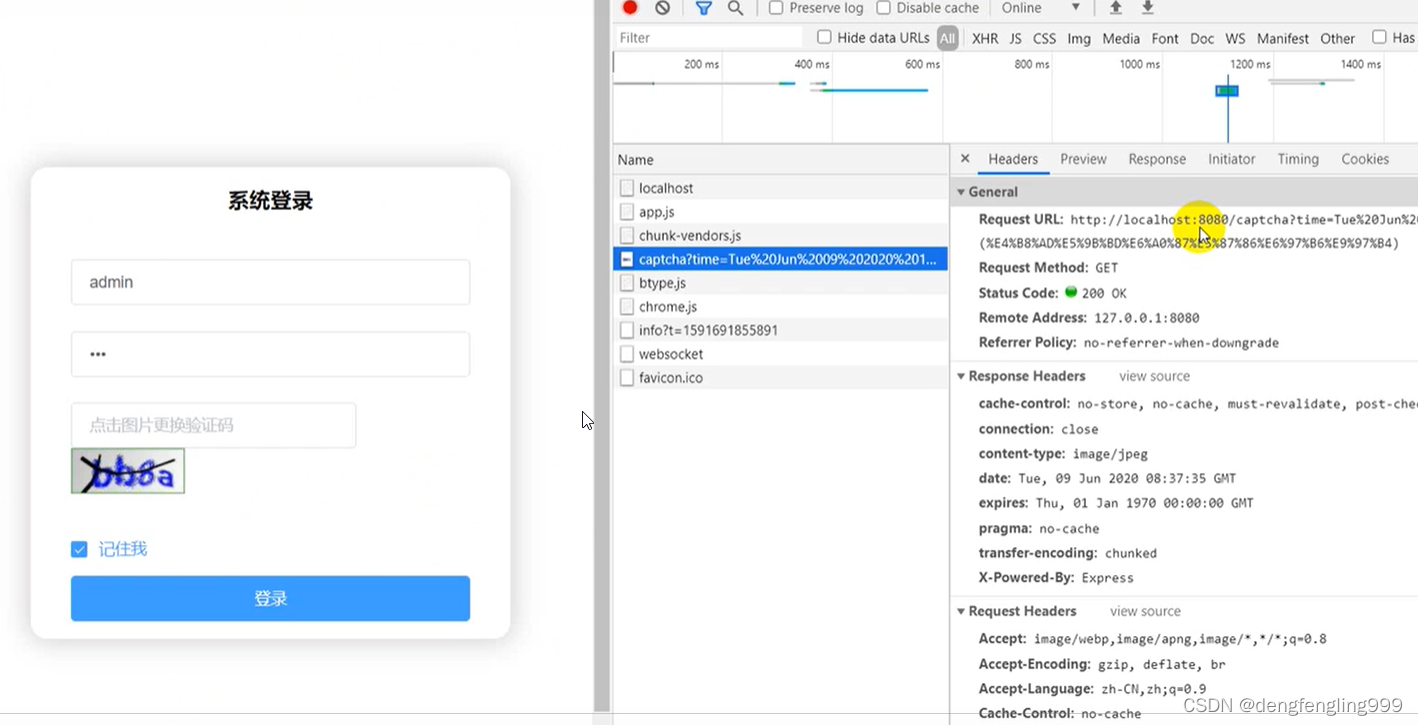
它默认是访问前端的接口 ,前端没有接口,后端的接口是8081,这时候就涉及到跨域:我们8080接口去调8081接口,需要进行跨域:
用了简单的办法:Node.js的代理类去转发,也就是说我们请求还是请求8080,但是请求到Nodejs哪里,Nodejs会给我们转发到8081
新建一个配置:vue.config.js:进行跨域配置:
- //新建代理
- let proxyObj = {}
- proxyObj['/ws'] = {
- ws: true,
- target: 'ws://localhost:8081'
- };
- proxyObj['/'] = {
- //websocket
- ws: false,
- //目标地址
- target: 'http://localhost:8081',
- //发送请求头中host会设置成target
- changeOrigin: true,
- //不重写请求地址
- pathRewrite: {
- '^/': '/'
- }
- }
- //默认访问的路径端口
- module.exports = {
- devServer: {
- host: 'localhost',
- port: 8080,
- proxy: proxyObj //代理转发
- }
- }
重启项目,就获取到后端的验证码
(8)登录成功跳转页面
先准备home.vue的组件:用来测试登录成功的
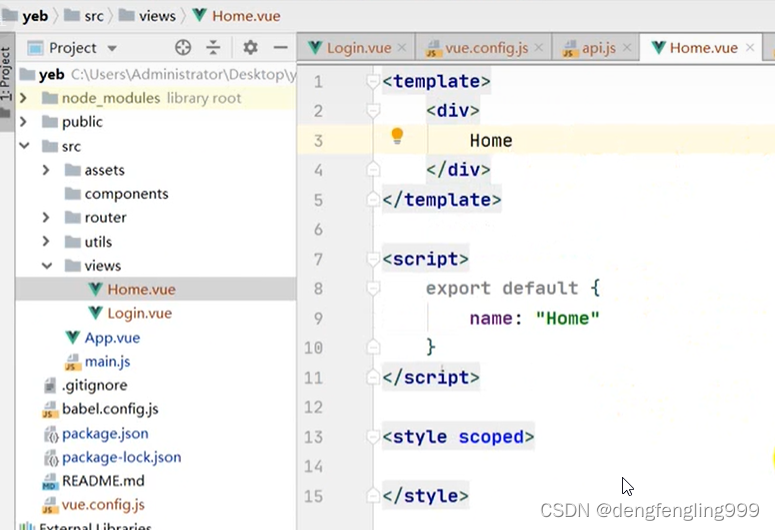
在路由配置中配置home路由:
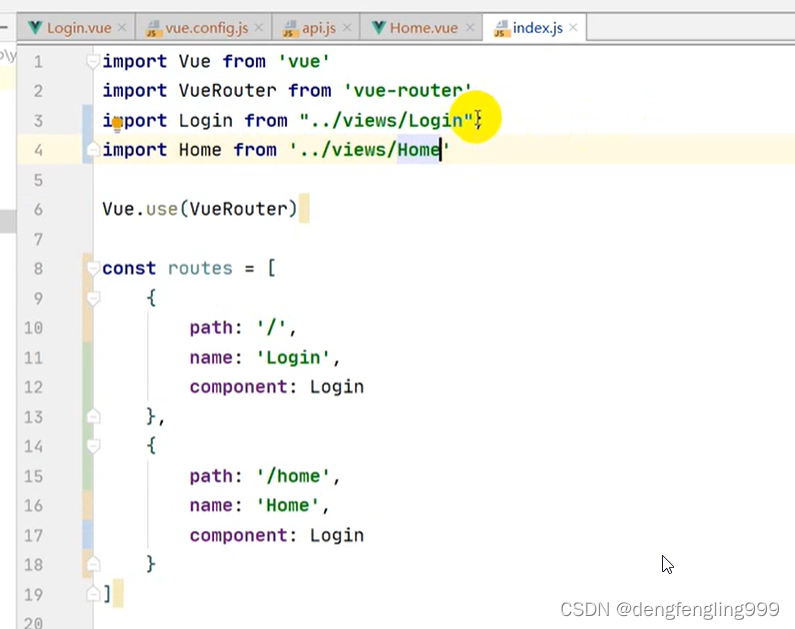
- import Vue from 'vue'
- import VueRouter from 'vue-router'
- import Login from "@/views/Login";
- import Home from '../views/Home'
- Vue.use(VueRouter)
- const routes = [
- {
- //加载斜杠,会找到Login
- path: '/',
- name: 'Login',
- component: Login
- },
- {
- path:'/home',
- name:'Home',
- component:Home
- }
- ]
- const router = new VueRouter({
- routes
- })
- export default router
先封装请求拦截器:把token放到请求头里面,上面已经写过这个代码
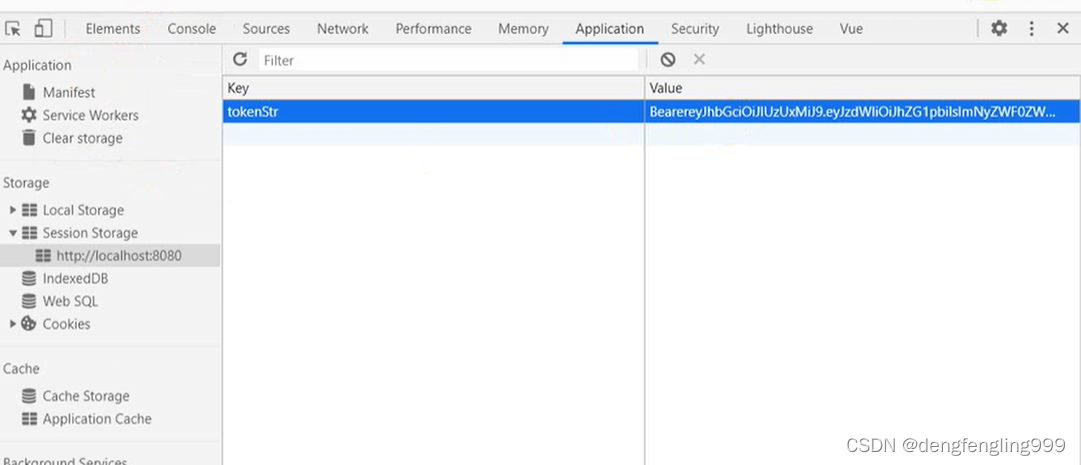
使用ElementUI的组件:登录的时候动画加载显示:

在Login.vue:el-form中添加:


输入了postRequest之后会自动需要导入:可以把它加入main.js,当在调用的时候用this.postRequest
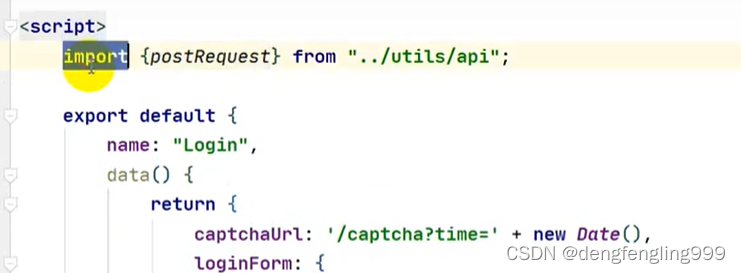
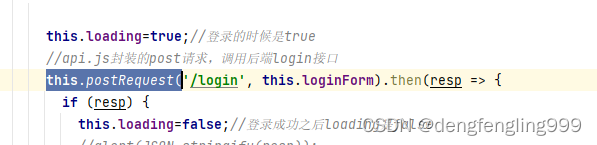
main.js:
- import Vue from 'vue'
- import App from './App.vue'
- import router from './router'
- //引入elementUI
- import ElementUI from 'element-ui';
- import 'element-ui/lib/theme-chalk/index.css';
- import {postRequest} from "./utils/api";
- import {putRequest} from "./utils/api";
- import {getRequest} from "./utils/api";
- import {deleteRequest} from "./utils/api";
- Vue.use(ElementUI);
- //插件形式使用请求
- Vue.prototype.postRequest=postRequest;
- Vue.prototype.putRequest=putRequest;
- Vue.prototype.getRequest=getRequest;
- Vue.prototype.deleteRequest=deleteRequest;
- Vue.config.productionTip = false
- new Vue({
- router,
- render: h => h(App)
- }).$mount('#app')
Login.vue组件
"rules" v-laoding="loading"element-loading-text="正在登录..."element-loading-spinner="el-icon-loading"element-loading-background="rgba(0,0,0,0.8)"ref="loginForm" :model="loginForm" class="loginContainer">"loginTitle">系统登录
"username"> "text" auto-complete="false" v-model="loginForm.username" placeholder="请输入用户名"> "password"> "text" auto-complete="false" v-model="loginForm.password" placeholder="请输入密码"> "code"> "text" auto-complete="false" v-model="loginForm.code" placeholder="点击图片更换验证码" style="width:250px;margin-right: 5px"> "captchaUrl" @click="updateCaptcha">
"checked" calss="loginRemember">记住我 "primary" style="width: 100%" @click="submitLogin">登录
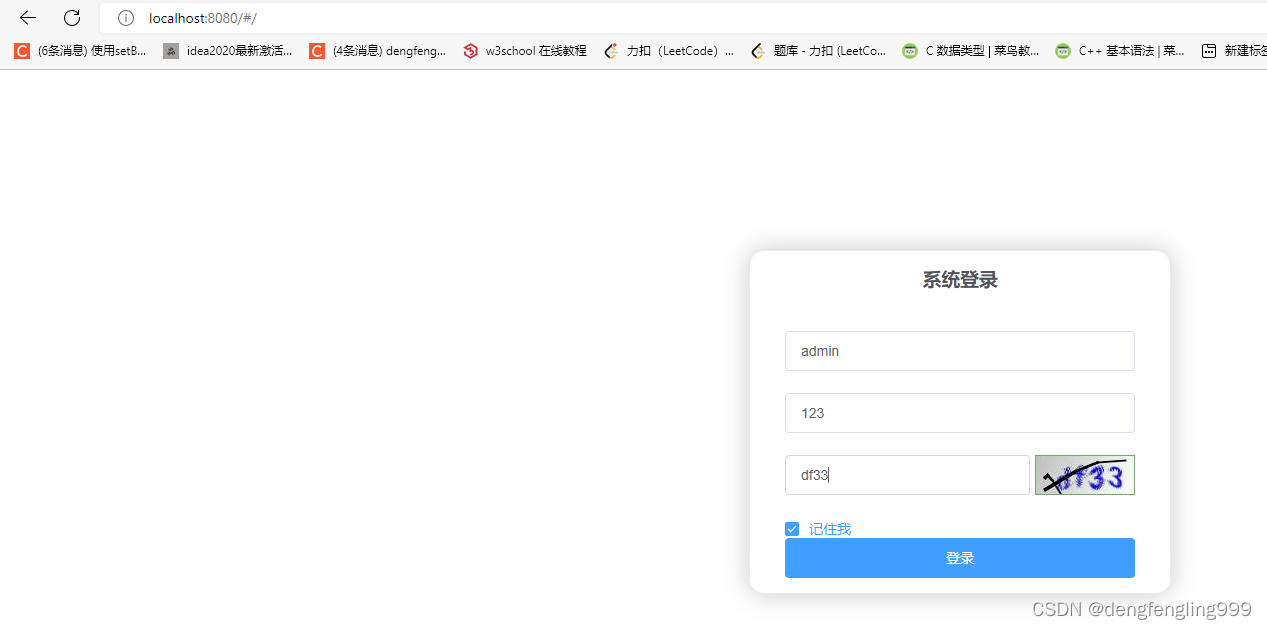
点击登录:

(9)导航栏功能实现
创建两个子组件:Test1.vue、Test2.vue
- test1
- test2
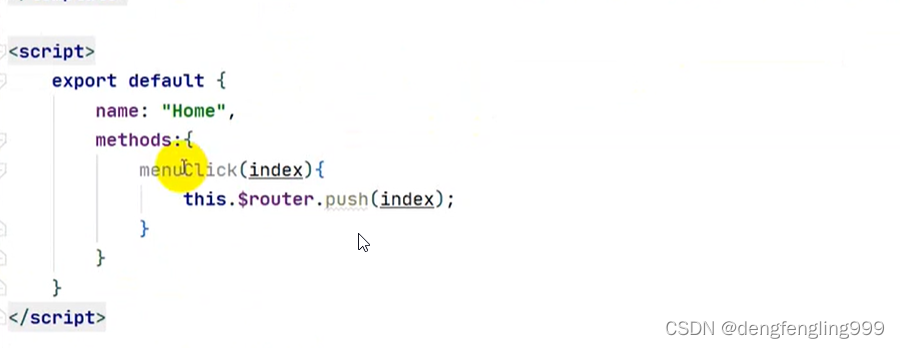
更改Home.vue:
这里是通过事件进行跳转:以后会有很多很多的菜单,发现以后会写很多的路由,需要频繁的在路由配置里面去添加,那我们频繁的添加菜单的时候,操作步骤是重复的,所以可以把菜单和路由数据统一起来,将路由数据动态渲染到菜单上去

 路由配置:index.js
- import Vue from 'vue'
- import VueRouter from 'vue-router'
- import Login from "@/views/Login"
- import Home from '../views/Home'
- import Test1 from "../views/Test1";
- import Test2 from "../views/Test2";
- Vue.use(VueRouter)
- const routes = [
- {
- //加载斜杠,会找到Login
- path: '/',
- name: 'Login',
- component: Login,
- hidden:true
- },
- {
- path:'/home',
- name:'导航一',
- component:Home,
- children:[
- {
- path:'/test1',
- name:'选项1',
- component:Test1
- },
- {
- path:'/test2',
- name:'选项2',
- component:Test2
- }
- ]
- }
- ]
- const router = new VueRouter({
- routes
- })
- export default router
更改Home.vue:
Header "200px"> "1" v-for="(item,index) in this.$router.options.routes" :key="index" v-if="!item.hidden"> "title">"el-icon-location">{{item.name}}"children.path" v-for="(children,index) in item.children">{{children.name}} "homeRouterView"/>
(10)安装Vuex
导航栏已经写好了,可以实现菜单的功能,怎么实现呢?两种办法:
第一种,可以在路由配置中去写,根据有多少菜单,在路由配置中写死就行了,这是比较简单的
第二种:是从后端获取对应的一个菜单数据,然后在我们前端路由这边进行一个相应的转化,为什么从后端获取数据呢?因为这些菜单不能说一直是写死的,就是这些,更能会有变更,变更之后,还要在路由配置中修改,这是比较麻烦的
所以我们选择去后端获取,数据库中存好了,变更之后,数据库也会变,变好之后呢,我们数据是从菜单接口数据获取的,菜单就没必要手动的修改了
通过后端接口获取菜单:
有了这个菜单之后,把菜单存到哪里?
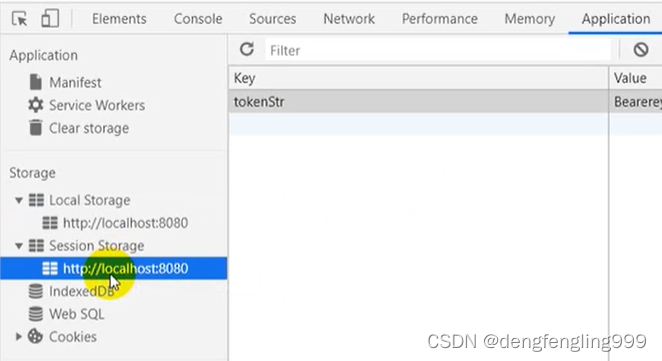
Local Storage Session Storage可以存放我们的菜单,除了这两种,还可以使用Vuex,vuex本质上就是为vue开发的状态管理模式,它采用集中式管理应用的所有组件的状态,并且以相应的规则去保证状态呢以一种可预测的方式发生变化,可以理解为整体的数据的状态管理,只不过它不是存放到浏览器的Session Storage上面,它直接存放在vuex对应的内存里面,Session Storage存储的对用户是可见的
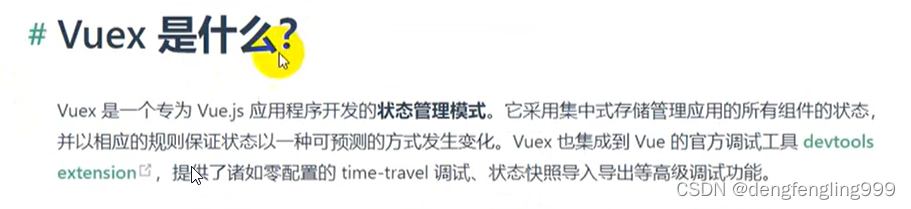
安装vuex:
安装的时候出现问题:
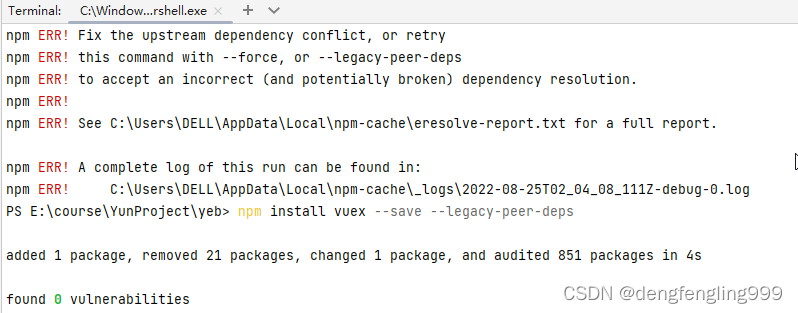
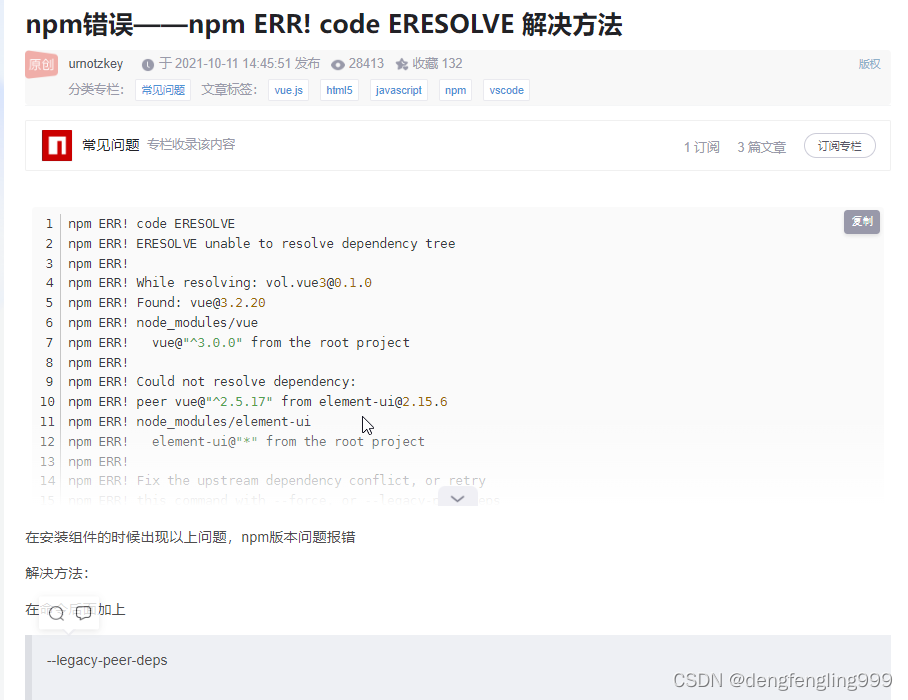
下载完之后:package.json:多了vuex

创建目录:store,创建配置index.js

这里只是简单的写了下配置,以后还会继续写
- import Vue from 'vue'
- import Vuex from 'vuex'
- Vue.use(Vuex)
- export default new Vuex.Store({
- //state可以理解为全局的对象,用来保存组件的公共数据
- state:{
- routes:[]
- },
- //mutations:表示可以改变state里面的对应值的一个对应方法(同步执行的)异步执行的是actions方法
- mutations:{
- //初始化路由
- initRoutes(state,data){
- state.routes=data;
- }
- }
- })
在main.js引入vuex的配置
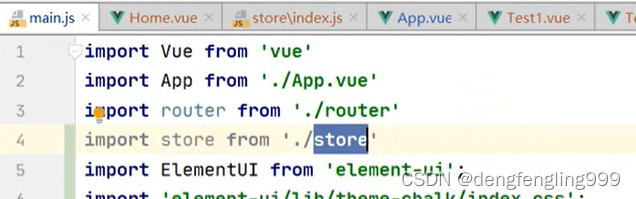
加一个store:

(11)封装菜单请求工具类
要获取到后端的菜单数据,后端的是一个字符串,需要把它转换为前端所需要的一个对象,并且把这个数据放到路由的配置里面去,我们需要封装一个菜单请求工具类去实现我们的要求
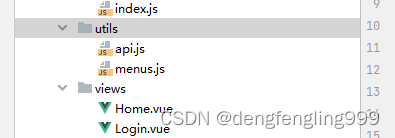
创建menus.js:
- import {getRequest} from "./api";
- export const initMenu = (router, store) => {
- //先判断store中的state是否为空
- if (store.state.routes.length > 0) {
- return;
- }
- //get请求调用接口/system/cfg/menu:,初始化 data:拿到的数据
- getRequest("/system/cfg/menu").then(data => {
- //判断data是否存在
- if (data) {
- //格式化router
- let fmtRoutes = formatRoutes(data);
- //添加到router
- router.addRoutes(fmtRoutes);
- //将数据存入vuex
- store.commit('initRoutes', fmtRoutes);
- }
- })
- }
- //格式化数据方法
- export const formatRoutes = (routes) => {
- let fmRoutes = [];
- routes.forEach(router => {
- let {
- path,
- component,
- name,
- meta,
- iconCls,
- children,
- } = router;
- if (children && children instanceof Array) {
- //递归
- children = formatRoutes(children);
- }
- //格式化
- let fmRouter = {
- path: path,
- name: name,
- meta: meta,
- iconCls: iconCls,
- children: children,
- component(resolve) {
- require(['../views/' + component + '.vue'], resolve);
- }
- }
- fmRoutes.push(fmRouter);
- })
- return fmRoutes;
- }
(12)完善菜单请求工具类
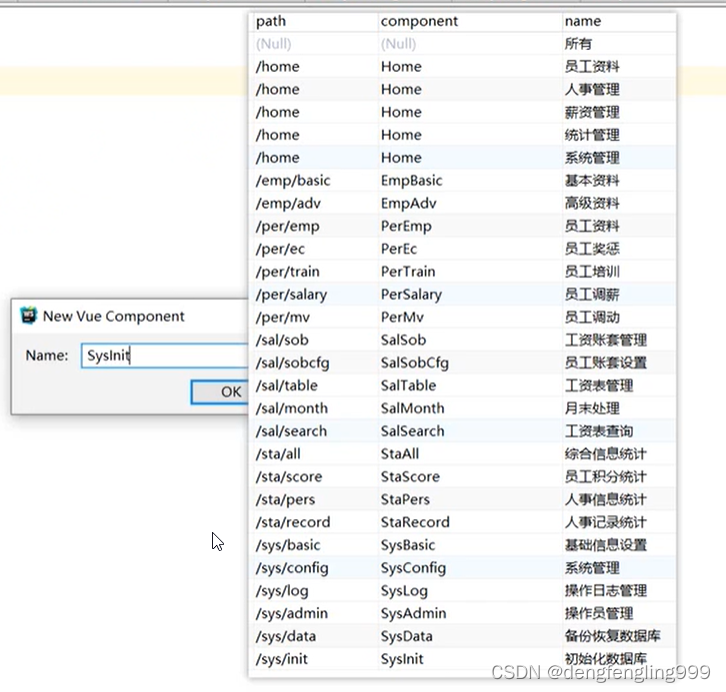
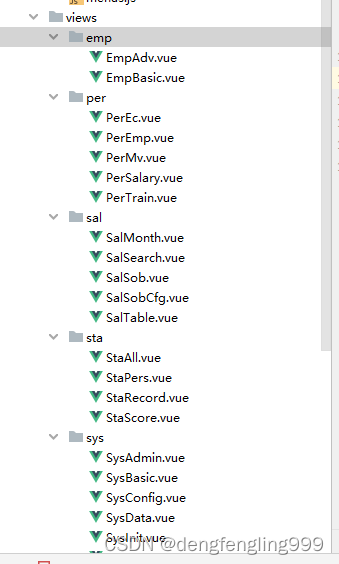
创建组件:一 一的创建出来,以EmpAdv为例:其他的不写了
- 高级资料
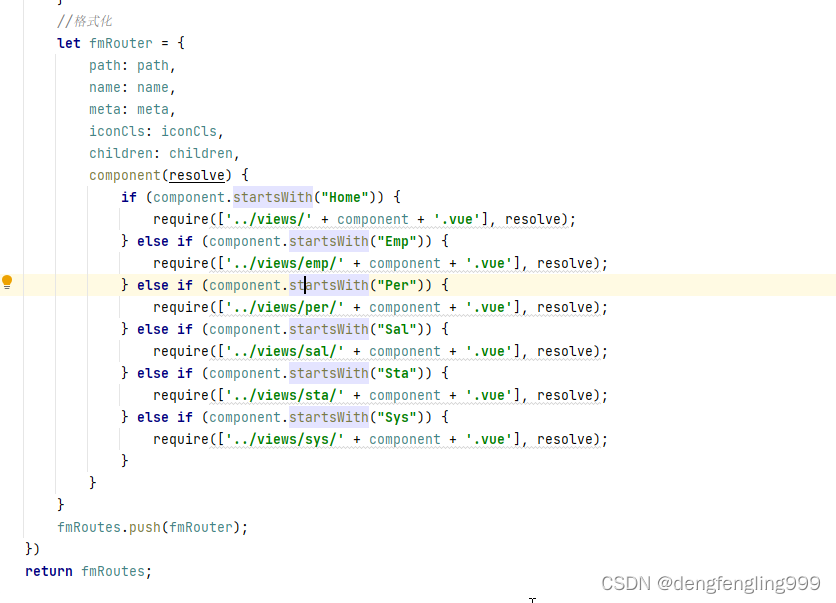
修改菜单配置menu.js:
- import {getRequest} from "./api";
- //初始化方法
- export const initMenu = (router, store) => {
- //先判断store中的state是否为空
- if (store.state.routes.length > 0) {
- return;
- }
- //get请求调用接口/system/cfg/menu:,初始化 data:拿到的数据
- getRequest("/system/cfg/menu").then(data => {
- //判断data是否存在
- if (data) {
- //格式化router
- let fmtRoutes = formatRoutes(data);
- //添加到router
- router.addRoutes(fmtRoutes);
- //将数据存入vuex
- store.commit('initRoutes', fmtRoutes);
- //连接websocket
- //store.dispatch('connect');
- }
- })
- }
- //格式化数据方法
- export const formatRoutes = (routes) => {
- let fmRoutes = [];
- routes.forEach(router => {
- let {
- path,
- component,
- name,
- meta,
- iconCls,
- children,
- } = router;
- if (children && children instanceof Array) {
- //递归
- children = formatRoutes(children);
- }
- //格式化
- let fmRouter = {
- path: path,
- name: name,
- meta: meta,
- iconCls: iconCls,
- children: children,
- component(resolve) {
- if (component.startsWith("Home")) {
- require(['../views/' + component + '.vue'], resolve);
- } else if (component.startsWith("Emp")) {
- require(['../views/emp/' + component + '.vue'], resolve);
- } else if (component.startsWith("Per")) {
- require(['../views/per/' + component + '.vue'], resolve);
- } else if (component.startsWith("Sal")) {
- require(['../views/sal/' + component + '.vue'], resolve);
- } else if (component.startsWith("Sta")) {
- require(['../views/sta/' + component + '.vue'], resolve);
- } else if (component.startsWith("Sys")) {
- require(['../views/sys/' + component + '.vue'], resolve);
- }
- }
- }
- fmRoutes.push(fmRouter);
- })
- return fmRoutes;
- }
(13)路由导航守卫介绍
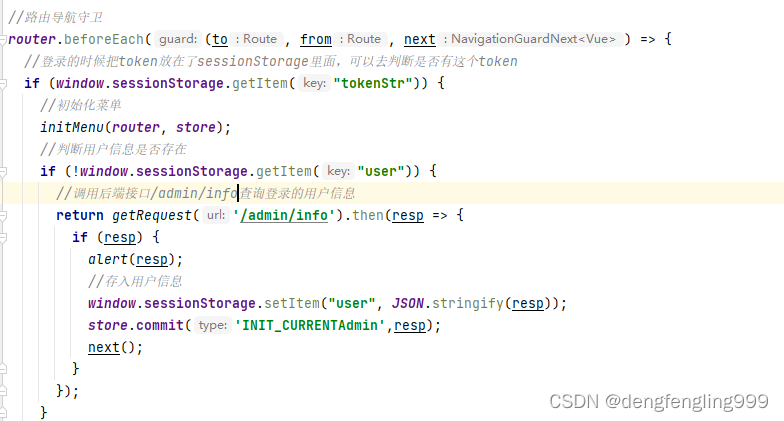
现在把菜单请求工具类写完了,就是在什么时候调用initMenu初始化方法,去初始化菜单,毫无疑问,就是在登录的时候,但是需要考虑,现在是把菜单放在vuex里面的,也就类似内存里面,而且现在是浏览器的运用,如果用户按下了刷新按钮,就会可能被初始化数据(空数据)刷新,菜单就可能丢失,怎么解决丢失呢?
比如说在Home.vue按了F5刷新,那我页面Home添加上初始化,菜单就行了呀!这样处理也可以,但是需要考虑用户不只是在Home页,按F5刷新,比如说在高级资料EmpAdv去刷新,那么之前放在Home页的初始化菜单,它也没有办法去调,也就不会生效,还会出现菜单丢失的情况,那怎么解决,只能在每个页面添加初始化菜单的方法,这样是非常麻烦的,那我们还有非常简单的东西叫:“路由导航守卫”
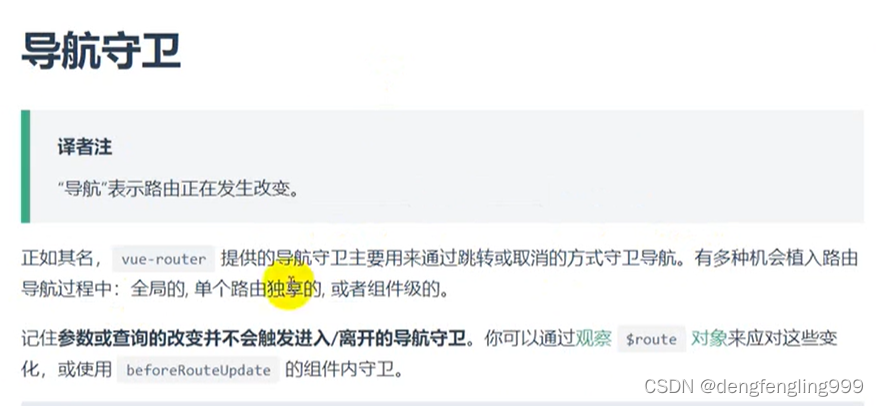
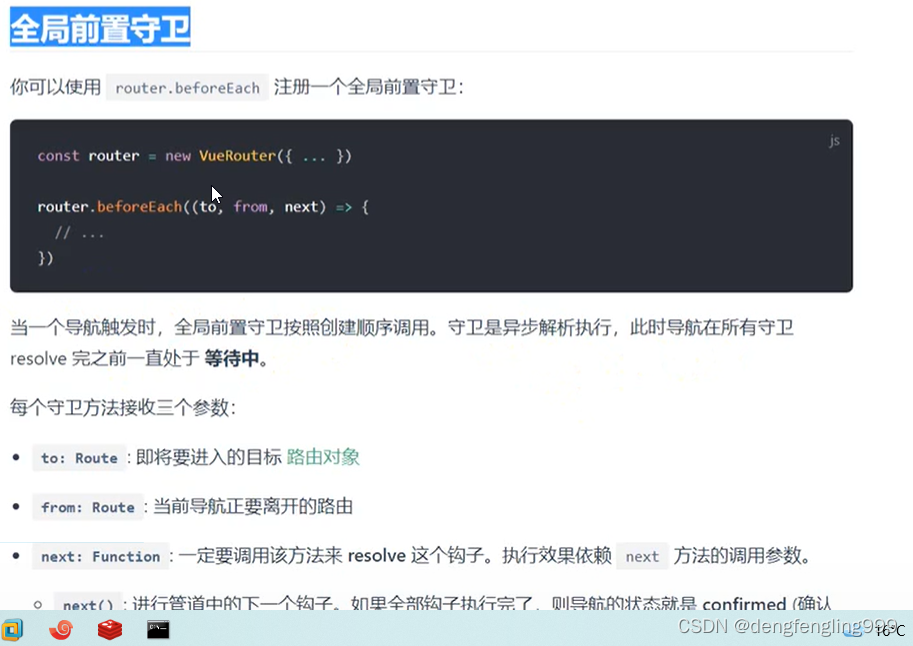
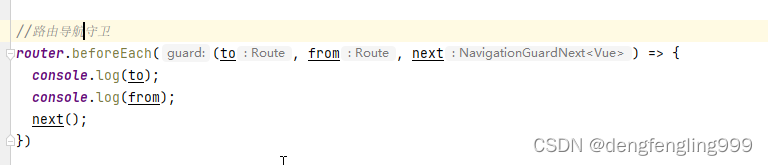
to:是跳转到那个路由
from:是从那个路由跳转的
next():如果没有next() 是不能实现跳转的
(14)菜单功能完整实现
main.js:
- import Vue from 'vue'
- import App from './App.vue'
- import router from './router'
- //引入vuex
- import store from "./store";
- //引入elementUI
- import ElementUI from 'element-ui';
- import 'element-ui/lib/theme-chalk/index.css';
- import {postRequest} from "./utils/api";
- import {putRequest} from "./utils/api";
- import {getRequest} from "./utils/api";
- import {deleteRequest} from "./utils/api";
- import {initMenu} from "./utils/menus";
- Vue.use(ElementUI);
- //插件形式使用请求
- Vue.prototype.postRequest=postRequest;
- Vue.prototype.putRequest=putRequest;
- Vue.prototype.getRequest=getRequest;
- Vue.prototype.deleteRequest=deleteRequest;
- Vue.config.productionTip = false
- //路由导航守卫
- router.beforeEach((to,from,next)=>{
- ///登录的时候把token放在了sessionStorage里面,可以去判断是否有这个token
- if (window.sessionStorage.getItem('tokenStr')) {
- //初始化菜单
- initMenu(router, store);
- next();
- }else{
- next();
- }
- })
- new Vue({
- router,
- store,
- render: h => h(App)
- }).$mount('#app')
更改Home.vue:

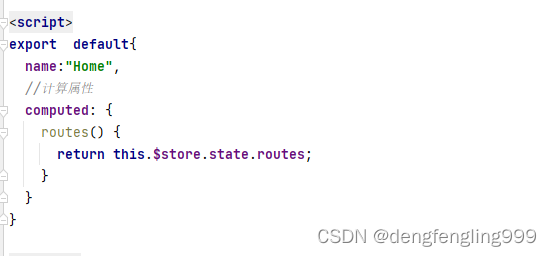
Header "200px"> "index+''" v-for="(item,index) in routes" :key="index" v-if="!item.hidden"> "title">"el-icon-location">{{item.name}}"children.path" v-for="(children,index) in item.children">{{children.name}} "homeRouterView"/>
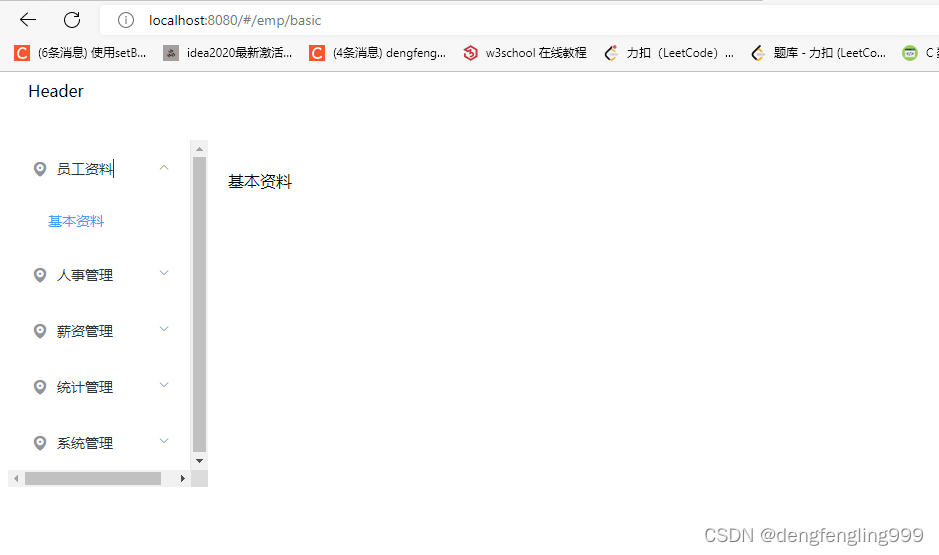
更换一下图标:图标是font-awesome的图标需要安装:
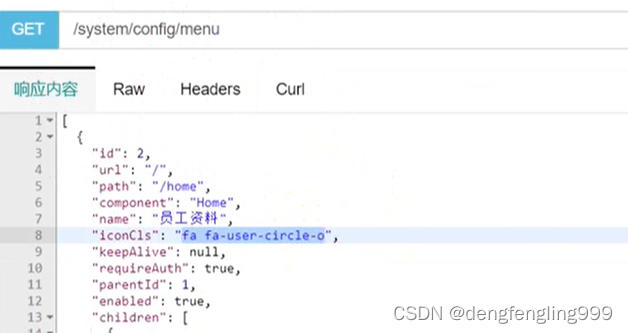
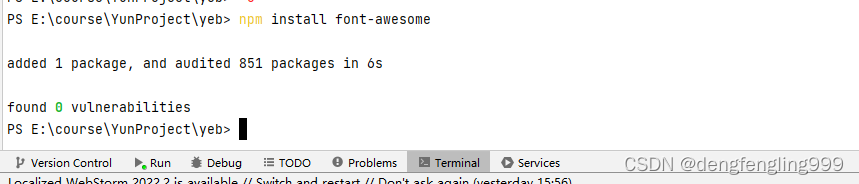
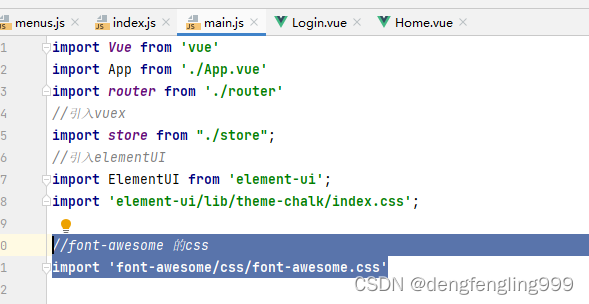
在main.js:导入css
然后更改Home.vue:
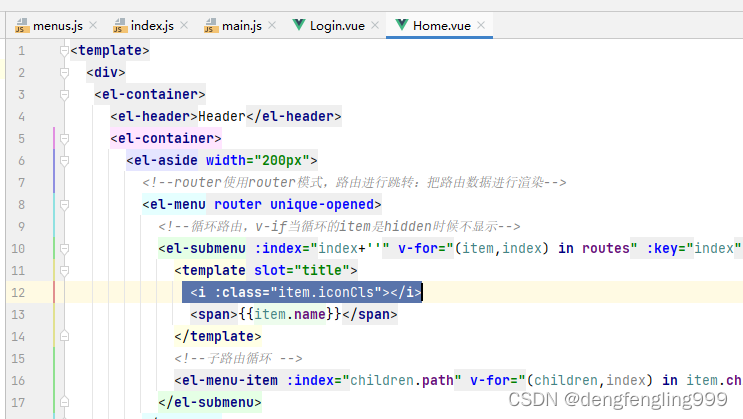

(15)获取用户信息功能实现
先设置一下标题:
Home.vue:
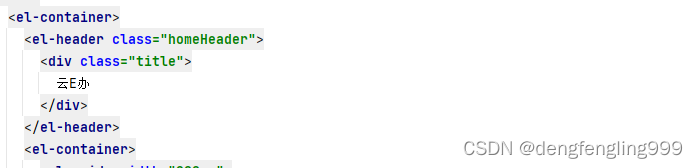
设置样式:
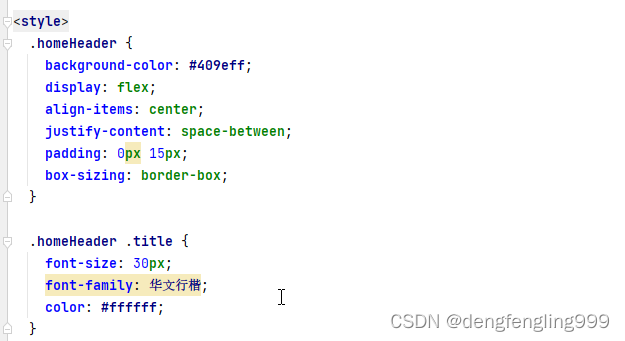
添加头像:
首先在main.js中添加:
在Home.vue中首先获取到用户信息,就可以进行相关的操作了:

添加:表头信息:
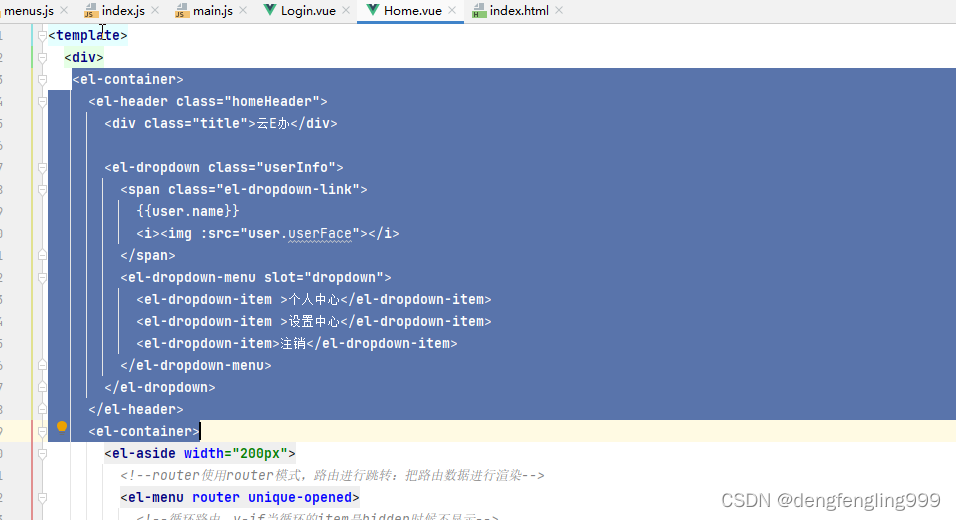
"homeHeader"> "title">云E办"userInfo"> "el-dropdown-link">{{user.name}}"user.userFace">
"dropdown"> 个人中心 设置中心 注销 "200px"> "index+''" v-for="(item,index) in routes" :key="index" v-if="!item.hidden"> "title">"item.iconCls" style="color: #1accff;margin-right: 5px">{{item.name}}"children.path" v-for="(children,index) in item.children" :key="index"> {{children.name}}"homeRouterView"/>

-
相关阅读:
MySQL索引详解
删库到跑路?还得看这篇Redis数据库持久化与企业容灾备份恢复实战指南
致敬最美逆行者网页设计作品 大学生抗疫感动专题网页设计作业模板 疫情感动人物静态HTML网页模板下载
others-AppLovin广告接入
C //例5.11 译密码。为使电文保密,往往按一定规律将其转换成密码,收报人再按约定的规律将其译回原文。
什么是机器学习分类算法?【K-近邻算法(KNN)、交叉验证、朴素贝叶斯算法、决策树、随机森林】
第二章 使用 api mgmnt 服务
opencv案例06-基于opencv图像匹配的消防通道障碍物检测与深度yolo检测的对比
nrf52832通过自定义profile实现BLE串口透传功能
Linux -- 正则表达式基础
- 原文地址:https://blog.csdn.net/dengfengling999/article/details/126501478
