-
Windows下Pytorch环境配置(Anaconda、CUDA、CUDNN、Pytorch)
一、安装Anaconda
到 Anaconda的官网(https://www.anaconda.com/) 下载安装包
选择Individual Edition(个人版),跳转后点击Download下载


双击下载好的安装包开始安装

就选Just Me,Next

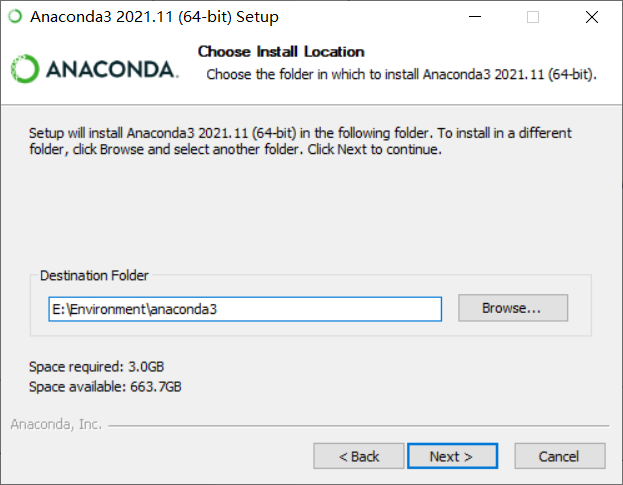
有需要可以更改安装目录
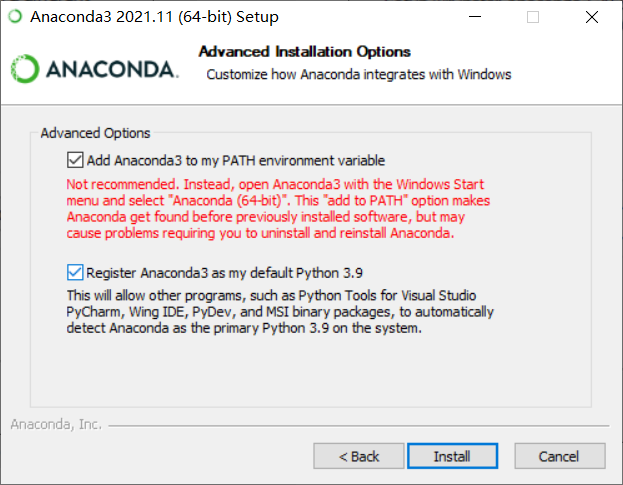
都勾选上,Install
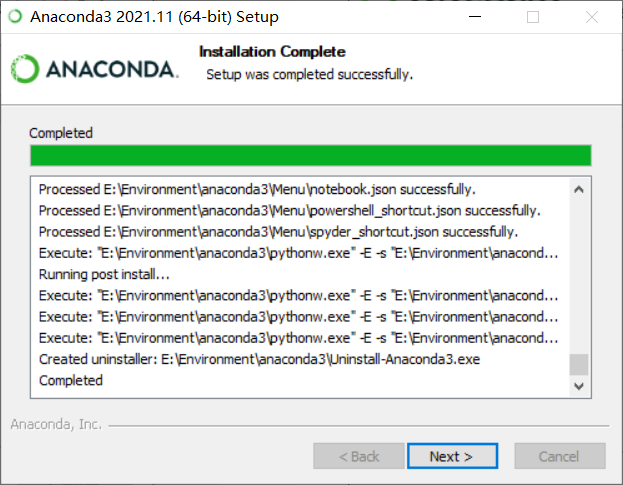
等待安装完成

一路Next

Finish完成安装

检验安装:打开cmd窗口(Win+S搜速cmd并打开,或Win+R运行cmd),输入
conda --version,输出版本号则安装成功
二、CUDA安装
去 Pytorch官网 看看你要安装的Pytorch版本需要哪种版本的CUDA

下载CUDA之前可以先在电脑的NVIDIA驱动上,确认一下你的显卡型号和驱动(没有显卡驱动的,可以到NVIDIA官网下载安装驱动)

和 NVIDIA提供的CUDA文档 对比,检验是否匹配

到 NVIDIA官网的CUDA下载(https://developer.nvidia.com/cuda-toolkit-archive) 选择合适的版本下载(一开始,我选择的是
11.2.2版本的,后来发现最新的Pytorch需要11.3的版本……)
选择完成后下载即可

下载完成后双击打开,开始安装(推荐默认路径)

等待安装完成


一路默认即可


安装完成

检验安装:在cmd窗口中,输入
nvcc -V,正确显示版本信息则安装完成
三、CUDNN安装
到 NVIDIA官网的CUDNN下载(https://developer.nvidia.com/rdp/cudnn-archive) 选择和CUDA相应的版本下载(我选择的是
v8.2.1 for CUDA 11.x版本的)
选择Windows版本

下载完成后是一个压缩包,直接解压,得到一个文件夹如下
将这些文件复制到CUDA安装目录下(默认为
C:\Program Files\NVIDIA GPU Computing Toolkit\CUDA\v11.2,版本号差异自行更改)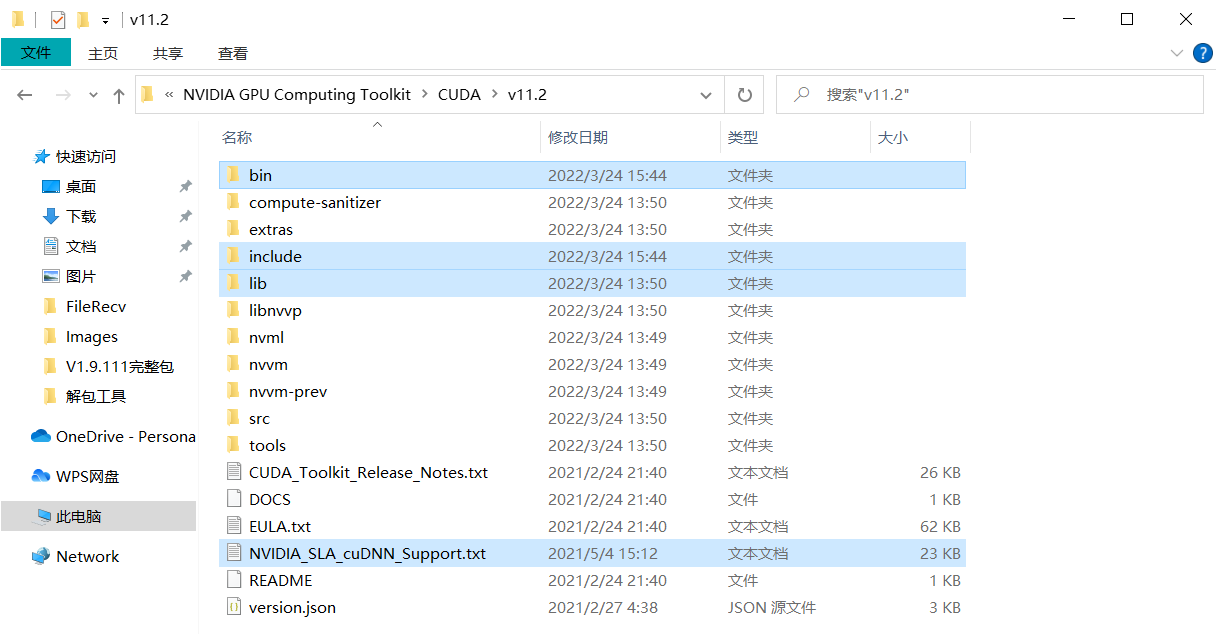
按下Win+S搜索“Huan”找到“编辑环境变量”并打开

依次点击进入,并将下方的CUDA路径加入到环境变量中(路径改成自己的)
C:\Program Files\NVIDIA GPU Computing Toolkit\CUDA\v11.2\bin C:\Program Files\NVIDIA GPU Computing Toolkit\CUDA\v11.2\include C:\Program Files\NVIDIA GPU Computing Toolkit\CUDA\v11.2\lib C:\Program Files\NVIDIA GPU Computing Toolkit\CUDA\v11.2\libnvvp- 1
- 2
- 3
- 4

检验安装(CUDA):打开cmd,
cd到CUDA目录下的extras\demo_suite,运行bandwidthTest.exe和deviceQuery.exe这两个程序,最后输出Result = PASS即为通过,安装成功

四、Anaconda创建Python虚拟环境、换源
输入以下命令创建一个名为
mytorch的Python 3.9.0的虚拟环境conda create -n mytorch python=3.9.0- 1
输入
activate mytorch进入刚刚创建的虚拟环境
接下来我们为conda进行换源,先执行以下命令生成
.condarc文件conda config --set show_channel_urls yes- 1
在文件管理器中访问路径
C:\Users\用户名,在用户目录下找到.condarc文件,用记事本编辑,输入以下内容并保存channels: - https://mirrors.tuna.tsinghua.edu.cn/anaconda/pkgs/main/ - https://mirrors.tuna.tsinghua.edu.cn/anaconda/pkgs/free/ - https://mirrors.tuna.tsinghua.edu.cn/anaconda/cloud/conda-forge/ - https://mirrors.tuna.tsinghua.edu.cn/anaconda/cloud/pytorch/ ssl_verify: true- 1
- 2
- 3
- 4
- 5
- 6

五、安装Pytorch
到 Pytorch官网 选择好合适的配置,复制下方的安装命令

激活刚刚用conda新建的虚拟环境
mytorch,输入刚刚复制的指令⚠️⚠️⚠️注意:把
-c pytorch去掉,才会从镜像源下载,速度才会快,否则慢的太难受了
等待安装完成

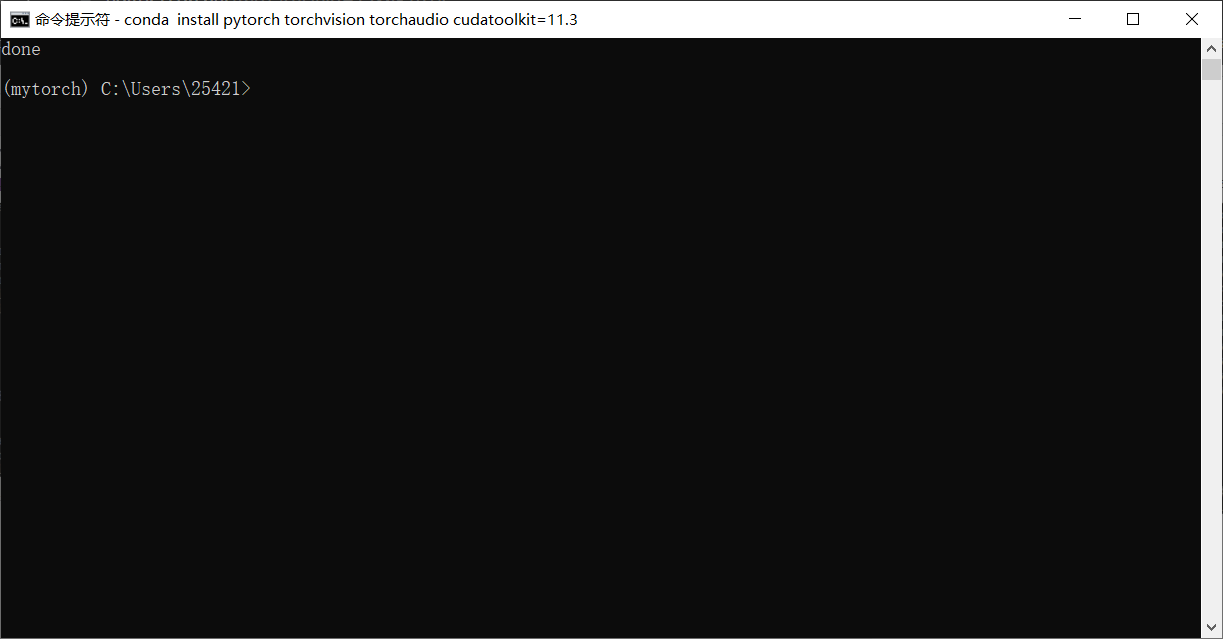
【注】:这篇文章是2022年3月份写的,当时确实是存在下面这个问题,现在可能已经没有这个问题了,因此先根据下面的 检查方法 看看是否安装成功,再决定是否要用下面的修正措施。
到这里就装完了?我一开始也是这么想的,直到
torch.cuda.is_available()给我返回了一个False,我人都傻了事实是,清华源并没有GPU版本的
pytorch,通过conda list可以看出pytorch的版本是cpu的我找到了一种可行的办法:在虚拟环境下,使用官方提供的Pip方式的指令进行安装

通过以上指令安装后,我们才算真正安装成功
检验安装:在cmd中,
mytorch的虚拟环境下,输入python进入Python环境,输入以下代码,如果结果返回True,则安装成功import torch torch.cuda.is_available()- 1
- 2

到此为止,Pytorch的全部安装结束~
-
相关阅读:
数据建设实践之大数据平台(二)安装zookeeper
每天学习一点点之 Spring Web MVC 之抽象 HandlerInterceptor 实现常用功能(限流、权限等)
Java-I/O输入输出
JS前端实现身份证号码合法性校验(校验码校验)
.NET使用P/Invoke来实现注册表的增、删、改、查功能
Codeforces Round 592 (Div 2)(A - G)
Spring Boot 之 SpringSecurity、Shiro
九韵和声 饕餮盛宴丨音乐和声与校友情谊的完美交融
windows下git提交修改文件名大小写提交无效问题
第二章 爬虫的实现原理和技术(一)
- 原文地址:https://blog.csdn.net/qq_44220418/article/details/123651914
- 最新文章
-
沪漂五周年了:我越来越迷茫了
Agentic Skill Routing 实战:别再把所有 Skill 塞进 AI Agent 上下文
MySQL-Seconds_behind_master的精度误差
[MAF预定义ChatClient中间件-03]CachingChatClient——利用缓存省钱省时间
AI的至暗历史:从万众期待到被政府撤资,AI的两次死亡徘徊
Agent OS :五种驯服不确定性的范式
PortSwigger SQL注入LAB11
数据库即时编译JIT
[Begin]AI Learn Data Day 0
深度学习进阶(二十七)现代 LLM 的核心架构设计其二:SwiGLU