-
Pr:速度/持续时间
速度/持续时间 Speed/Duration是 Pr 中常用的命令之一,用于改变剪辑的速度和持续时间,从而实现快进、慢动作以及倒放等效果。
Pr菜单:剪辑/速度/持续时间
快捷键:Ctrl + R
或者,在时间轴面板里的剪辑上右击,选择“速度/持续时间”。
提示:
在改变速度之前,先把播放指示器移到剪辑上后按 X 键标记剪辑,便于查看剪辑的持续时间以及对比速度变化前后的情况。
若不能标记时,注意看一下序列轨道指示器标志。
清除入点和出点:Ctrl + Shift + X
◆ ◆ ◆
选项说明
速度
Speed
值为 100%,表示正常速度。
速度超过 100%,即为快进效果,剪辑长度变短,持续时间变少。
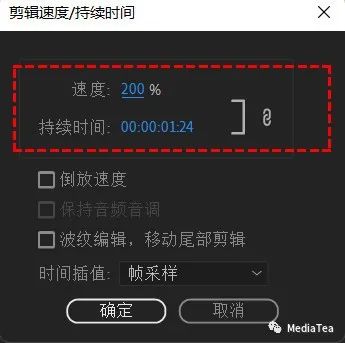
一般建议为整数倍。
如果需要一个确定时长的剪辑,则修改“持续时间” Duration更方便些。
速度低于 100%,即为慢动作效果,剪辑长度变长,持续时间变多。
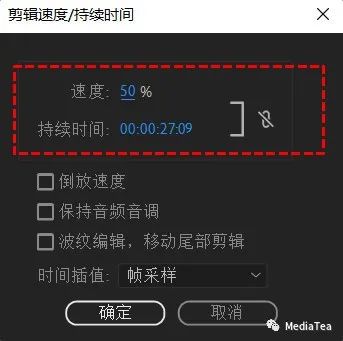
慢速播放中多出来的帧,是由时间插值算法计算出来的,越慢越有卡顿感。
对于高帧速率的素材,建议使用解释素材法转换为慢镜头。
链接
Link
“速度”与“持续时间”二者默认是链接的。
即,当改变一个数值时,另一个数也相应变化。
在这种情况下,所有的补帧或抽帧操作都是在剪辑的入点和出点之间进行。

如果取消链接,则改变速度时,若保持持续时间不变,将会引起序列上剪辑出点画面的变化,因为 Pr 将利用出点后面的(源剪辑)帧来实现速度的变化。
或者,改变持续时间时,若保持速度不变,同理会利用剪辑出点后面的(源剪辑)帧来实现持续时间的变化,本质上就是在剪辑的尾部进行修剪。
倒放速度
Reverse Speed
勾选后,则剪辑将转变为倒放效果。
保持音频音调
Maintain Audio Pitch
勾选后,可以使得由于速度的改变导致的声音失真会相对少一些。
波纹编辑,移动尾部剪辑
Ripple Edit, Shifting Trailing Clips
勾选后,可以自动波纹删除由于速度变快而在轨道上出现的间隔。
时间插值
Time Interpolation
选择用于抽帧或补帧的方法。
--光流法
Optical Flow
使用帧分析和像素动作估计来创建全新的帧,从而形成更平滑的速度变化。
一般建议使用此方法。如果不能获得所需效果,可尝试下面两种方法。
--帧采样
Frame Sampling
可根据需要重复或删除帧,以达到所需的速度。
--帧混合
Frame Blending
可根据需要重复帧并混合帧,以辅助提升动作的流畅度。
提示:
当剪辑被变速处理后,轨道上剪辑名称的右侧会出现一个相应的速度百分比值。

“有钱的捧个钱场,好看的点下在看”
-
相关阅读:
【剑指Offer】36.二叉搜索树与双向链表
Python基础手册
cuda 探索
React基础教程(四):组件理解
SAP ABAP基础语法-Excel上传(十)
动手学习深度学习-《线性代数实现》
异步函数(async/await)
【RocketMQ】RocketMQ存储结构设计
纯css车牌倾斜矫正的方法 css图像透视变换
apple MFI工厂认证,干货,为防止MFI工作人员查看,已设置VIP阅读
- 原文地址:https://blog.csdn.net/qq_41176800/article/details/126476393