-
数据分析与Excel(一)
数据分析与Excel
1. 数据分析
随着互联网+的不断深入,网络中的数据量飞速膨胀。身处信息的海洋,在这个数据高速爆发的时代,企业想要快速发展,不能只简单地靠历史的经验,想要快速成功,就要认清数据、企业、社会三者之间的联系,因此就出现了数据分析这个职业。尤其是在以数据驱动为首的百度、美团、以及京东等企业中,数据分析都扮演了重要的角色。现在的传统企业也慢慢意识到了数据驱动的重要性,大部分企业也都在学着用数据分析解决问题,或者提升业绩,这类公司在进行数字化转型。比如:银行企业的中国银联,交通银行的东方航空,通信行业的移动、联通、电信等都在通过数据进行探索。
1.1 什么是数据分析
数据分析是通过技术手段,对业务进行流程梳理、指标监控、问题诊断以及效果评估,它的目的是对过去发生的现象进行评估和分析,并在这个基础上对未来事物的发生和发展做出预期分析处理,以此指导未来的一些关键性决策。
随着数据量的不断增长,数据处理以及信息挖掘技术也在迅速发展,人们对于数据的处理也不仅仅是数据存储以及信息的简单探索,而是结合一些模型的应用进一步分析。虽然现在出现了大量数据分析技术,例如:Python、R等编程语言以及MySQL、Hadoop等数据存储技术,但是Excel凭借其操作简单、灵活以及宽广的覆盖面,在数据分析中占据着一席之地。
1.2 数据分析流程
数据分析流程可以概括为:数据理解、提取数据、数据清洗、数据分析、数据可视化、撰写报告。
2. Excel用法
2.1Excel对于数据分析的意义
Excel表格能够收集信息,进行一些基本的数据的运算,运用各种函数达到我们想要达到的目的。而数据分析用到的Excel表格的功能需求更多。往往是在海量数据中提取所需的数据,并对后面的数据有一个预测。所以就需要将数据精细化地处理,形象地展示出来。
2.2创建与保护
2.2.1创建工作簿工作表
我们常说的表格文件就是工作簿。
而工作表就是在下方可切换的活动页(未命名时是Sheet1,Sheet2…)创建一个工作簿时会自动创建一个工作表。
单元格就是在工作表中的每一个方格。
创建工作表只需要在最下方点击+号即可创建一个工作表
2.2.2保护功能
- 保护工作簿:可以防止其他用户对工作簿的结构进行更改,如移动、删除或者添加1工作表。
- 保护工作表:通过限制其他用户的编辑能力来防止他们对表格格式进行不必要的更改。(无法防止表格数据被更改)
- 保护单元格:防止表格数据被篡改。
操作方法:
- 保护工作簿:审阅 —> 保护工作簿
- 保护工作表:在指定工作表右键 — >保护工作表
- 保护单元格:选中单元格 —> 开始 —> 格式—> 锁定单元格 —> 保护工作表
2.3快速输入
复制单元格:同时将单元格的样式和内容复制给其他单元格。
填充序列:复制单元格样式,将单元格内容按照一定规则变化。
仅填充格式:只复制单元格样式。
不带格式填充:只将单元格内容按照一定规则变化。
案例:以年填充:按照年份变化。(以月填充、以天数填充同理)
填充工作日:与以天数填充同理,仅仅去除每周周末 操作步骤:选中单元格,鼠标放置到单元格右下角后右键向下拖拽,选择对应选项。
填充句柄出现方式:鼠标放在选中的单元格的右下角,让鼠标变成黑色的十字架、按住鼠标右键不放往下拖。

完成效果:

2.3.1快速填充
形象点解释就是系统根据你要提取的内容的理解,然后进行的最合理的快速填充。
快速填充方法:从数据列后方相邻单元格输入内容,选中单元格,鼠标放置到单元格右下角后右键向下拖拽,选择对应选项。案例:


快速填充效果图:

2.3.2自定义填充
自定义列表位置:文件 --> 选项 --> 高级 --> 编辑自定义列表
可以自己定义一个填充规则。
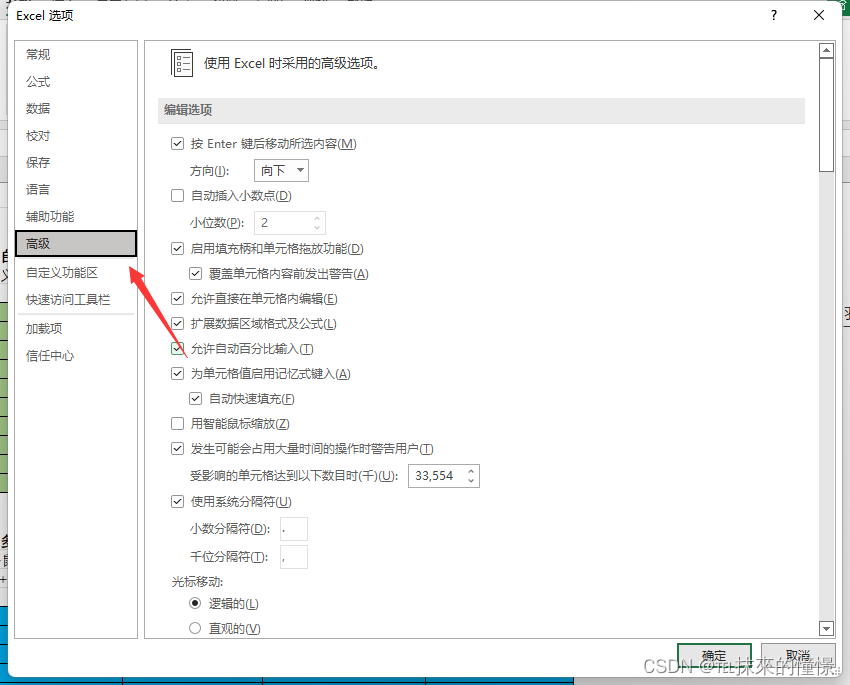


然后添加即可。2.3.3多个不连续单元格同数据
一次性在不同的单元格输入相同的值。
方法:Ctrl+鼠标左键选中单元格,填入数据,Ctrl+Enter补全

2.3.4多个不连续单元格不同数据
在不连续的空格下填相对应相同的值。
方法:选中下方数据,Ctrl + G,选中空值,对空值进行单元格引用,然后在上方输入框输入=后,单击山东省后,按下Ctrl + Enter


2.3.5文本记忆输入
方法一:Alt + 向下箭头
方法二:直接输入内容,根据提示选择回车。
2.4数据验证
2.4.1数据有效性
在表格中只能输入规定的范围中的内容。
方法:选中单元格 --> 数据 --> 数据验证 --> 数据验证 --> 设置 --> 允许:序列 --> 来源(wps:选中单元格 --> 数据–> 有效性)
若是不符合要求就会报错。

2.4.2圈释无效数据
方法:选中单元格 --> 数据 --> 数据验证 --> 数据验证 --> 设置
圈出无效数据:选中单元格 --> 数据 --> 数据验证 --> 数据验证 -->圈释无效数据这里圈出的数据只是暂时的一个记号,这些记号在保存后或者关闭工作簿后就会消失

2.5单元格查找替换
**案例:**将成绩为0的替换为补考。
可能出现的问题:存在数字0的单元格都会被替换为补考。(例如:70 -->7补考)
解决办法:查找与选择 --> 替换 -->选项 --> 单元格匹配

2.6选择性粘贴
操作步骤:
- 随便在一个表外的单元格输入需要增加的比例(例如增加25%就输个1.25)
- 将需要变化的数据提前复制一份。
- 复制比例,选中数据,选择正确的选项即可。
操作:选中数据,右键,点选择性粘贴,选择复制规则,确定即可:

2.7冻结窗格
操作:视图 --> 冻结窗格
注意:如果要冻结前N行,要选到第N+1行再冻结。冻结列同理
-
相关阅读:
HTML & CSS
Chia(奇亚)挖矿,投资价值几何 2021-04-18
单目标应用:基于沙丁鱼优化算法(Sardine optimization algorithm,SOA)的微电网优化调度MATLAB
PLONK 的工作原理:第 1 部分
Proxmox虚拟环境搭建
特斯拉、比亚迪等企业为何交付难?装备企业如何应对准交难题?
Go-知识测试-Main测试
DVWA靶机,通过XSS盗取cookie登录
搭建简单的Jmeter性能监控平台(Influxdb+Grafana)
【ACM】前言(1)
- 原文地址:https://blog.csdn.net/qq_56630044/article/details/126470848
- 最新文章
-
沪漂五周年了:我越来越迷茫了
Agentic Skill Routing 实战:别再把所有 Skill 塞进 AI Agent 上下文
MySQL-Seconds_behind_master的精度误差
[MAF预定义ChatClient中间件-03]CachingChatClient——利用缓存省钱省时间
AI的至暗历史:从万众期待到被政府撤资,AI的两次死亡徘徊
Agent OS :五种驯服不确定性的范式
PortSwigger SQL注入LAB11
数据库即时编译JIT
[Begin]AI Learn Data Day 0
深度学习进阶(二十七)现代 LLM 的核心架构设计其二:SwiGLU