-
CiscoCUCM安装初始化
基础介绍
什么是cucm
cucm全名是CiscoUnified Communications Manager,是cisco协作体系的核心组件。
安装版本
esxi:6.0
vsphere:6.5
cucm版本:Bootable_UCSInstall_UCOS_12.0.1.10000-10.sgn.iso
安装前准备
上传镜像
推荐下载镜像的地址:http://37.156.146.163/PUB/Cisco/Voice/CUCM/
vsphere6.5只支持web界面管理,所以需要把可引导镜像提前上传到vsphere的nas上面
只有文件名开头带有Bootable的才是可引导的镜像,如果没有这个文件名开头的可能需要自己制作引导文件。

准备好ova模板
不同的版本有不同的ova模板这里使用的是12.0的模板
开始安装
部署OVF模板

选择ova模板


选择计算资源

选择负载的用户量

选择存储
选择相应的存储

选择网络
选择相应的网络

选择镜像


开机进行初始化
进行硬件检测
ok是继续 skip是跳过

选择安装的系统

确认安装的信息

选择安装向导
这里proceed(进行) skip(跳过) cancel(取消)我们选择proceed
Skip适合无人值守安装,需要导入指定的XML文件,cisco官网有页面专门生成这种XML

选择安装应用补丁
这里的选择是是否在初始化的时候安装补丁,如果选择yes,则要在后面配置sftp和相应的路径,不是很推荐,建议安装好之后在安装补丁


选择时区
这里可以根据国家和地区选择, 所以可以选择跟东八区一样的Asia/Shanghai

选择contiune 继续

选择MTU的值
选择no,不更改

选择是否启用DHCP服务
是否使用DHCP分配地址,一般cucm是固定IP,所以这里选择no

配置网络信息

注意:这里的所有信息要提前规划好再进行填写,上面的数据只针对本次实验
选择是否启用dns解析
选择yes

配置dns服务器和域

配置底层os用户名和密码
注意:这里的所有信息要提前规划好再进行填写,这里的数据只针对本次实验

证书信息选择
这里输入安全证书信息,这里的信息会被用来在节点之间生成安全证书。

选择角色是Publisher还是Subscriber
是否是第一个节点直接决定了此虚拟机在集群中的角色是Publisher还是Subscriber,如果选择是,那就是PUB,如果选择否,则是SUB,此操作不可逆且角色不能切换和抢占。根据配置选择。这里由于我安装的是pub,选择yes。
配置NTP服务器
配置ntp,这个ntp一定要通

设置Security password
Security password作为一个安全凭证用于集群间安全访问和通讯,此密码在CUCM集群中唯一且必须一致,后面SUB加入时需要填写这个密码。

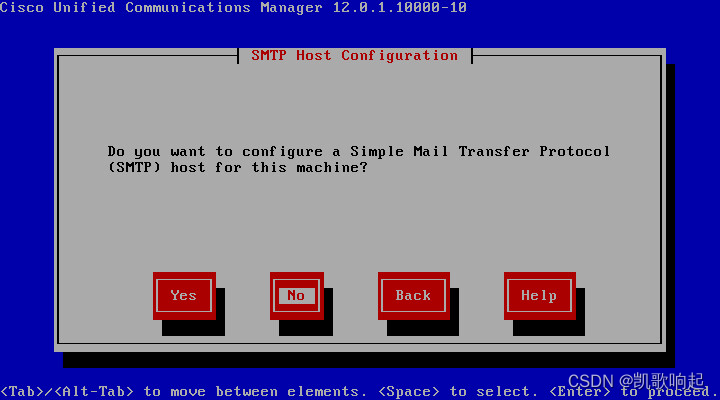
选择是否开启SMTP服务
这里选择no
设置smart call home enable page
选择第四个(在系统启动时关闭回拨功能)

填入相应的GUI访问的用户名密码(在网页登陆时需要的)

选择ok开始安装

注意:由于dns在开始的时候没有配置反向解析会有下面的提示,选择Ignore

安装完成
从web界面进入
https://ip

-
相关阅读:
德迅云安全和您聊聊关于DDOS高防ip的一些方面
Django3+Vue美多商城项目的总结
世界环境日 | 周大福用心服务推动减碳环保
16-JavaSE基础巩固项目:拼图小游戏
插入排序(超详细)
【OpenCV 例程200篇】229. 特征描述之 LBP 算子比较(skimage)
云原生丨5大Datadog集成,快速提高团队效率!
五眼联盟指的是什么?台湾社会中的“特助”指的是什么?计算机组成原理人工智能
阿里云大数据实战记录4:生产环境添加列
【ARM架构】armv8 系统安全概述
- 原文地址:https://blog.csdn.net/a13554371686/article/details/126375991