-
Qt控件的装饰器:QSS选择器、伪状态简介
什么是QSS
看这个名字,就能知道QSS与CSS之间的是儿子和老子的关系,两者都起到对界面中各控件(元素)装饰美化的一个作用,在选择器、伪状态、声明语法上,QSS是CSS的一个子集。可以这么理解,有了CSS的基础,只需要简单了解一下QSS的组成即可。
QSS三大核心
选择器
选择器表示对哪些满足条件的控件进行装饰。如QPushButton这个选择器,就表示所有QPushButton及其子类控件实例对象,都被选中。
伪状态
伪状态表示对哪些处于某种状态的控件进行装饰,当控件不在该状态时取消该装饰效果。如:checked表示被选中的按钮状态,当满足选择器条件的按钮被选中时,就会进行装饰。
声明
所谓声明,即表示对控件实施哪种何种装饰,如
QPushButton{background-color:red;}中{}及其扩起来的部分,就是声明,关于声明的语法以及具体的样式,均与CSS的一致,在本文中不会进行具体讲解,可以参考CSS的相关文档进行学习,本文主要讲解选择器和伪状态。选择器讲解
通配符选择器
与许多工具(如正则表达式)的通配符一样,这里的通配符*表示匹配所有,如
*{background-color:red;}表示对设置样式的控件及其内部所有子控件均设置背景为red。
测试代码:from PyQt5.Qt import * import sys class MyWidget(QWidget): def __init__(self): super().__init__() self.setWindowTitle("QSS测试案例") self.resize(500, 500) self.setupUi() def setupUi(self): self.test1() # 选择器测试函数1 def test1(self): # 加两个Widget 里面控件摆放的位置都一样 layout = QVBoxLayout(self) box1 = QWidget(self) box2 = QWidget(self) layout.addWidget(box1) layout.addWidget(box2) lb1 = QLabel("标签1", box1) lb1.move(100,100) btn1 = QPushButton("按钮1", box1) btn1.move(200,100) lb2 = QLabel("标签2", box2) lb2.move(100, 100) btn2 = QPushButton("按钮2", box2) btn2.move(200, 100) # 对主窗体设置样式 self.setStyleSheet("*{background-color:red;}") if __name__ == "__main__": app = QApplication(sys.argv) window = MyWidget() window.show() sys.exit(app.exec_())- 1
- 2
- 3
- 4
- 5
- 6
- 7
- 8
- 9
- 10
- 11
- 12
- 13
- 14
- 15
- 16
- 17
- 18
- 19
- 20
- 21
- 22
- 23
- 24
- 25
- 26
- 27
- 28
- 29
- 30
- 31
- 32
- 33
- 34
- 35
- 36
- 37
- 38
- 39
- 40
- 41
- 42
运行效果:
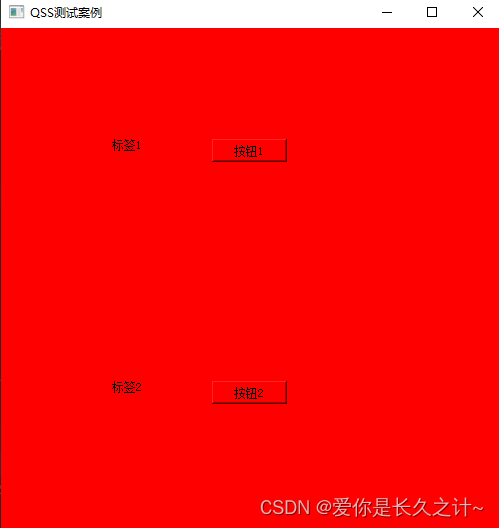
可以看到,界面中所有控件都被设置为了red背景色,需要注意的是,父控件设置QSS样式,则在父控件及其子控件中也进行相应的筛选,表示样式作用在哪个范围内。类型选择器
类型选择器将选择某一类种类型的控件(该类为根的所有子节点也被选择),如
QWidget{background-color:blue;}将会把当前控件内部,所有QWidget类及其子类的控件均设置blue背景色。这次只对box1进行设置。
test1函数改为:def test1(self): # 加两个Widget 里面控件摆放的位置都一样 layout = QVBoxLayout(self) box1 = QWidget(self) box2 = QWidget(self) layout.addWidget(box1) layout.addWidget(box2) lb1 = QLabel("标签1", box1) lb1.move(100,100) btn1 = QPushButton("按钮1", box1) btn1.move(200,100) lb2 = QLabel("标签2", box2) lb2.move(100, 100) btn2 = QPushButton("按钮2", box2) btn2.move(200, 100) # 对主窗体设置样式 self.setStyleSheet("*{background-color:red;}") # 对box1设置样式 box1.setStyleSheet("QWidget{background-color:blue;}")- 1
- 2
- 3
- 4
- 5
- 6
- 7
- 8
- 9
- 10
- 11
- 12
- 13
- 14
- 15
- 16
- 17
- 18
- 19
- 20
- 21
运行效果:

可以看出,box1的区域被设置为了blue背景色,这里也与CSS一样,同类样式遵循就近原则,不同样式遵循叠加原则。类选择器
类型选择器是通过类名,会作用到子类,那只想对某种类型的控件进行设置,就需要类目选择器,只需要在类名前加上一个点.就可以了,如
.QPushButton{background-color:green;}就表示只设置所有btn的背景,不会作用到子类上,请读者自行测试验证其效果。id选择器
在CSS中,id选择器是选择满足id属性满足条件的控件,在QT中,id选择器则是选择满足objectname满足条件的控件,如
#btn{background-color:green;}会将所有通过setObjectName设置为btn的控件背景设置为green。
test1测试代码:def test1(self): # 加两个Widget 里面控件摆放的位置都一样 layout = QVBoxLayout(self) box1 = QWidget(self) box2 = QWidget(self) layout.addWidget(box1) layout.addWidget(box2) lb1 = QLabel("标签1", box1) lb1.move(100,100) btn1 = QPushButton("按钮1", box1) btn1.move(200,100) lb2 = QLabel("标签2", box2) lb2.move(100, 100) lb2.setObjectName("btn") btn2 = QPushButton("按钮2", box2) btn2.move(200, 100) btn2.setObjectName("btn") # 对主窗体设置样式 self.setStyleSheet("*{background-color:red;}") # 对box1设置样式 box1.setStyleSheet("QWidget{background-color:blue;}") # 对box2设置样式 box2.setStyleSheet("#btn{background-color:green;}")- 1
- 2
- 3
- 4
- 5
- 6
- 7
- 8
- 9
- 10
- 11
- 12
- 13
- 14
- 15
- 16
- 17
- 18
- 19
- 20
- 21
- 22
- 23
- 24
运行效果:

此时会发现,将lb2与btn2的背景色覆盖成了green,也验证了前面所说的同类样式的就近原则。属性选择器
属性选择器常与动态属性相配合,通过setProperty可以设置相关的属性,语法格式如下:
*[level= 'error']{ border:3px solid yellow; }表示当前控件中,所有设置了level属性为error的控件,都被加上3px的黄色边框。
test1测试代码:def test1(self): # 加两个Widget 里面控件摆放的位置都一样 layout = QVBoxLayout(self) box1 = QWidget(self) box2 = QWidget(self) layout.addWidget(box1) layout.addWidget(box2) # 对两个box设置控件 lb1 = QLabel("标签1", box1) lb1.move(100,100) btn1 = QPushButton("按钮1", box1) btn1.move(200,100) lb2 = QLabel("标签2", box2) lb2.move(100, 100) lb2.setObjectName("btn") btn2 = QPushButton("按钮2", box2) btn2.move(200, 100) btn2.setObjectName("btn") lb1.setProperty("lb","lb1") # 对主窗体设置样式 self.setStyleSheet("*{background-color:red;}") # 对box1设置样式 box1.setStyleSheet("QWidget{background-color:blue;}*[lb='lb1']{border:3px solid yellow;}") # 对box2设置样式 box2.setStyleSheet("#btn{background-color:green;}")- 1
- 2
- 3
- 4
- 5
- 6
- 7
- 8
- 9
- 10
- 11
- 12
- 13
- 14
- 15
- 16
- 17
- 18
- 19
- 20
- 21
- 22
- 23
- 24
- 25
运行效果图:

子控件选择器
这个选择器用来设置复合控件中的子控件,如QSpinBox、QDateEdit等复合控件,里面都有上下的小按钮(up-button、down-button),语法如下
QSpinBox::up-button{ border:1px solid red; image:url("1.png"); }表示将QSpinBox里面向上的按钮添加样式。
test1代码:def test1(self): # 加两个Widget 里面控件摆放的位置都一样 layout = QVBoxLayout(self) box1 = QWidget(self) box2 = QWidget(self) layout.addWidget(box1) layout.addWidget(box2) # 对两个box设置控件 lb1 = QLabel("标签1", box1) lb1.move(100,100) btn1 = QPushButton("按钮1", box1) btn1.move(200,100) lb2 = QLabel("标签2", box2) lb2.move(100, 100) lb2.setObjectName("btn") btn2 = QPushButton("按钮2", box2) btn2.move(200, 100) btn2.setObjectName("btn") lb1.setProperty("lb","lb1") # 加一个复合控件到box2里面 sp = QSpinBox(box2) sp.move(300,100) # 对主窗体设置样式 self.setStyleSheet("*{background-color:red;}") # 对box1设置样式 box1.setStyleSheet("QWidget{background-color:blue;}*[lb='lb1']{border:3px solid yellow;}") # 对box2设置样式 box2.setStyleSheet("#btn{background-color:green;}QSpinBox::up-button{background-color:blue;image:url('1.png');}")- 1
- 2
- 3
- 4
- 5
- 6
- 7
- 8
- 9
- 10
- 11
- 12
- 13
- 14
- 15
- 16
- 17
- 18
- 19
- 20
- 21
- 22
- 23
- 24
- 25
- 26
- 27
- 28
- 29
- 30
效果图:

后代选择器
选择一个控件中所有满足条件的后代控件(子控件以及子控件的子控件…可以无限套娃),语法格式如下
QWidget.QLabel{background-color:gray;},请读者自行测试验证其效果。子选择器
选择一个控件中所有满足条件的子控件(只有子控件!!!),语法格式如下:
QWidget>QLabel{background-color:gray;},请读者自行测试验证其效果。更多更详细的内容请参考 Qt 的帮助文档,搜索 Qt Style Sheets Reference进行查看。伪状态讲解
伪状态配合选择器,可以让控件在不同的状态下表现出不同的样式。常见的伪状态有:
:disabled Widget 被禁用时
:enabled Widget 可使用时
:focus Widget 得到输入焦点
:hover 鼠标放到 Widget 上
:pressed 鼠标按下时
:checked 被选中时
:unchecked 未选中时
可以在QT文档中查看更多关于伪状态的描述。
此处对box1中的QLabel设置样式为QLabel:hover{background-color:yellow;},对box2中的QPushButton设置样式为QPushButton:hover{border:3px solid yellow;},当鼠标在lb1与btn2上面时,两者的样式会改变,鼠标离开时两者样式会恢复原状,读者可自行测试验证其效果。 -
相关阅读:
推荐国产神器Eolink!API优先,Eolink领先!
S32K的JLINK与PE接线方法与刷程序失败问题
python的安装教程
pytest精髓__fixture
代码随想录算法训练营19期第53天
hadoop中遇到的问题
弘辽科技:淘宝店铺扣多少分会影响淘宝活动报名?
掌握这五点,客户重复下单率高达90%
DVWA安装教程(懂你的不懂·详细)
postgresql源码学习(34)—— 事务日志⑩ - 全页写机制
- 原文地址:https://blog.csdn.net/weixin_45416439/article/details/126362121
