-
你真的会使用PDF注释功能吗?PDF注释功能正确使用方法
你真的会使用PDF注释功能吗?可能很多人对PDF注释功能都是一知半解,使用起来也不是那么顺手,今天小编就以一个PDF编辑器为例教大家如何使用PDF注释功能,来提高工作和学习效率。

我们使用PDF注释功能,主要是为了给PDF文件进行标记和注释,就像我们在阅读纸质版文件和资料的时候,经常会给重点做一定的标记或添加便签等等。下面我们就来看看金闪PDF编辑器是如何给PDF文件添加注释的。
PC端添加注释操作步骤:
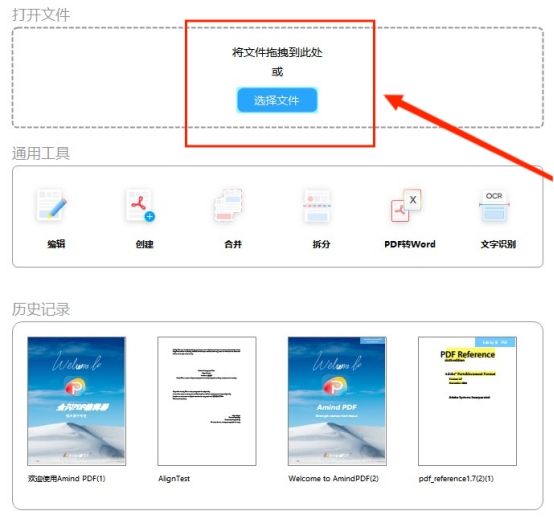
第一步:在电脑上下载“金闪PDF编辑器”并打开,再打开需要添加注释的PDF文件;
第二步:打开文件后,点击“注释”按钮,跳转到PDF注释界面,可以添加的注释功能主要有:高亮、下划线、删除线、铅笔、橡皮擦、直线、矩形、圆形、折线、多边形、便签。

第三步:需要给PDF文件添加注释,先点击需要添加的注释类型,如需要添加高亮,先点击高亮,再选择文中需要添加高亮的文本,就可以添加高亮,添加高亮后还可以修改高亮熟悉并给高亮添加注释便签。
添加高亮后,点击高亮右键,可以点击属性,修改高亮的颜色等,点击“打开注释弹窗”按钮,还可以给高亮内容添加注释。
其他的所有注释功能都可以像添加高亮一样添加注释并修改注释。
移动端添加注释操作步骤:
第一步:手机下载安装“金闪PDF编辑器”并打开,再打开需要添加注释的PDF文件打开;

第二步:打开文件后,点击底部“注释”按钮,跳转的PDF注释界面,移动端注释功能主要有:高亮、下划线、删除线、铅笔、记号笔、橡皮擦、便签、文本框注释、区域高亮、矩形框选中区域删除注释、撤销等;

第三步:点击任意一个需要添加注释的按钮,例如,点击铅笔按钮,再选择颜色后,就可以在页面随意绘画,选中绘画的内容后,还可以修改铅笔颜色,或给绘画的内容添加笔记。
其余任意注释也可以像铅笔绘画一样添加。
以上就是以金闪PDF编辑器为例给PDF文件添加注释的操作步骤,只需简单几步,就可以快速给PDF文件添加注释,还不知道如何给PDF文件添加注释的小伙伴赶紧学起来。
-
相关阅读:
支持JDK19虚拟线程的web框架,之四:看源码,了解quarkus如何支持虚拟线程
根据文字生成图片插件
java项目-第126期SSM的物流仓库管理系统-java毕业设计_计算机毕业设计
Using Set Processing Examples 使用集合处理示例
iPhone手机的备忘录怎么改变字体颜色 彩色字体备忘录
中小企业签署ERP合同时,需要注意这几点
AI虚拟主播开发实战(附源码)
Spring IoC源码:createBean(中)
linux下打包qt程序
语音增强——DNN(深度神经网络)频谱映射
- 原文地址:https://blog.csdn.net/weixin_58615072/article/details/126346615