-
【虚拟机】【ssh】本地ssh连接虚拟机 - Xshell配置与虚拟机ip配置

前言
之前谈到如何创建虚拟机。
这节谈将如何配置ip等信息,使本地ssh连接上虚拟机。
安装ifconfig
登录后输入
su- 1
再输入密码,切换为root模式。
然后安装ifconfig,输入:
yum install ifconfig- 1

之后输入ifconfig- 1
显示ip则说明安装成功,否则则没有安装成功。
如果没有安装成功,则输入:
yum search ifconfig- 1

看看是否缺少什么工具包,这里显示是net-tools.x86_64则输入:
yum install net-tools.x86_64- 1
先安装工具包,再输入:
yum install ifconfig- 1
安装完成则有:

本机配置
在虚拟机中点击编辑,选择虚拟网络编辑器:

点击更改设置

点击VMnet8,然后如图设置

然后点击NAT设置

选择如图设置:

然后打开windows网络设置,点击更改适配器设置:


选择VMware Network Adapter,右键点击属性:
选择TCP/IPv4,点击属性:按照如下图设置:

linux配置
打开虚拟机环境,输入:
vi /etc/sysconfig/network-scripts/ifcfg-ens33- 1
按
i进入insert模式,将配置文件修改如下:
按
esc退出insert模式,然后依次按:wq保存退出。然后输入:
systemctl restart network- 1
重启网络后,输入
ifconfig- 1
可以看看当前ip信息:

ip为192.168.10.200输入:
vi /etc/hostname- 1
将hostname修改为
docker- 1
:wq保存退出后,然后输入:vi /etc/hosts- 1
修改hosts为:

将我们ip地址加上,配置docker主机名。然后
:wq退出。这时候重启机器:
reboot- 1
这个时候linux环境配置好了。
我们去下载一个叫
switchhosts的软件,它可以自由切换本机的hosts配置,详情可以网上搜搜。诸如此类的教程挺多的,看到switchhosts主界面:我们创建一个叫docker的配置如图:
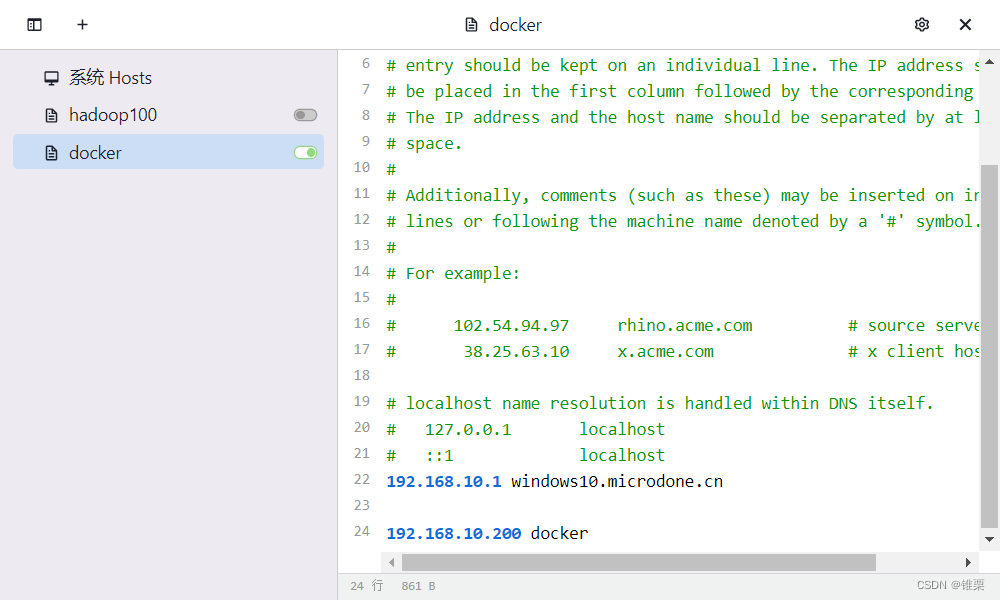
配置为:
# Copyright (c) 1993-2009 Microsoft Corp. # # This is a sample HOSTS file used by Microsoft TCP/IP for Windows. # # This file contains the mappings of IP addresses to host names. Each # entry should be kept on an individual line. The IP address should # be placed in the first column followed by the corresponding host name. # The IP address and the host name should be separated by at least one # space. # # Additionally, comments (such as these) may be inserted on individual # lines or following the machine name denoted by a '#' symbol. # # For example: # # 102.54.94.97 rhino.acme.com # source server # 38.25.63.10 x.acme.com # x client host # localhost name resolution is handled within DNS itself. # 127.0.0.1 localhost # ::1 localhost 192.168.10.1 windows10.microdone.cn 192.168.10.200 docker- 1
- 2
- 3
- 4
- 5
- 6
- 7
- 8
- 9
- 10
- 11
- 12
- 13
- 14
- 15
- 16
- 17
- 18
- 19
- 20
- 21
- 22
- 23
- 24
然后把开关打开即可
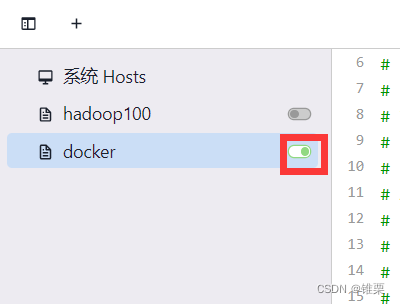
不需要再去
C:\Windows\System32\drivers\etc路径下手动改hosts文件了。ssh连接
我这里使用了Xshell进行连接:

创建一个叫docker的连接,连接配置如下: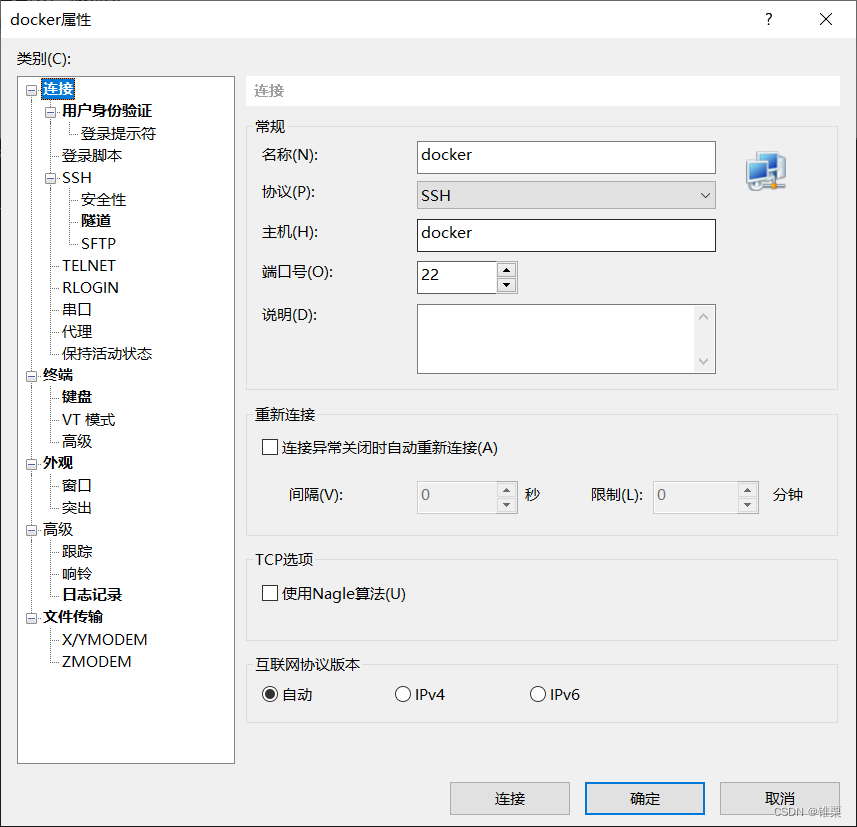
由于我们的配置主机名,所以这里写主机名即可,不需要写ip。
账号密码记得写一下。
然后点击连接即可:
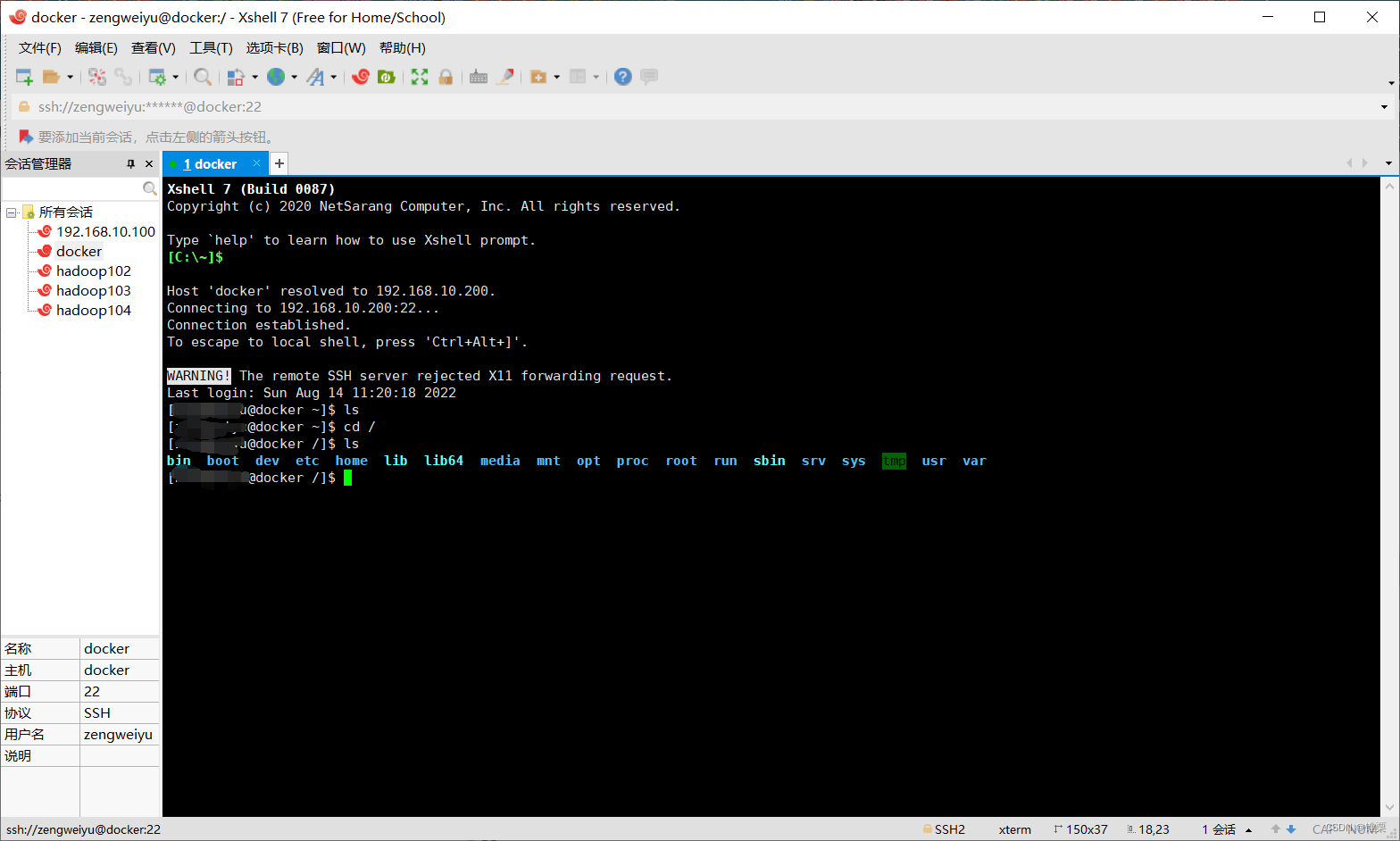
成功
参考
https://blog.csdn.net/catViolin/article/details/117254069
https://blog.csdn.net/Trying_/article/details/120779972
https://blog.csdn.net/weixin_45022563/article/details/123922815
-
相关阅读:
拼多多API_根据ID取商品详情
ElasticSearch 升级指导
爬虫是什么?爬虫的原理及应用
Android Studio(适配器Adapter)
Thinkphp6 模型 指定字段自增的方法
RocketMq1 简介及应用场景
力扣大厂热门面试算法题 12-14
react&antd问题(4)
Spring Cache
用 flink 插件chunjun实现全量+增量同步-达梦数据库到postgresql
- 原文地址:https://blog.csdn.net/fisherish/article/details/126329714
- 最新文章
-
沪漂五周年了:我越来越迷茫了
Agentic Skill Routing 实战:别再把所有 Skill 塞进 AI Agent 上下文
MySQL-Seconds_behind_master的精度误差
[MAF预定义ChatClient中间件-03]CachingChatClient——利用缓存省钱省时间
AI的至暗历史:从万众期待到被政府撤资,AI的两次死亡徘徊
Agent OS :五种驯服不确定性的范式
PortSwigger SQL注入LAB11
数据库即时编译JIT
[Begin]AI Learn Data Day 0
深度学习进阶(二十七)现代 LLM 的核心架构设计其二:SwiGLU