-
Linux网络服务之ftp
内容预知
测试1 获取文件(准备一台windows普通办公电脑,打开cmd操作)
3.4 windows 可以通过windows的方式访问Linux主机端
1.ftp的相关知识
1.1 ftp的简介
FTP是FileTransferProtocol(文件传输协议)的英文简称,而中文简称为“文传协议”。用于Internet上的控制文件的双向传输。同时,它也是一个应用程序(Application)。基于不同的操作系统有不同的FTP应用程序,而所有这些应用程序都遵守同一种协议以传输文件。
FTP服务器默认使用TCP协议的20、21端口与客户端进行通信
20端口用于建立数据连接,并传输文件数据
21端口用于建立控制连接,并传输FTP控制命令
1.2 ftp的数据连接模式
主动模式:服务器主动发起数据连接

被动模式:服务器被动等待数据连接

2.svftpd的安装和配置
2.1 svftpd安装
- rpm -qc vsftpd //检查vsftpd安装包是否存在,存在即不需要安装
- yum install -y vsftpd //yum 安装vsftpd

- cd /etc/vsftpd
- ls //切换到安装好vsftpd目录下查看文件

- cp vsftpd.conf vsftpd.conf.bak //将vsftpd的配置文件进行备份

2.2 掌握vsftpd中配置作用
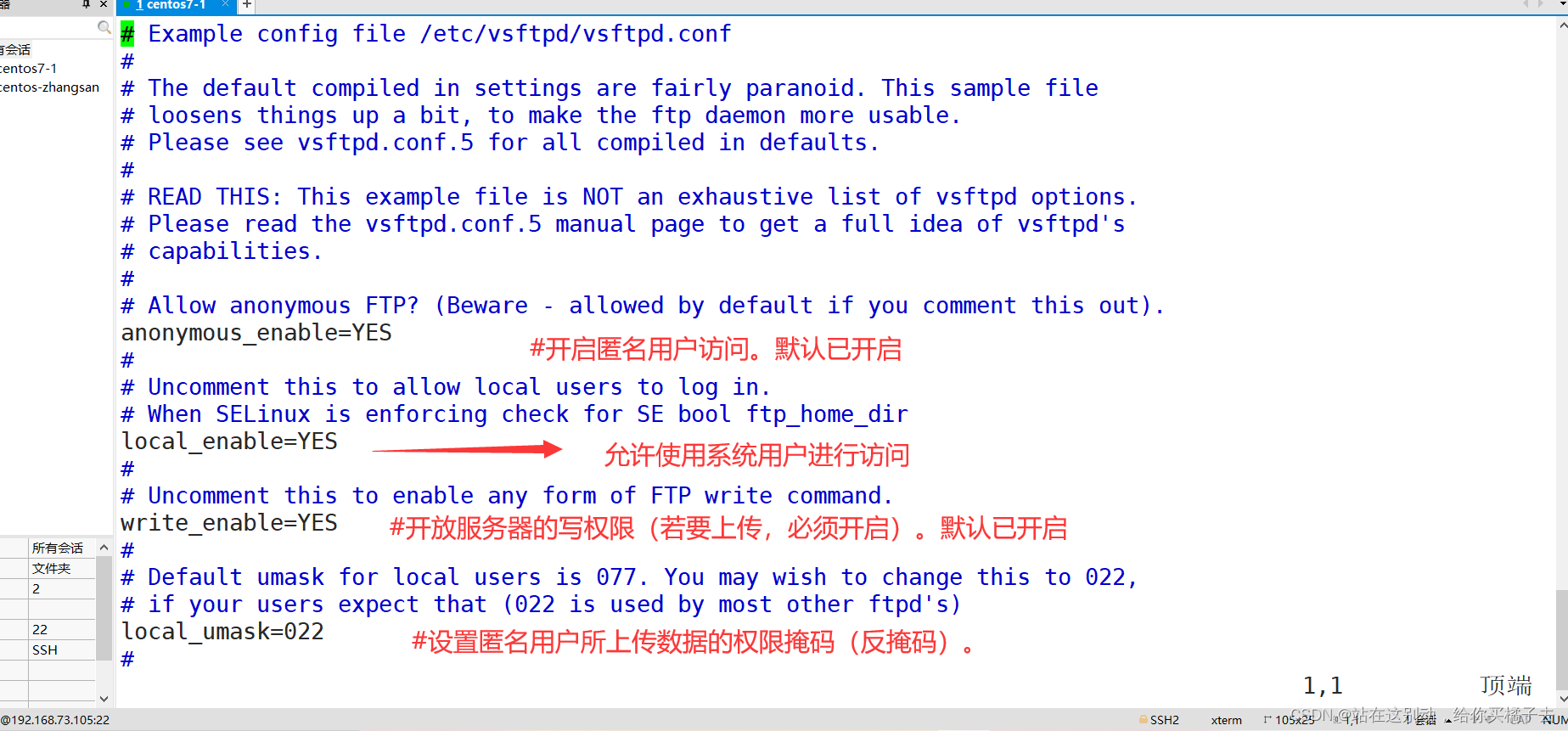
vsftpd初始化全局配置
- vim /etc/vsftpd/vsftpd.conf
- anonymous_enable=YES #开启匿名用户访问。默认已开启
- local_enable=YES #允许系统用户进行访问
- write_enable=YES #开放服务器的写权限(若要上传,必须开启)。默认已开启
- anon_umask=022 #设置匿名用户所上传数据的权限掩码(反掩码)。
3.实验引入
本次实验运用ftp服务,模拟实际运用场景,分别针对匿名用户访问,本地用户访问不同的管控方式和权限设置。实现安全场景下,也能进行双方传输的操作环境
3.1 实验一 :匿名用户访问本机
简单设置,让匿名用户拥有访问本机和各种权限
- anon_umask=022 #设置匿名用户所上传数据的权限掩码(反掩码)。
- anon_upload_enable=YES #允许匿名用户上传文件。默认已注释,需取消注释
- anon_mkdir_write_enable=YES #允许匿名用户创建(上传)目录。默认已注释,需取消注释
- anon_other_write_enable =YES #允许删除、重命名、覆盖等操作。需添加
修改配置vim /etc/vsftpd/vsftpd.conf

重启vsftpd服务,关闭安全防护
- [root@localhost vsftpd]#systemctl restart vsftpd
- [root@localhost vsftpd]#systemctl stop firewalld
- [root@localhost vsftpd]#setenforce 0

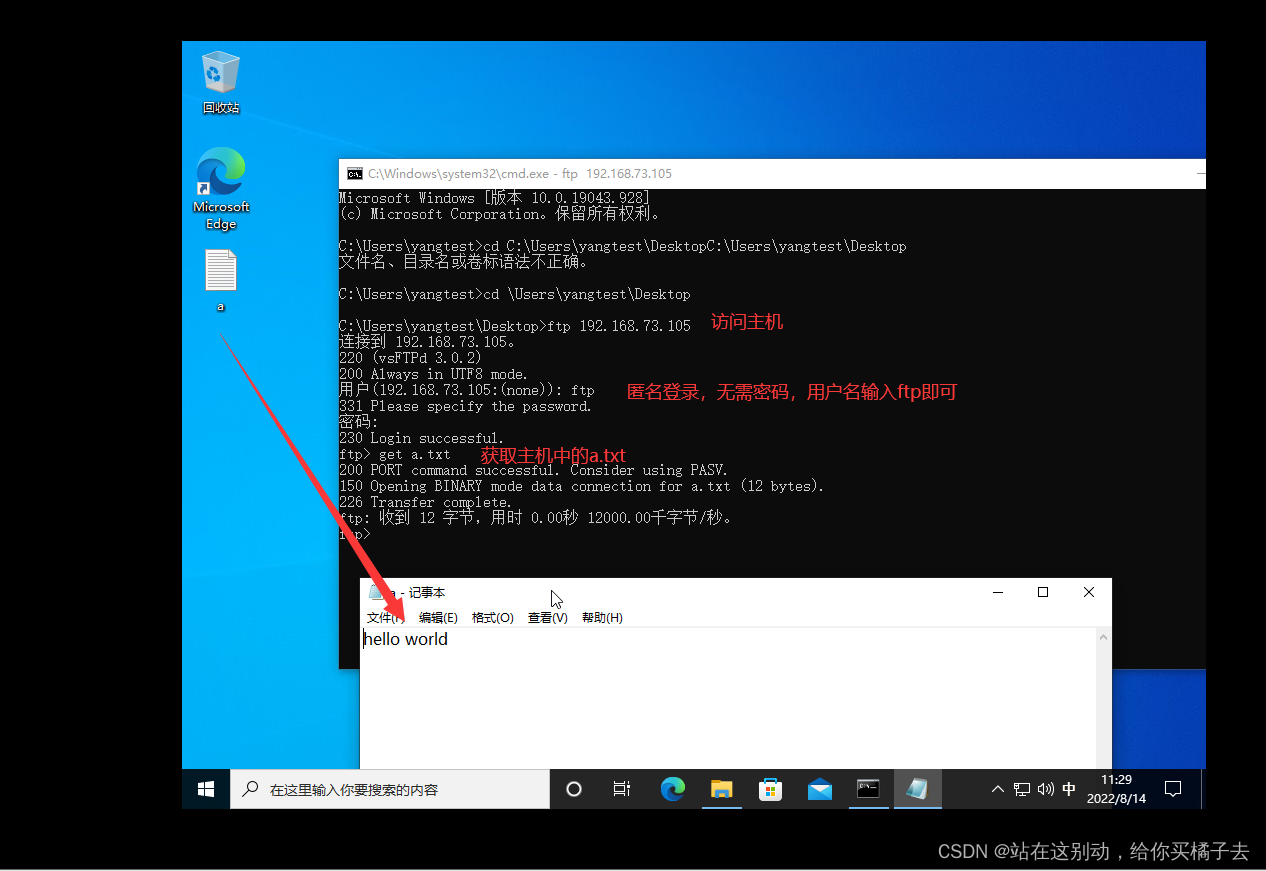
测试1 获取文件(准备一台windows普通办公电脑,打开cmd操作)
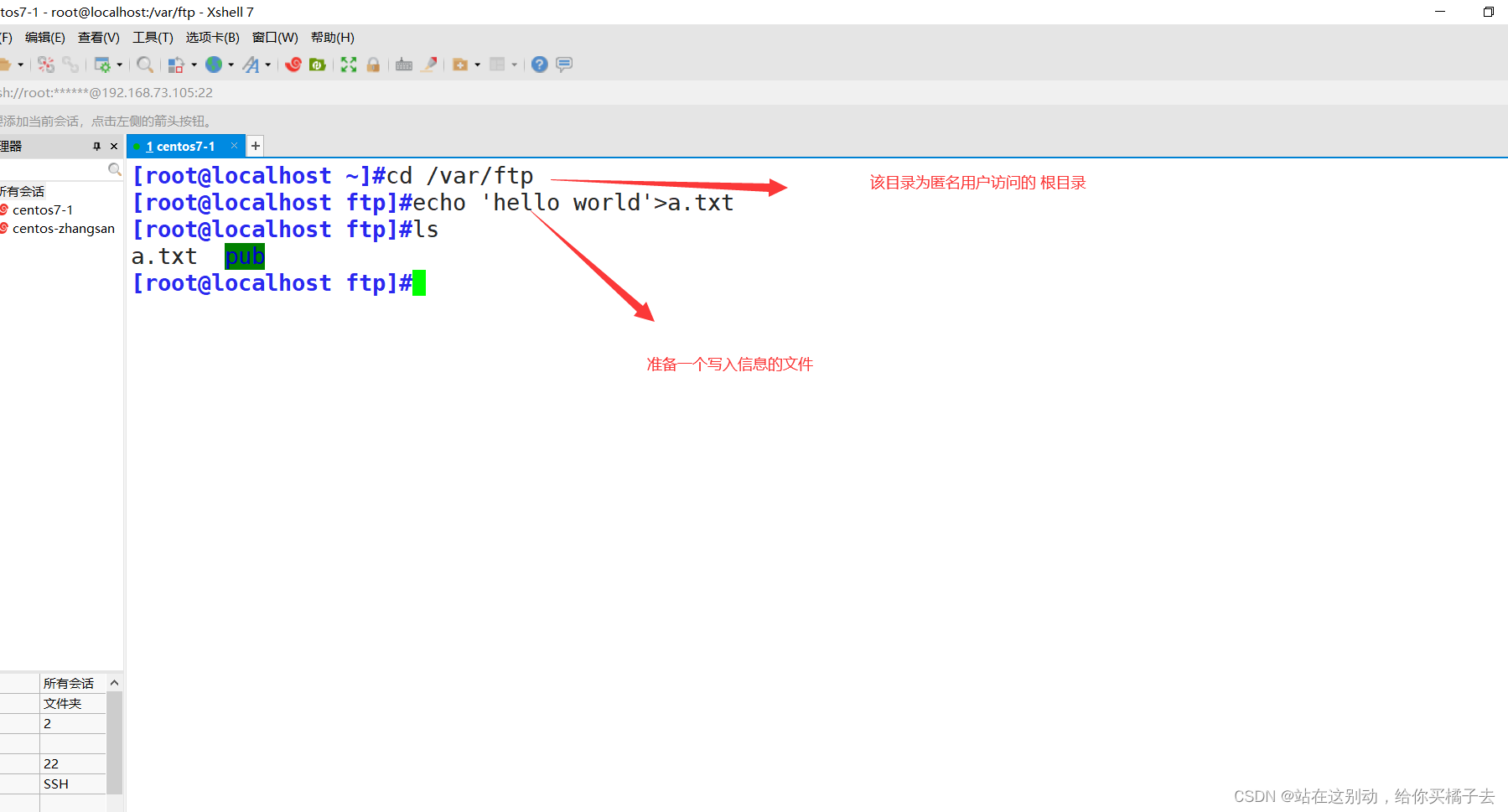
本访问端放入一个a.txt的文件
访问端获取文件
测试2 写入文件
为了发送的畅通,可以修改一下匿名用户访问的根目录权限
chmod 777 /var/ftp/pub/访问端准备一个文件,写入信息
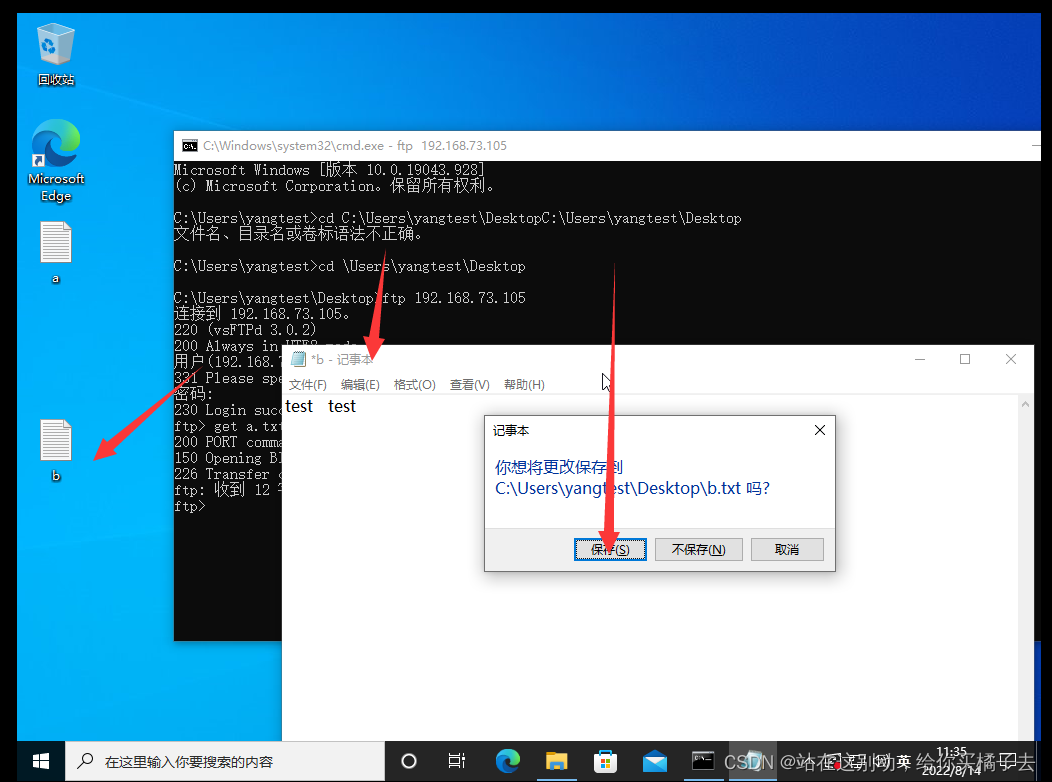
发送文件b.txt
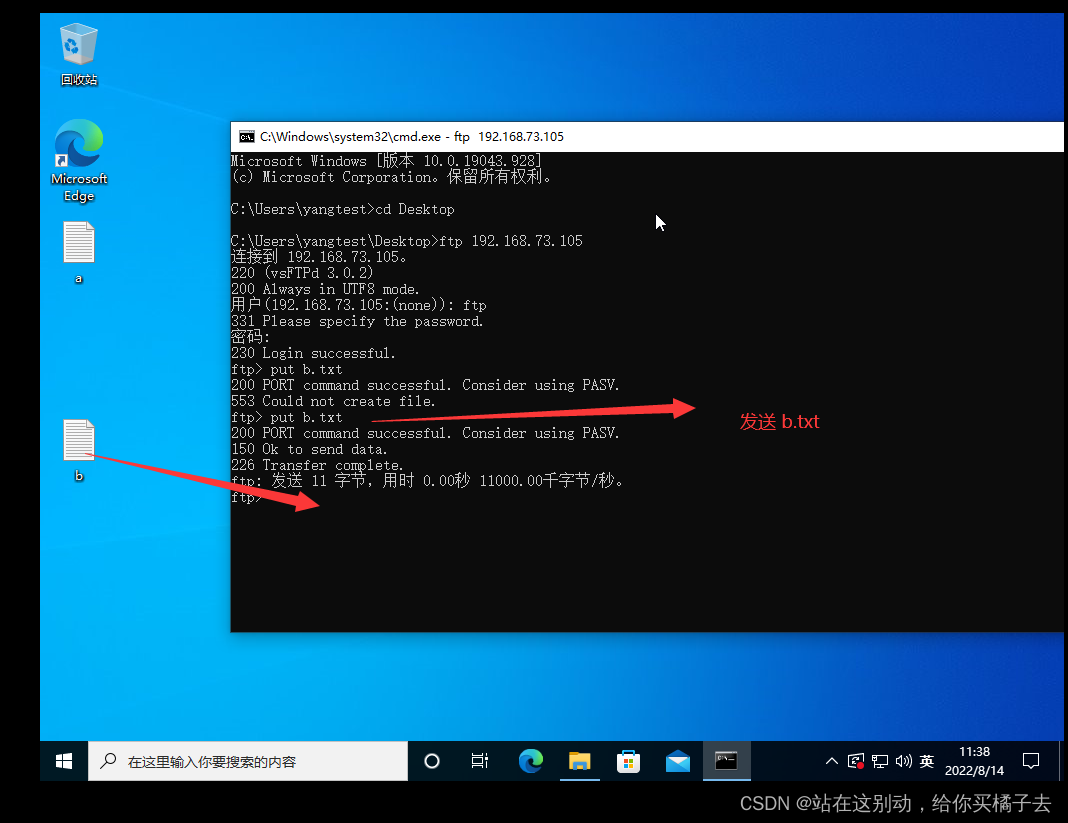

存在的缺点:匿名用户权限过高,存在安全隐患
3.2 设置本地用户验证访问ftp
3.2.1 设置本地用户可以访问ftp,禁止匿名用户登录
- vim /etc/vsftpd/vsftpd.conf
- local_enable=Yes #启用本地用户
- anonymous_enable=NO #关闭匿名用户访问
- write_enable=YES #开放服务器的写权限(若要上传,必须开启)
- local_umask=077 #可设置仅宿主用户拥有被上传的文件的权限(反掩码)
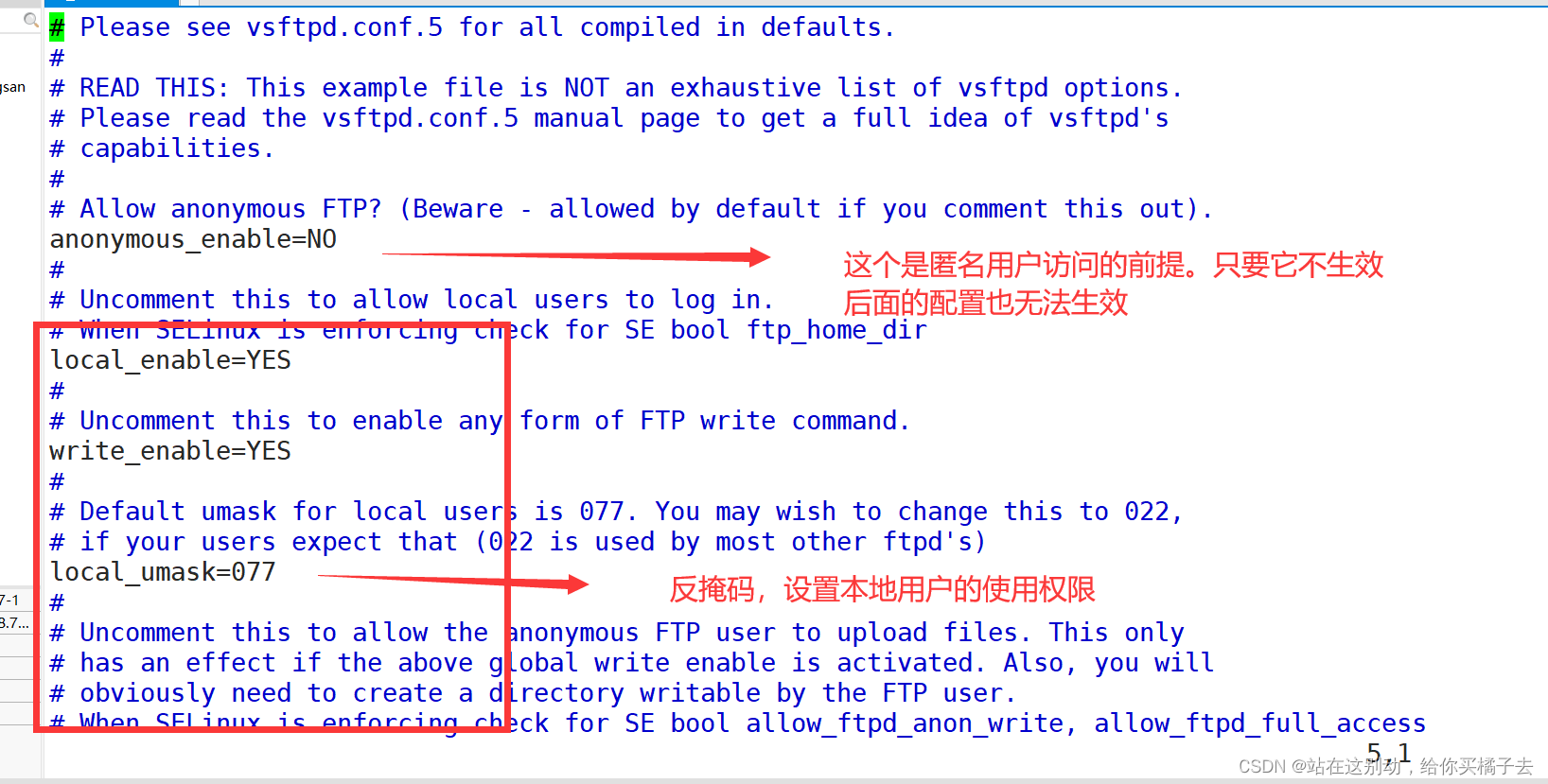
systemctl restart vsftpd重启服务,后进行验证

安全隐患:

3.2.2 对本地用户访问切换目录进行限制
添加切换目录的限制配置 :
- vim /etc/vsftpd/vsftpd.conf
- chroot_local_user=YES #将访问禁锢在用户的宿主目录中
- allow_writeable_chroot=YES #允许被限制的用户主目录具有写权限

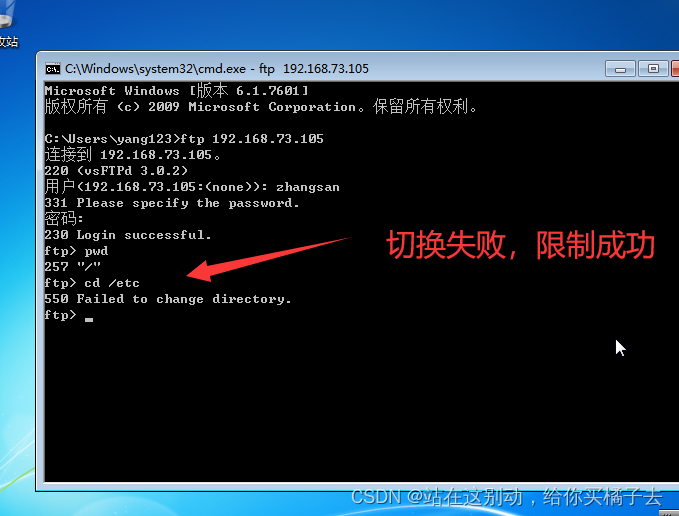
除此之外我们还能修改ftp服务访问时,宿主家目录,让它的家目录成为我们指定的地方
同样是修改 vsftpd.conf (在响应的版块添加即可,保存退出重启服务)
- 修改匿名用户、本地用户登录的默认根目录
- anon_root=/var/www/html #anon_root 针对匿名用户
- local_root=/var/www/html #local_root 针对系统用户
3.3 黑名单和白名单的使用
在安装vsftpd服务后,官方贴心的为我们在服务目录中提供了user_list (其中就是为了我们更好利用黑名单和白名单的手册)。
黑名单:在黑名单上标记的用户,是我们禁止访问的对象。
白名单:在白名单上标记的用户是我们允许访问的对象,从某种意义上来讲,白名单比黑名单的制定更为严格和安全。

3.3.1 黑名单的使用
- userlist_enable=YES #启用user_list用户列表文件
- userlist_deny=YES #默认为YES,为黑名单,禁止user_list名单上的用户进行访问

vim /etc/vsftpd/user_list
重启服务,用访问端进行测试:

3.3.2 白名单的运用- userlist_enable=YES #启用user_list用户列表文件
- userlist_deny=NO #设置白名单,仅允许user_list用户列表文件的用户访问。

再次查看微调user_list

重启服务进行测试:

3.4 windows 可以通过windows的方式访问Linux主机端
通过“我的电脑”或者“网页” 输入 ftp://zhangsan@192.168.73.105 回车即可进入

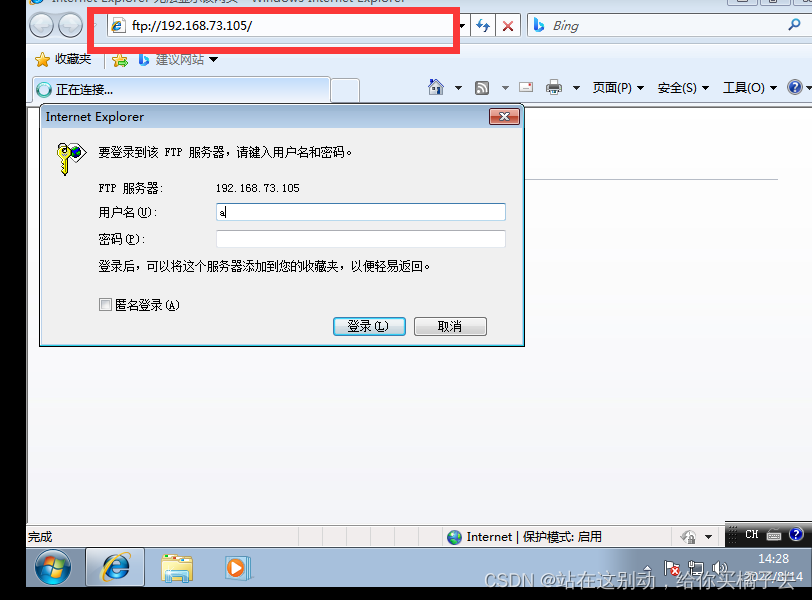

总结
1. ftp的服务中有两个端口,一个20用于数据连接,一个21用户ftp传输控制指令。同时它使用的是TCP传输协议
2. ftp运用中可以又匿名登录和本地用户登录。匿名登录,没有密码限制,无法看清来访者,存在安全风险比较高。本地用户登录,也可以通过修改vsftp.conf 限制其切换目录。
3.黑名单,是名单上的用户被拒绝访问。白名单是只有名单上的用户才可以进行访问
-
相关阅读:
探秘STM32MDK:编译过程与文件类型解析
代理IP如何助力社交媒体数据挖掘
完成学校官网页面制作
用qt编译qmake
微服务分布式springcloud的体育场地预约系统演kdm1z
【AI使用场景】50个在工作流中的运用场景示例
hadoop2-hive
xargs命令
A. Morning Sandwich
C++学习:函数重载
- 原文地址:https://blog.csdn.net/qq_62462797/article/details/126328751