-
Docker 容器里安装ssh和连接ssh
- 首先从云上拉取一个ubuntu的一个镜像
root@xxx:~# docker pull ubuntu # 如果是在自己的物理机上操作前面要加sudo,下同
使用docker image ls 查看刚才拉取下来的镜像:

- 启动镜像
root@LIZ:~# docker run -itd -p 6789:22 7698f282e524这段命令的意思是在后台启动镜像,并将本机的6789的端口映射到容器的22端口,最后那一串字符是IMAGE ID(镜像id),可以通过docker image ls 查看:

只要没有报错,显示一串字符就说明镜像启动成功了,可以通过docker container ls 查看启动的容器:

- 进入容器,下载vim(可以不用下,用vi操作)和openssh-server,并修改ssh的配置和启动ssh
- 进入容器
root@LIZ:~# docker exec -it be4defdb43d7 /bin/bash- 1
it后面是容器id,可以通过docker container ls 查看.
使用上面命令后就进入了docker的容器了,进去之后进行初始化,并下载vim和openssh
下面示例:root@be4defdb43d7:/# apt-get update root@be4defdb43d7:/# apt-get upgrade root@be4defdb43d7:/# apt-get install vim root@be4defdb43d7:/# apt-get install openssh-server到这里,所有的准备工作就完成了,下面开始实际操作连接ssh。
- 设置一个root密码,后面登陆会用到
根据自己的情况设置一个密码。
root@be4defdb43d7:/# passwd- 修改配置文件
root@be4defdb43d7:/# vim /etc/ssh/sshd_config注释这一行PermitRootLogin prohibit-password
添加一行PermitRootLogin yes#PermitRootLogin prohibit-password PermitRootLogin yes保存退出
- 重启ssh服务
root@be4defdb43d7:/# /etc/init.d/ssh restart- Restarting OpenBSD Secure Shell server sshd
- 本机连接ssh
root@LIZ:~# ssh root@0.0.0.0 -p 6789然后输入密码
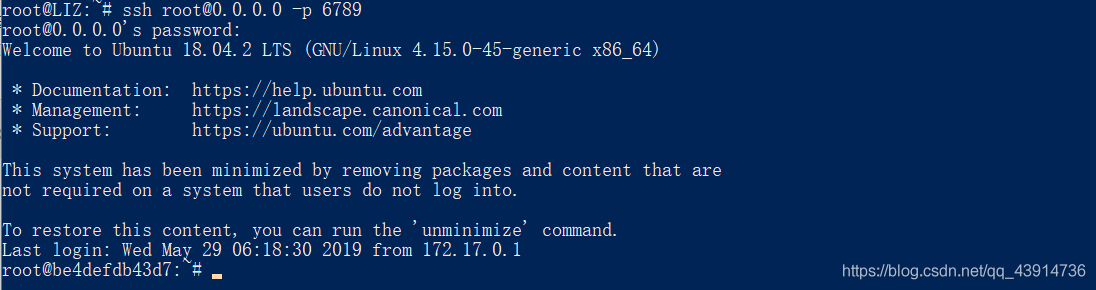
好了,直接连上了。如果你先在其他电脑上访问你的容器,你可以看下面的远程连接ssh -
相关阅读:
@Requestbody注解
Qt生成PDF报告
mutex互斥锁 - linux内核锁(四)
面试阿里被吊打,158天吃透这“16个”核心技术栈,拿到了25k
神经网络与深度学习——第7章 网络优化与正则化
10、Java——吃货联盟订餐系统(基础知识)
DSOMEIP丢数据问题分析和总结:
【OpenMv】颜色模式之Lab
模型微调(fine-tuning)
涉及 GitHub、GitLab,研究人员发现 70 个 Web 缓存中毒漏洞;微软:许多攻击者仍对 Log4j 漏洞加以利用;VS 2022 新版发布 | 开源日报
- 原文地址:https://blog.csdn.net/m0_67392182/article/details/126327238
- 最新文章
-
【FHE】我们如何实现同态加密推理(八):SiLU 的密文化——两条路径,和一个 8 字节的开关
SQLcl 中 c/old/new 替换变量为何失效?先定位再替换
不让模型写作文,直接从它脑子里读答案:Jev 决策在 .NET 的两条路线
Halo插件:支持GitHub的图床附件策略
电视投屏界的“一股清流”!SimpleTVCast 6.0.0-beta 抢先体验:无需TV端App,界面大换血!✨
华三VXLAN集中式网关实战指南:Spine多活网关 + 双活接入(M-LAG)
软件更好写之后口碑会更重要
大 O、大 Omega、大 Theta 的区别,O(n) 复杂度是什么意思
Java标签跳转:一个鲜为人知但却很实用的小技巧
多智能体系统论文速读