-
cdh3.6.2集成kylin3.0.2及简单使用
前提准备
自行安装好cdh6.3.2集群
一.集成
★★注意版本兼容问题,楼主开始用的最新的4.X的版本,页面加载hive数据死活出不来,所以改用3.0.2cdh60的版本
1.下载kylin https://archive.apache.org/dist/kylin/apache-kylin-3.0.2/ 到/software目录cd /software wget https://archive.apache.org/dist/kylin/apache-kylin-3.0.2/apache-kylin-3.0.2-bin-cdh60.tar.gz- 1
- 2
2.解压
tar -zxvf apache-kylin-3.0.2-bin-cdh60.tar.gz mv apache-kylin-3.0.2-bin-cdh60 /opt/kylin- 1
- 2
3.配置环境变量
vim /etc/profileJAVA_HOME=/usr/java/default CLASSPATH=.:$JAVA_HOME/lib/tools.jar HADOOP_HOME=/opt/cloudera/parcels/CDH-6.3.2-1.cdh6.3.2.p0.1605554/lib/hadoop HIVE_HOME=/opt/cloudera/parcels/CDH-6.3.2-1.cdh6.3.2.p0.1605554/lib/hive SPARK_HOME=/opt/cloudera/parcels/CDH-6.3.2-1.cdh6.3.2.p0.1605554/lib/spark HBASE_HOME=/opt/cloudera/parcels/CDH-6.3.2-1.cdh6.3.2.p0.1605554/lib/hbase KYLIN_HOME=/opt/kylin PATH=$JAVA_HOME/bin:$PATH:$HOME/bin:$HIVE_HOME/bin:$SPARK_HOME/bin:$KYLIN_HOME/bin:$HADOOP_HOME/bin:$HBASE_HOME/bin export JAVA_HOME CLASSPATH HIVE_HOME SPARK_HOME KYLIN_HOME HADOOP_HOME HBASE_HOME PATH- 1
- 2
- 3
- 4
- 5
- 6
- 7
- 8
- 9
使环境变量生效
source /etc/profile4.在mysql中新建kylin相关信息
mysql -uroot -p123456 CREATE DATABASE kylin DEFAULT CHARACTER SET utf8 DEFAULT COLLATE utf8_general_ci; GRANT ALL ON kylin.* TO 'kylin'@'%' IDENTIFIED BY '123456';- 1
- 2
- 3
- 4
5.修改kylin配置
kylin.metadata.url=kylin_metadata@jdbc,url=jdbc:mysql://192.168.1.160:3306/kylin,username=kylin,password=123456,maxActive=10,maxIdle=10 kylin.env.hdfs-working-dir=/kylin kylin.env.zookeeper-base-path=/kylin kylin.env.zookeeper-is-local=false kylin.env.zookeeper-connect-string=192.168.1.161:2181 kylin.env.hadoop-conf-dir=/etc/hive/conf- 1
- 2
- 3
- 4
- 5
- 6
6.下载jar包
cd /opt/kylin/tomcat/webapps/kylin/WEB-INF/lib wget https://repo1.maven.org/maven2/commons-collections/commons-collections/3.2.2/commons-collections-3.2.2.jar wget https://repo1.maven.org/maven2/commons-configuration/commons-configuration/1.3/commons-configuration-1.3.jar mkdir -p /opt/kylin/bin/hadoop3_jars/cdh6 cd /opt/kylin/bin/hadoop3_jars/cdh6 wget https://repo1.maven.org/maven2/org/codehaus/woodstox/stax2-api/3.1.4/stax2-api-3.1.4.jar wget https://cwiki.apache.org/confluence/download/attachments/173081375/hive-exec-1.21.2.3.1.0.0-78.jar?api=v2 ##若下载下来的jar包带引号,去掉引号 mv \"hive-exec-1.21.2.3.1.0.0-78.jar\" hive-exec-1.21.2.3.1.0.0-78.jar- 1
- 2
- 3
- 4
- 5
- 6
- 7
- 8
- 9
- 10
- 11
7.下载mysql的驱动包,并放到/opt/kylin/ext/目录
mkdir -p /opt/kylin/ext/ cd /opt/kylin/ext/ wget https://repo1.maven.org/maven2/mysql/mysql-connector-java/5.1.40/mysql-connector-java-5.1.40.jar- 1
- 2
- 3
8.启动并登录
检查环境配置 $KYLIN_HOME/bin/check-env.sh 启动 $KYLIN_HOME/bin/kylin.sh start 查看日志是否报错 cat /opt/kylin/logs/kylin.log- 1
- 2
- 3
- 4
- 5
- 6
- 7

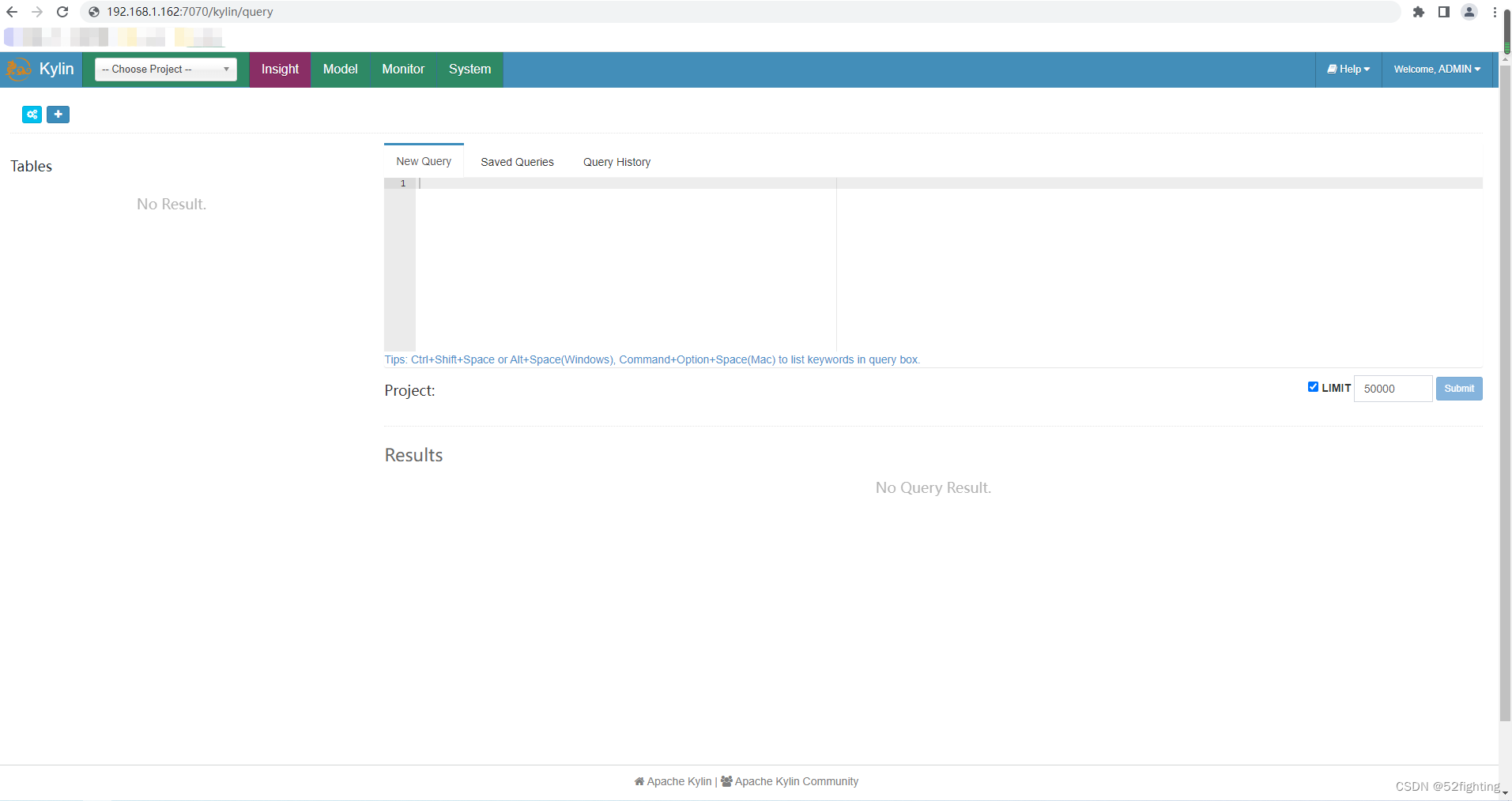
9.页面访问
http://192.168.1.162:7070/kylin 用户名/密码 ADMIN/KYLIN
二.使用
1.导入官方测试数据
cd /opt/kylin/bin ./sample.sh- 1
- 2
查看Hive default库中的表,多了五张表

2.在页面点击system–> reload metadata

3.点击model–>data source --> load table from free

在弹出的页面选中default下的5张表,点击sync按钮

刷新查看

4.new model

a.填上表名KYLIN_ACCOUNT,下一步

b.下拉选中第一步输入的表名,下一步

c.选择需要的列,下一步

d.默认可不选,下一步

e.默认可不选,save

f.刷新

5.new cube

a.输入model name和cube name,下一步

b.add demensions,按需要选择列,下一步


c.默认可不选,下一步

d.默认可不选,下一步

e.默认可不选,下一步


f.默认可不选,下一步

g.默认可不选,save
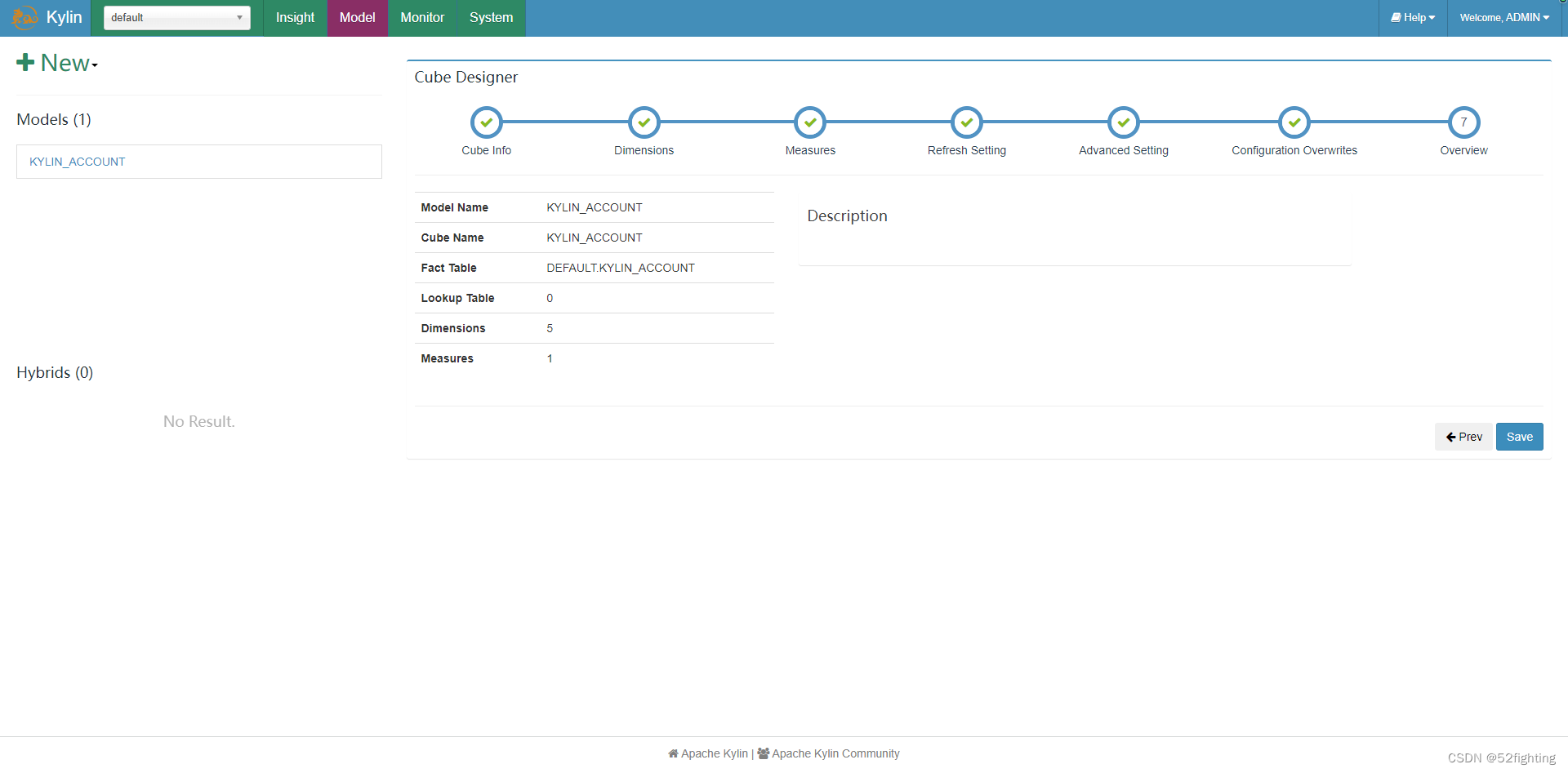
h.刷新页面

i.编译,点击action–>build

j.等待编译完成

6.可以在insight查询了,速度比在hive快很多

-
相关阅读:
acwing算法基础之数据结构--KMP算法
[python]基于yolov10+gradio目标检测演示系统设计
(数组) 1991. 找到数组的中间位置 ——【Leetcode每日一题】
【Java分享客栈】未来迈向高级工程师绕不过的技能:JMeter压测
【将文本编码为图像灰度级别】以 ASCII 编码并与灰度级别位混合将文本字符串隐藏到图像像素的最低位中,使其不明显研究(Matlab代码实现)
Sql注入产生原因及威胁
组件化开发
【JavaScript】MQTTX-脚本-自定义函数-payload json格式化
Java 简介
打开算法之门,算法学习瓶颈、学习方法
- 原文地址:https://blog.csdn.net/qq_25073261/article/details/126267282

