-
知识分享:电脑可以使用的pdf翻译软件哪个好用?

我们在查阅PDF文件的时候,难免会遇到一些生僻的英文单词,这时候大部分人都会选择把英文单词复制粘贴到翻译软件中查看中文意思;但是如果遇上不可复制的PDF文件,我们只能手打单词去翻译,这样无疑是耽误了工作进度。
如何避免这样重复且耗时的机械工作呢?其实只需要将PDF文档放入专业的PDF翻译软件就可以了,帮助我们一键翻译PDF,提高我们的工作效率。
翻译PDF文档方法一:借助专业的PDF翻译工具
【借助工具】:利用全能PDF转换助手批量翻译PDF文档
这是一款支持PDF与Office互转,PDF编辑的多功能PDF处理工具,拥有PDF转Word、Excel转PDF、PDF分割合并、加密解密等功能。它的PDF翻译功能也十分强大,可以翻译八国语言,翻译结果准确,能够有效提高我们的工作效率。
具体操作步骤如下:
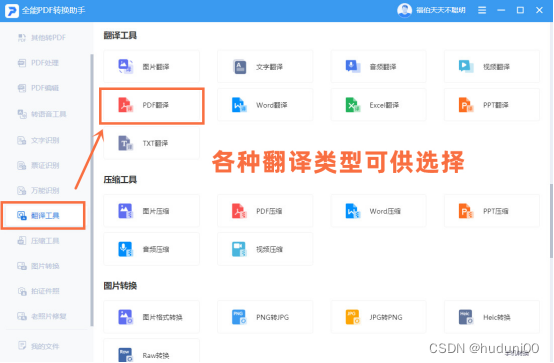
第一步:点击软件左侧工具栏中的【翻译工具】,选择【PDF翻译】,除此之外,还有其他翻译工具可供选择。
第二步:如果文件在桌面上的话可以直接拖拽至其中,也可以点击【添加文件】或者【添加文件夹】批量上传文件。

第三步:在操作界面上方选择需要转换的语言类型,这里除了中英双语之外,还附有日问、韩文、俄罗斯等八种语言,选择完毕后点击【开始转换】就可以获得翻译文件了。

除此之外,不止是在电脑上可以翻译PDF文档,在手机上同样可以利用全能PDF转换助手翻译PDF文档,它为你随时随地处理PDF文件。

以上就是今天分享的全部内容啦,如果本文章有帮助到你的话,可以多多点赞支持转发哦,所有赠人玫瑰,手有余香~关注我,我们下期再见!
-
相关阅读:
C++ //练习 10.34 使用reverse_iterator逆序打印一个vector。
含文档+PPT+源码等]精品基于Uniapp实现的移动端的医生寻访平台的设计与实现[包运行成功]
xv6 中的进程切换:MIT6.s081/6.828 lectrue11:Scheduling 以及 Lab6 Thread 心得
vue3通过vue-video-player实现视频倍速、默认全屏、拖拽进度条等功能
Todo List
【C++】STL——list模拟实现
养发神器:重复代码一键生成,从此远离加班,告别秃头!
ElasticSearch学习笔记(二)
大语言模型LLM原理篇
后端编写Swagger接口管理文档
- 原文地址:https://blog.csdn.net/huduni00/article/details/126245392
- 最新文章
-
【FHE】我们如何实现同态加密推理(八):SiLU 的密文化——两条路径,和一个 8 字节的开关
SQLcl 中 c/old/new 替换变量为何失效?先定位再替换
不让模型写作文,直接从它脑子里读答案:Jev 决策在 .NET 的两条路线
Halo插件:支持GitHub的图床附件策略
电视投屏界的“一股清流”!SimpleTVCast 6.0.0-beta 抢先体验:无需TV端App,界面大换血!✨
华三VXLAN集中式网关实战指南:Spine多活网关 + 双活接入(M-LAG)
软件更好写之后口碑会更重要
大 O、大 Omega、大 Theta 的区别,O(n) 复杂度是什么意思
Java标签跳转:一个鲜为人知但却很实用的小技巧
多智能体系统论文速读