-
python自动化测试之Appium自动化测试环境搭建
【文章末尾给大家留下了大量的福利】

前言:
好几个小伙伴在问appium环境搭建咋整勒,这不就整出来了嘛,接下来几篇文章就把常用的所有的环境搭建都写完把
Appium 介绍
Appium是一个开源工具,用于自动化IOS手机、Android手机和Windows 桌面平台上的原生、移动 Web 和混合应用。Appium 是跨平台的它允许你用同样的 API 对多平台(iOS、Android、Windows)写测试。做到在 iOS、Android 和 Windows 测试套件之间复用代码。
Appium 的概念
客户端 / 服务器架构
Appium的核心是一个公开REST API的Web服务器。它接受来自客户端的连接,监听命令并在移动设备上执行,答复 HTTP 响应来描述执行结果。
Session(会话)
自动化始终在一个会话的上下文中执行,这些客户端程序库以各自的方式发起与服务器的会话,但最终都会发给服务器一个
POST /session请求,请求中包含一个被称作「Desired Capabilities」的 JSON 对象。此时,服务器将启动自动化会话并使用用于发送更多命令的会话 ID 进行响应。Desired Capabilities
Desired Capabilities 是一些发送给 Appium 服务器的键值对集合(比如 map 或 hash),用于告诉服务器我们想要启动什么类型的自动化会话。还有各种功能可以在自动化过程中修改服务器的行为。
Appium Server
Appium是用Node.js编写的服务器。它可以从源代码构建和安装,也可以直接从NPM安装
Appium Clients
有一些客户端程序库(分别在 Java、Ruby、Python、PHP、JavaScript 和 C# 中实现),它们支持 Appium 对 WebDriver 协议的扩展。
Appium Desktop
Appium Desktop是一款适用于Mac,Windows和Linux的应用程序,它以美观而灵活的UI提供了Appium自动化服务器的强大功能。它基本上是Appium服务器的图形界面。您可以设置选项,启动/停止服务器,查看日志等...您也不需要使用Node/ NPM来安装Appium,因为Node运行时与Appium Desktop捆绑在一起
注意:Appium Desktop与Appium不是一回事。Appium Desktop是Appium的图形前端,带有其他工具。
相关环境安装
1、概念
adb全称叫“android debug bridge”,翻译过来就叫调试桥,通过命令行指令,可让你与移动端设备进行相互通信。adb 命令便于执行各种设备操作(例如安装和调试应用)
它是一种客户端-服务器程序,包括以下三个组件:
1.客户端(adb Client):用于发送命令给Server。客户端在开发计算机上运行。您可以通过发出 adb 命令从命令行终端调用客户端,作用是连接到adb server
2.守护进程 (adb daemon):运行在手机上的一个进程。守护进程在每个设备上作为后台进程运行(手机或模拟器上的守护线程)。
3.服务器(adb server):管理客户端和守护进程之间的通信。服务器在开发计算机上作为后台进程运行。
2、工作原理
当你启动某个adb客户端时,客户端会先检查是否有adb服务器进程正在运行。如果没有,它将启动服务器进程。服务器在启动后与本地TCP端口5037绑定,并监听adb客户端发出的命令- 所有 adb 客户端均通过端口
5037与 adb 服务器通信。然后,服务器会与所有正在运行的设备建立连接。它通过扫描 5555 到 5585 之间(该范围供前 16 个模拟器使用)的奇数号端口查找模拟器。服务器一旦发现 adb 守护进程 (adbd),便会与相应的端口建立连接。
3、安装adb
1、下载SDK-Tools AndroidDevTools - Android开发工具 Android SDK下载 Android Studio下载 Gradle下载 SDK Tools下载 做安卓自动化测试时实际只需要用到SDK而已


2、配置SDK环境变量,在系统高级设置中新增path
D:\android\sdk
D:\android\sdk\platform-tools
下载的SDK-Tools不包含adb程序,因此需要重新下载
adb等工具在
platform-tools文件夹下,因此将下载好的platform-tools文件夹放在 android sdk 根目录下,并把adb所在的目录添加到系统PATH路径里,即可在命令行里直接访问了 adb, fastboot 等工具。
查看是否安装成功
进入Windows命令行窗口输入命令
adb 显示版本号以及详细信息
adb version 显示版本号

在pycharm中安装Appium Client ,在命令窗口执行:pip install Appium-Python-Client
如果报错,
Python 安装Appium-Python-Client 报错
Python 安装Appium-Python-Client一直报错,一直到安装成功都不知道什么问题,只能记录一下安装成功的步骤。
安装命令pip install Appium-Python-Client
1、一开始我是在Python编辑器中输入命令然后运行报错

报错的截图是命令行的截图,报错内容是一致的

2、根据搜索的解决办法,让升级pip 升级命令:python -m pip install --upgrade pip
结果总是安装到一半还是报错

3、又在命令行窗口下 运行以上命令还是同样的错
4、最后仍在命令行窗口下执行,先定位到python安装的位置(如:D:\Programs\Python\Python36),然后运行命令
- 先运行 pip install Appium-Python-Client 报错,这块发现一个问题之前我一直是小写(appium-python-client)修改为大写
- 再次升级pip 运行命令 python -m pip install --upgrade pip 仍报错,发现虽然报错,但是每次安装的进度条都在增加,最后运行了2次该命令,pip升级成功

3、再次运行 pip install Appium-Python-Client 报错

4、报错后继续运行该命令: pip install Appium-Python-Client 最后安装成功

总结:
报错原因可能有3个
1、安装Appium-Python-Client时,Appium-Python-Client该命令首字母小写(appium-python-client)导致的。
2、在命令行 必须定位到 python安装的具体位置
3、如果安装过程中一直报错,可以重复执行试试看,可能网络原因。
Appium可以通过以下两种方式之一进行安装:通过NPM或下载Appium Desktop,这是一种基于桌面的图形化方式来启动Appium服务器。
1、下载Appium Desktop
地址找到对应的版本 [ Releases · appium/appium-desktop · GitHub ] 下载成功后点击安装,根据程序提示一致下一步安装即可。

2、启动Appium服务器
(1)打开Appium Desktop,看到服务器启动窗口。基本选项是启动具有所有默认值的Appium服务器以及修改主机和端口的功能。start 按钮知道正在运行的是哪个版本的Appium服务器。

(2)启动服务器,点击Start启动服务器,它将在指定的主机和端口上启动,并打开一个显示服务器日志输出的新窗口

运行测试
使用 Appium 运行测试应用(测试设备:Android )
1、adb检查是否连接设备
首先,必须确保adb连接了一个且只有一个Android模拟器或设备。检查是否连接设备运行:adb devices

2、启动Appium并配置选项
1、Appium启动成功后,Appium右上角有三个选项分别为:Start inspector session 启动检查器会话、Get Raw Logs 获得原生日志、Stop Server 停止服务

2、点击Start inspector session启动检查器,选择 Automatic Server(自动化服务),填写 Desired Capabilities
Desired Capabilities是在 JSON 对象中编码的键和值,在请求新的自动化会话时由 Appium 客户端发送到服务器,
每个Appium客户端都以特定于客户端语言的方式构建功能,但最终,它们会作为JSON对象发送给Appium。
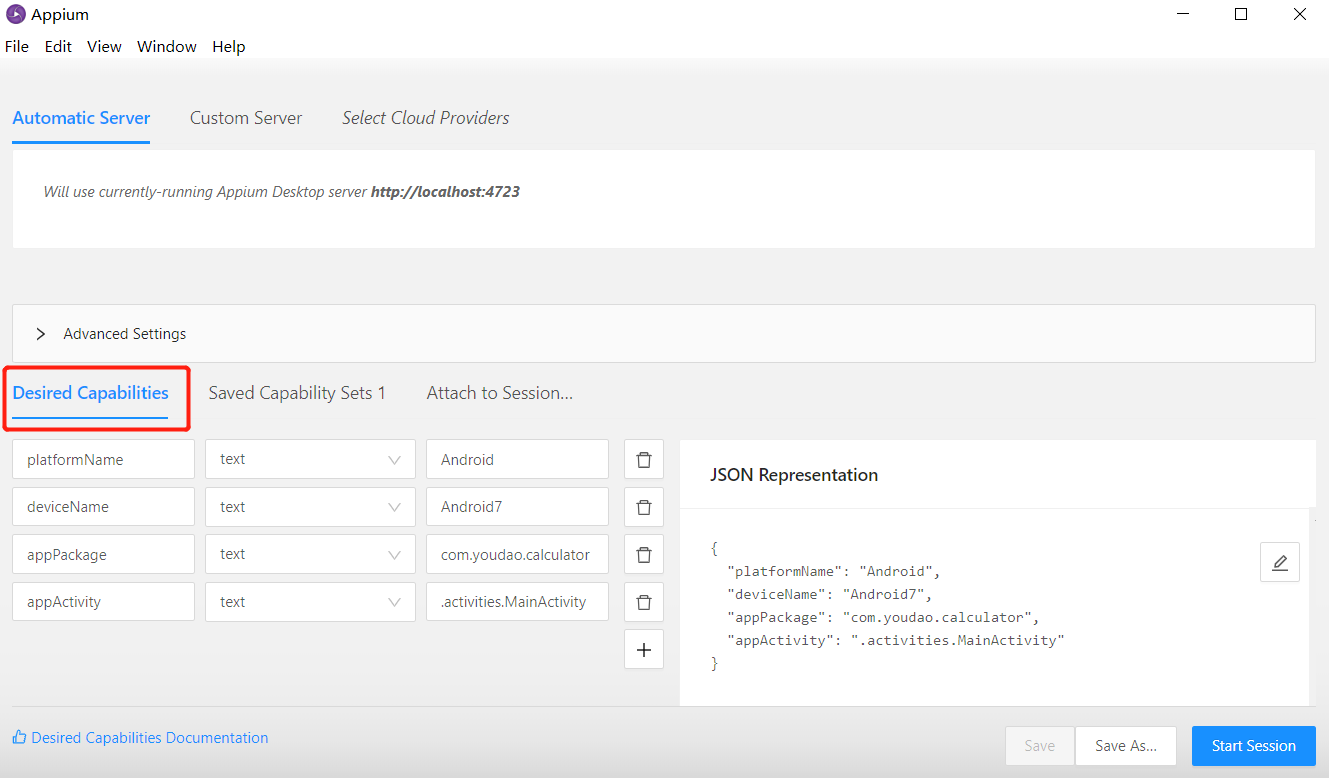
以下为选项名称及获取方式:
(1)deviceName : 设备名称 ,获取方式:通过adb devices获取 127.0.0.1:62001

(2)platformName : 操作系统名称 可填写:Android和IOS
(3)appPackage : 测试APP的包名 获取方式 可输入:adb shell pm list packages -3 查看包名,测试包名:com.youdao.calculator

(4)appActivity : activity程序主入口 com.youdao.calculator.activities.MainActivity
获取方式:adb logcat | findstr START 输入该命令,同时点击要启动的app,即可获取到包名和activity

注意:Activity 的名字是指从你的包中所要启动的 Android acticity。他通常需要再前面添加 . (例如 使用 .MainActivity 代替 MainActivity)
配置成功后右侧显示对应的JSON对象。
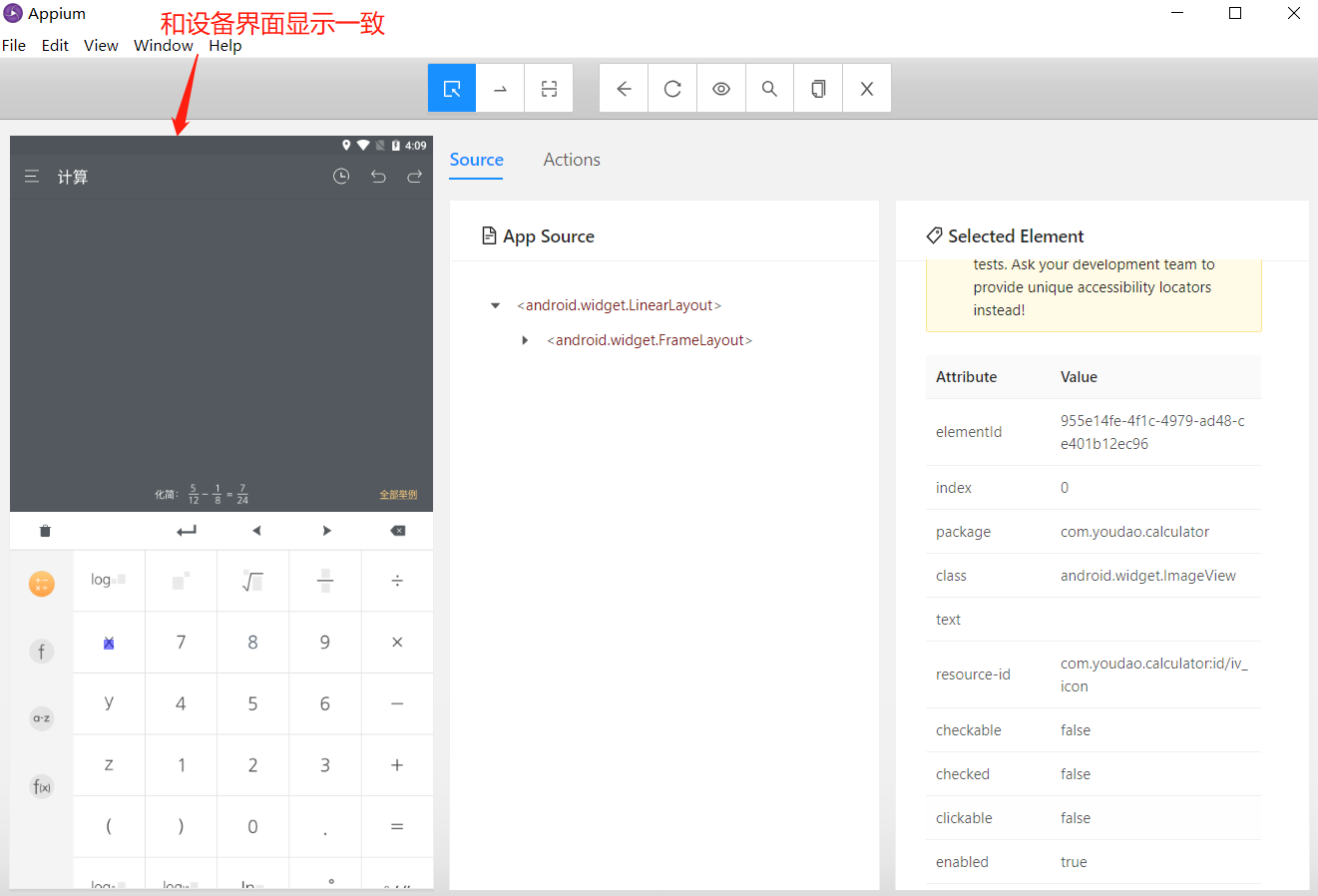
3、点击 Start Session 启动会话
显示测试APP的界面,可以定位元素
4、编写测试脚本
确保已经安装Appium Client ,编写测试代码
- """
- @Time : 2022/7/22 17:03
- @Author :LH
- @desc : 测试自动启动APP
- """
- from appium import webdriver
- # import time
- desired_caps = { }
- desired_caps['deviceName'] = '127.0.0.1:62001' # 测试设备名称
- desired_caps['platformName'] = 'Android' # 测试系统
- desired_caps['plaformVersion'] = '7.1.2' # 版本号
- desired_caps['appPackage'] = 'com.youdao.calculator' # app 包名
- desired_caps['appActivity'] = '.activities.MainActivity' # App最先启动的Activity
- # 打开APP,返回webdriver对象
- # 连接APP server (需要先启动appium server)
- driver = webdriver.Remote('http://localhost:4723/wd/hub', desired_caps)
- print("启动成功")
PYTHON 复制 全屏
运行成功后,模拟器中自动启动测试的APP
Appium Service 中显示运行的日志

环境搭建完成,测试成功,可以进行自动化测试。
重点:学习资料学习当然离不开资料,这里当然也给你们准备了600G的学习资料
需要的先关注再私我关键字【000】免费获取哦 注意关键字是:000
疑惑:为什么要先关注呢? 回:因为没关注的话私信回了你看不到
项目实战
app项目,银行项目,医药项目,电商,金融

大型电商项目
全套软件测试自动化测试教学视频

300G教程资料下载【视频教程+PPT+项目源码】
全套软件测试自动化测试大厂面经

python自动化测试++全套模板+性能测试


听说关注我并三连的铁汁都已经升职加薪暴富了哦!!!!
-
相关阅读:
据采集的三种方式-如何获取数据
数据中台导读
cesium开发引入方式
怎样在应用中实现自助报表功能
OSS文件上传
肖sir___面试就业课程____python
spring上传文件
【机器学习】随机种子Random Seed介绍(在Python、Pytorch、TensorFlow中的设置代码汇总)
【2023集创赛】加速科技杯三等奖作品:私密性高精度刷手身份认证系统
Jmeter是什么
- 原文地址:https://blog.csdn.net/csdnchengxi/article/details/126234995

- 最新文章
-
沪漂五周年了:我越来越迷茫了
Agentic Skill Routing 实战:别再把所有 Skill 塞进 AI Agent 上下文
MySQL-Seconds_behind_master的精度误差
[MAF预定义ChatClient中间件-03]CachingChatClient——利用缓存省钱省时间
AI的至暗历史:从万众期待到被政府撤资,AI的两次死亡徘徊
Agent OS :五种驯服不确定性的范式
PortSwigger SQL注入LAB11
数据库即时编译JIT
[Begin]AI Learn Data Day 0
深度学习进阶(二十七)现代 LLM 的核心架构设计其二:SwiGLU