-
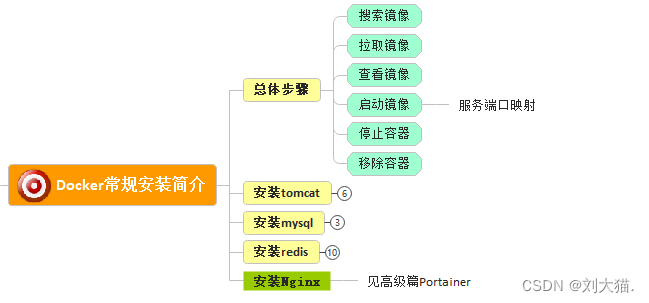
《docker基础篇:Docker常规安装简介》包括docker常规安装总体步骤、安装tomcat、安装mysql、安装redis、安装nginx

8.Docker常规安装简介
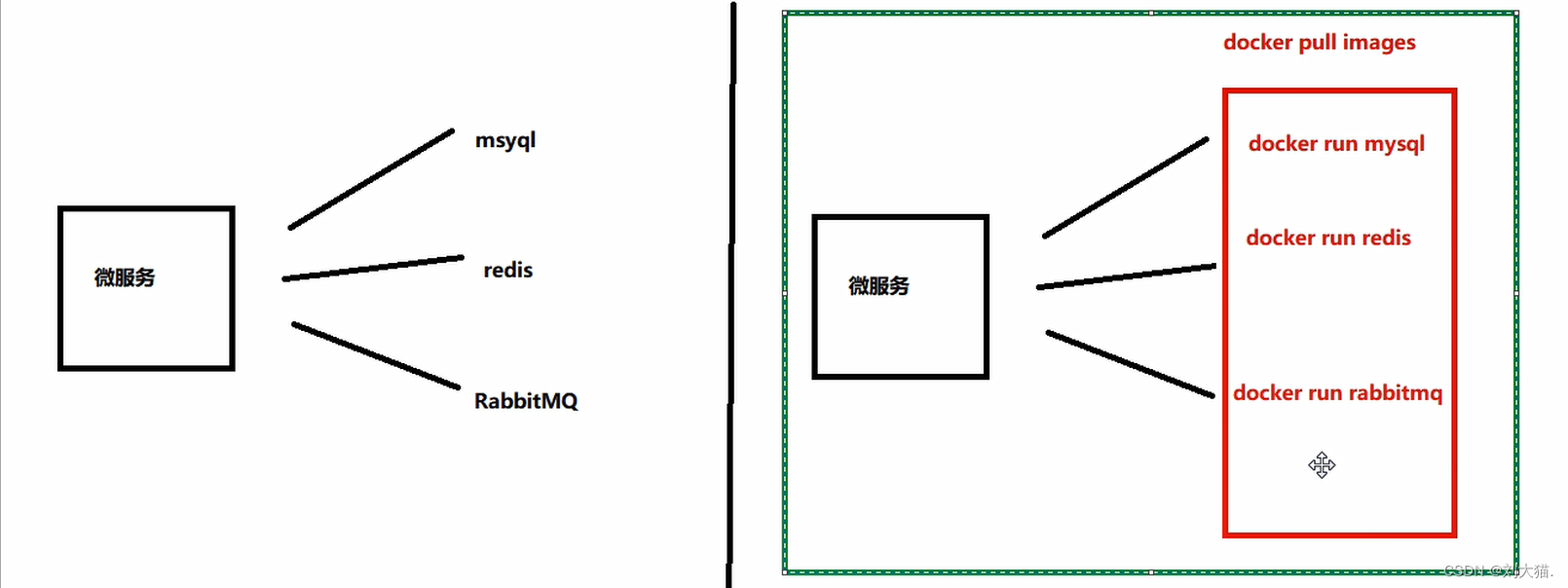
注意点1:
左面是原始的微服务架构,你要自己linux中搭建mysql、redis繁琐费事,右面是使用docker搭建的服务,直接docker run xx启动即可。8.1 docker常规安装总体步骤
docker常规安装总体步骤
1)搜索镜像
2)拉取镜像
3)查看镜像
4)启动镜像
5)停止容器
6)移除容器8.2安装tomcat

注意点1:
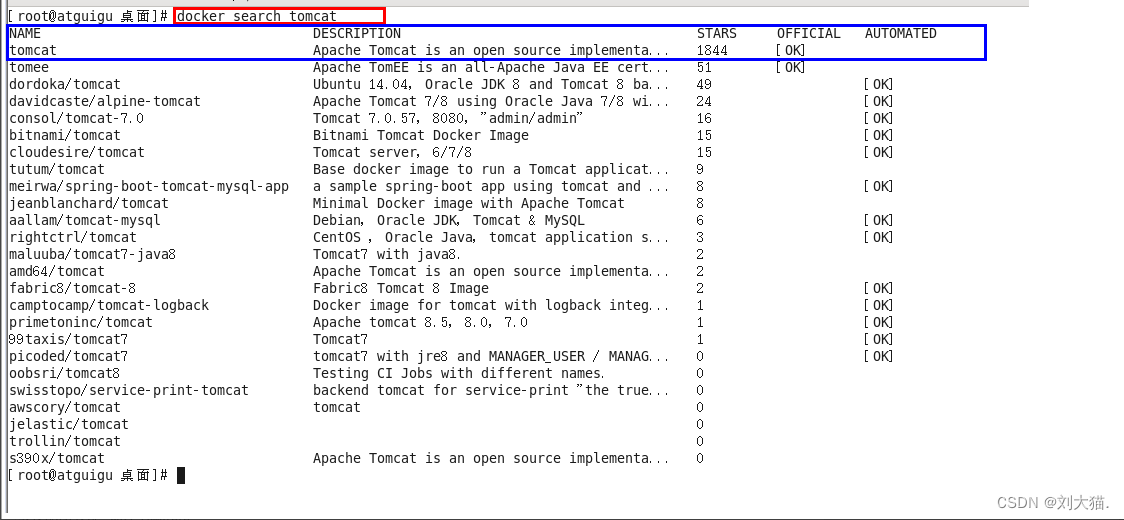
docker hub上面查找tomcat镜像
执行命令:docker search tomcat
注意点2:
从docker hub上拉取tomcat镜像到本地
执行命令:docker pull tomcat

注意点3:
docker images查看是否有拉取到的tomcat

注意点4:
使用tomcat镜像创建容器实例(也叫运行镜像)
执行命令:docker run -it -p 8080:8080 tomcat

注意点5:问题:访问猫首页-碰到问题

解决方案:2方面排查

排查方案1:可能没有映射端口或者没有关闭防火墙

排查方案2:把webapps.dist目录换成webapps,原因是部分版本的tomcat容器下的webapps目录是空的,而webapps.dist才是有网站显示那只猫的网页内容。- 先成功启动tomcat

- 查看webapps 文件夹查看为空

8.3 安装mysql
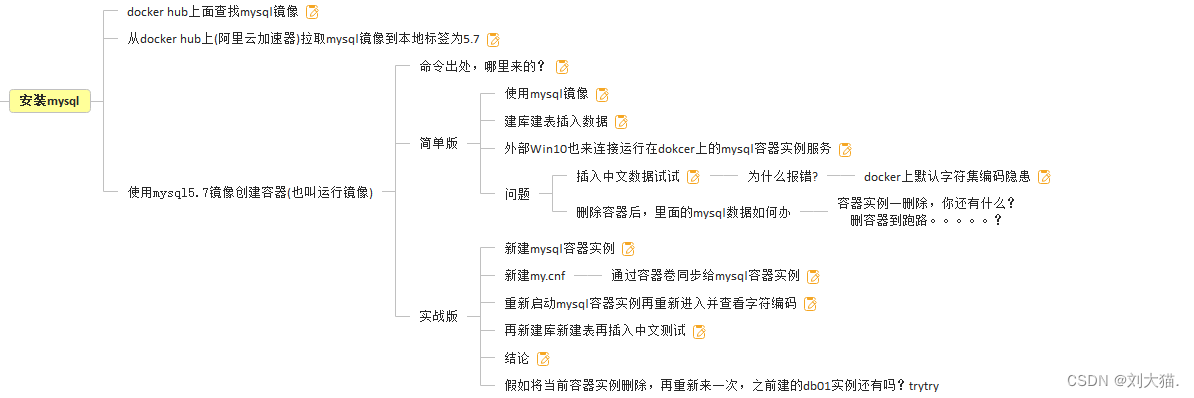
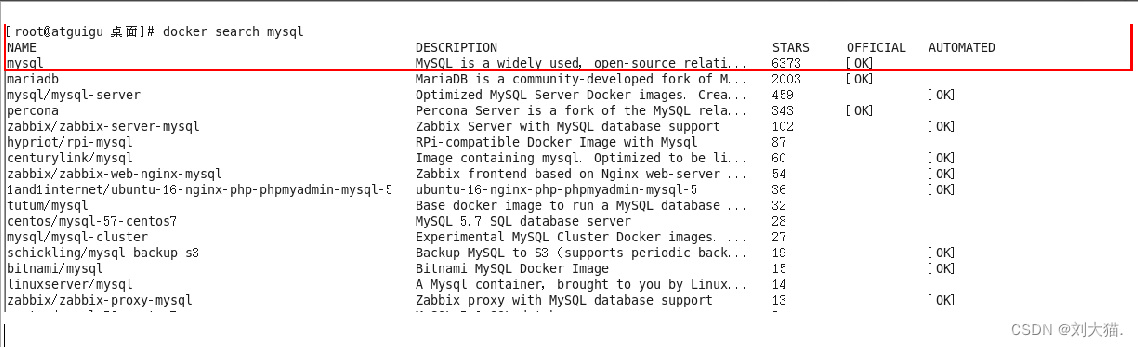
8.3.1 docker hub上面查找mysql镜像
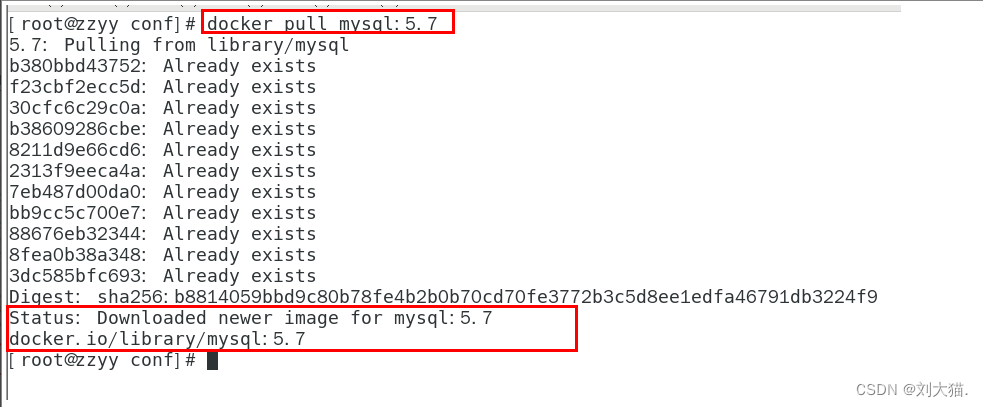
8.3.2 从docker hub上(阿里云加速器)拉取mysql镜像到本地标签为5.7
8.3.3 使用mysql5.7镜像创建容器(也叫运行镜像)
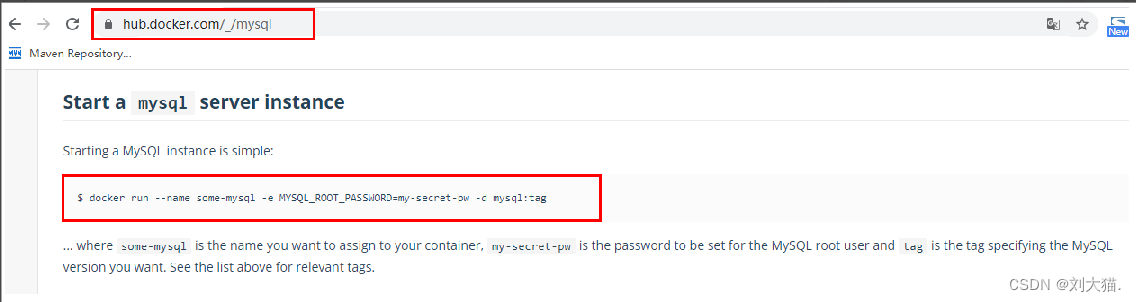
注意点1:
命令出处,哪里来的?
简单版
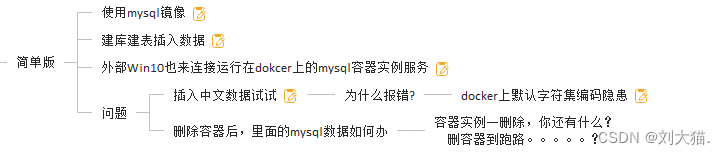
使用步骤:
1)使用mysql镜像
2)建库建表插入数据
3)外部Win10也来连接运行在dokcer上的mysql容器实例服务
4)思考问题注意点1:
使用mysql镜像docker run -p 3306:3306 -e MYSQL_ROOT_PASSWORD=123456 -d mysql:5.7 docker ps docker exec -it 容器ID /bin/bash mysql -uroot -p- 1
- 2
- 3
- 4
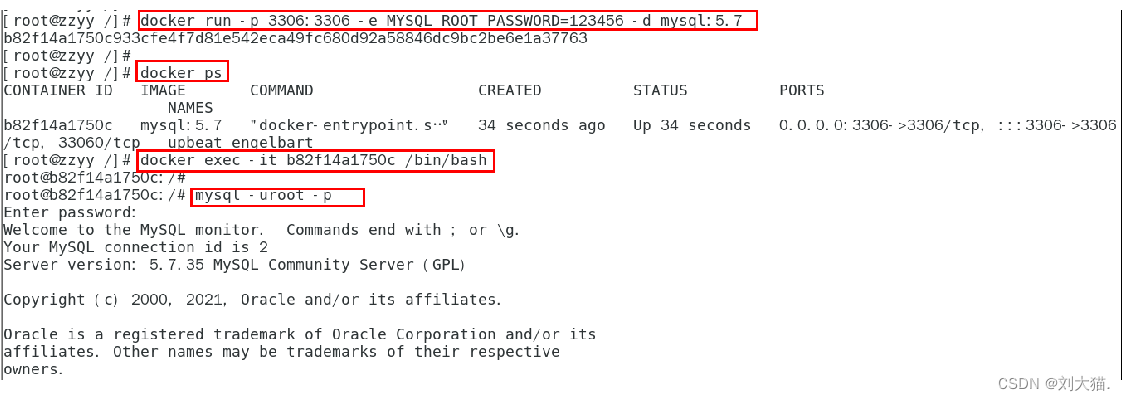
注意点2:
建库建表插入数据
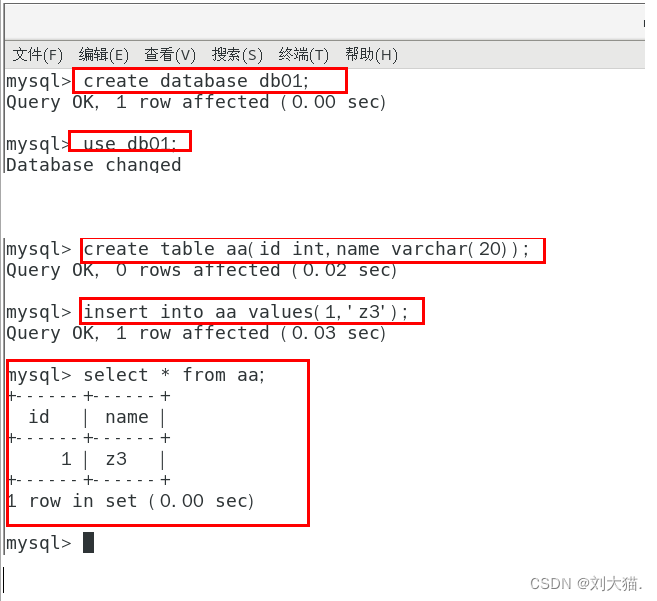
注意点3:
外部Win10也来连接运行在dokcer上的mysql容器实例服务
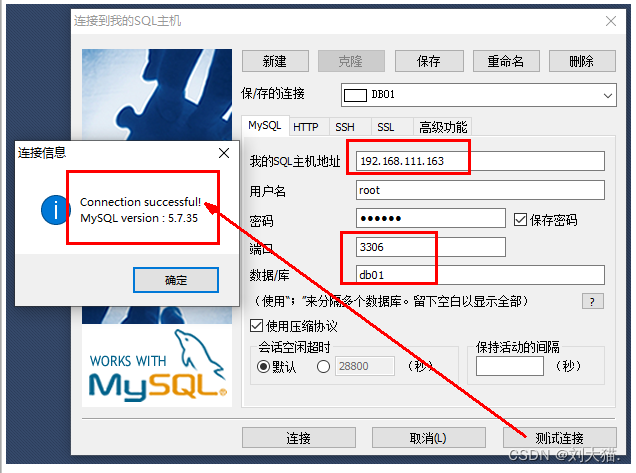
注意点4:
问题总结:问题1:插入中文数据报错,为什么报错如图1? docker上默认字符集编码隐患?
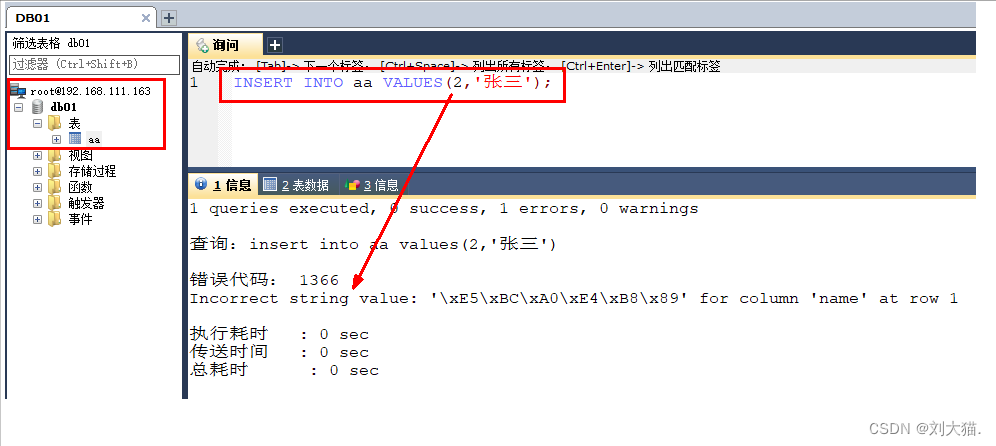
如图1 docker里面的mysql容器实例查看,内容如下:
SHOW VARIABLES LIKE 'character%';- 1
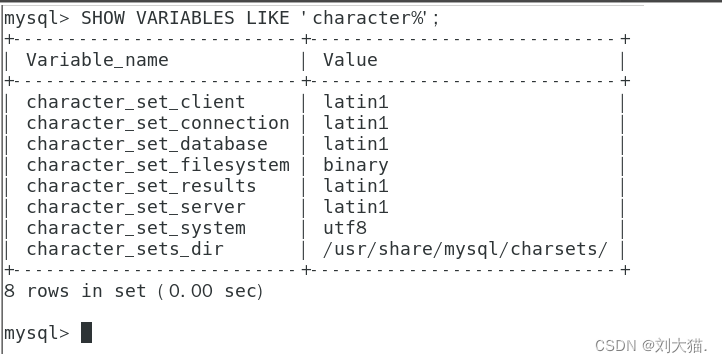
如图2 解决方案:修改默认编码,使其支持中文写入问题2:删除容器后,里面的mysql数据如何办?
解决方案:启动mysql容器的是否配置数据卷。注意点5:
启动mysql之前,执行命令pes -ef |grep mysql查看是否docker内已经启动mysql了,因为mysql默认端口3306,如果用户在linux环境下已经安装并启动一个mysql,而再运行docker run msql就会报错,会报端口被占用。

实战版
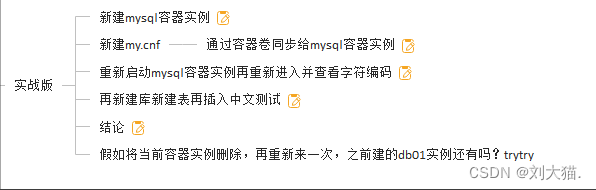
使用步骤:
1)新建mysql容器实例
2)新建my.cnf
3)重新启动mysql容器实例再重新进入并查看字符编码
4)再新建库新建表再插入中文测试
5)结论
6)假如将当前容器实例删除,再重新来一次,之前建的db01实例还有吗?trytry注意点1:
新建mysql容器实例docker run -d -p 3306:3306 --privileged=true -v /zzyyuse/mysql/log:/var/log/mysql -v /zzyyuse/mysql/data:/var/lib/mysql -v /zzyyuse/mysql/conf:/etc/mysql/conf.d -e MYSQL_ROOT_PASSWORD=123456 --name mysql mysql:5.7- 1
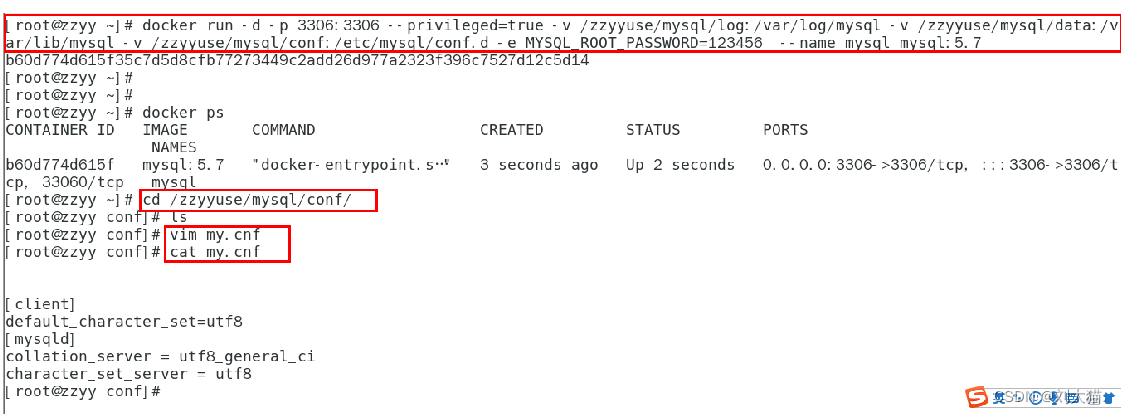
注意点2:
新建my.cnf,通过容器卷同步给mysql容器实例[client] default_character_set=utf8 [mysqld] collation_server = utf8_general_ci character_set_server = utf8- 1
- 2
- 3
- 4
- 5
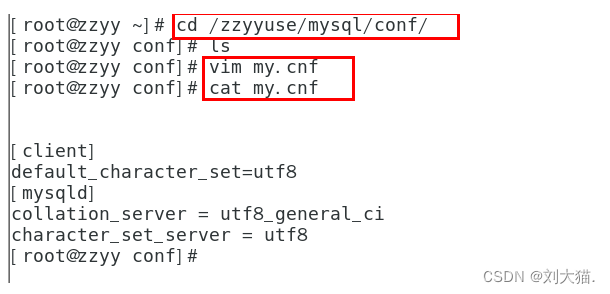
注意点3:
重新启动mysql容器实例再重新进入并查看字符编码
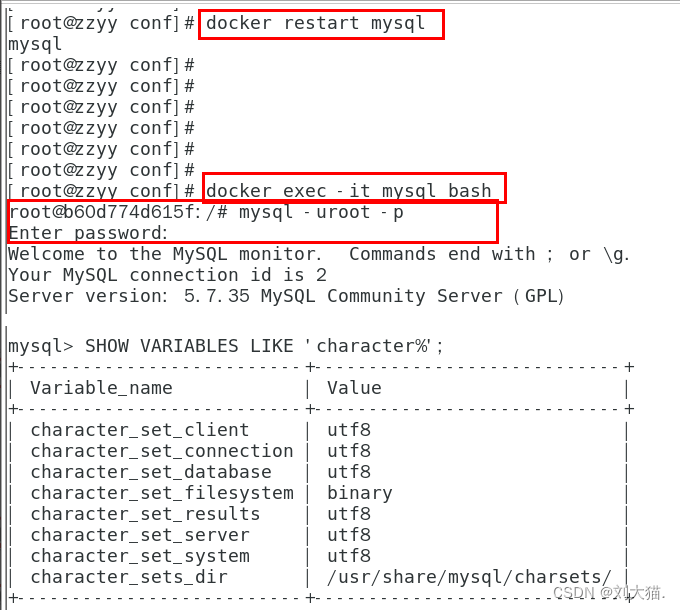
注意点4:
再新建库新建表再插入中文测试
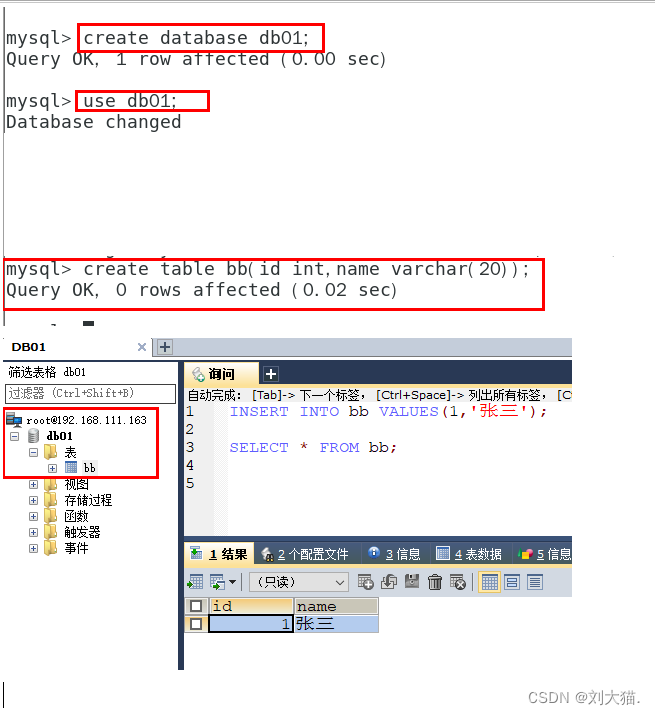
注意点5:
结论
之前的DB 无效
修改字符集操作+重启mysql容器实例
之后的DB 有效,需要新建
结论:docker安装完MySQL并run出容器后,建议请先修改完字符集编码后再新建mysql库-表-插数据
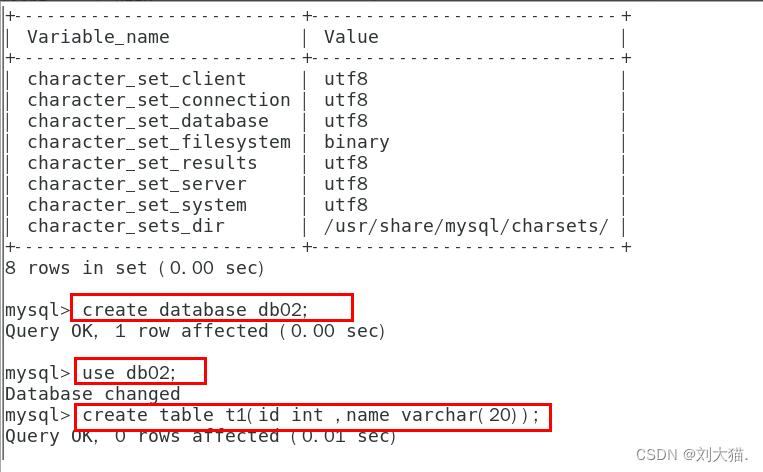
注意点6:问题:假如将当前容器实例删除,再重新来一次,之前建的db01实例还有吗?
答案:还是依然存在的8.4 安装redis
8.5 安装nginx
本人其他相关文章链接
1.《docker基础篇》1.Docker简介,包括Docker是什么、容器与虚拟机比较、能干嘛、去哪下
2.《docker基础篇:2.Docker安装》包括前提说明、Docker的基本组成、Docker平台架构图解(架构版)、安装步骤、阿里云镜像加速、永远的HelloWorld、底层原理
3.《docker基础篇:3.Docker常用命令》包括帮助启动类命令、镜像命令、有镜像才能创建容器,这是根本前提(下载一个CentOS或者ubuntu镜像演示)、容器命令、小总结
4.《docker基础篇:4.Docker镜像》包括是什么、分层的镜像、UnionFS(联合文件系统)、docker镜像的加载原理、为什么docker镜像要采用这种分层结构呢、docker镜像commit
5.《docker基础篇:5.本地镜像发布到阿里云》
6.《docker基础篇:6.本地镜像发布到私有库》包括本地镜像发布到私有库流程、docker regisry是什么、将本地镜像推送到私有库
7.《docker基础篇:7.Docker容器数据卷》包括坑、回顾下上一讲的知识点,参数V、是什么、更干嘛、数据卷案例
8.《docker基础篇:Docker常规安装简介》包括docker常规安装总体步骤、安装tomcat、安装mysql、安装redis、安装nginx - 先成功启动tomcat
-
相关阅读:
kubeasz部署k8s:v1.27.5集群
解决在远程连接的linux服务器上调用matplotlib画图的问题
QT学习之路(一)ubuntu 18.04的Qt Creator在线安装
javaHTML5寿光农产品资源展示平台计算机毕业设计MyBatis+系统+LW文档+源码+调试部署
如何做好利益相关方的期望管理?
Unix/Linux C语言 获取控制台窗口尺寸
Flume学习笔记(4)—— Flume数据流监控
JS 基础: 取消 Ajax 请求(fetch abort)
微服务架构最佳实践:消息队列
YTU数据结构作业三
- 原文地址:https://blog.csdn.net/a924382407/article/details/126210661