-
用u盘装系统教程操作图解
现在很多电脑城的工作人员在给电脑安装系统的时候都不用光驱了,而是选择插入U盘安装系统,这种方法相比之前的方便了许多,U盘不需要光驱就能安装,省时省力,只需电脑有完好的USB接口就行。而且u盘体积小,方便易携带。那么具体如何用u盘装系统?下面是详细的用u盘装系统教程步骤图解。
安装前注意事项:
在u盘装系统之前,需要注意对电脑的重要数据资料备份保存好,因为重装期间会格式化c盘,保护好重要数据。关于这点,各行专业人士都是达成共识的。
u盘装系统方法/步骤:
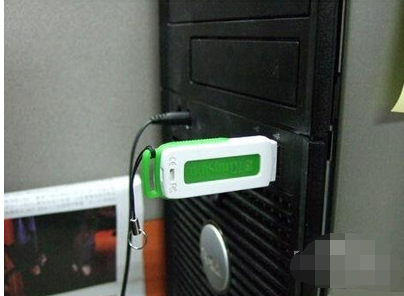
1、u盘装系统教程步骤很简单,先将具有启动功能的U盘插入到电脑。
2、然后启动电脑,期间可能会要求输入启动U盘的密码,一般就是制作这个启动U盘时设置的密码。进入到选择菜后,选择“WinPE By:MAOTAO”进入。
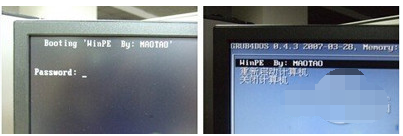
3、等待进入一个运行在U盘上(不是运行在电脑的硬盘上)的迷你操作系统WinPE内,就可以执行修复或安装系统等操作了。


4、在pe内,安装新的XP前,先对C盘进行格式化操作,把电脑里的C盘格式化后,请出WinPE系统自带虚拟光驱。
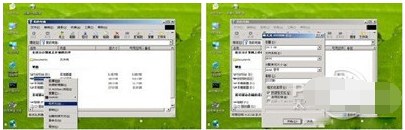
5、运行在U盘上的WinPE内,自带了一个虚拟光驱。
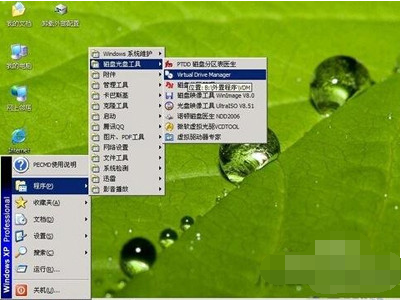
6、我们载入XP系统的镜像(常用的是快速安装版的Ghost XP系统镜像),一般都提前下载好放在了u盘或电脑其他非系统盘上。
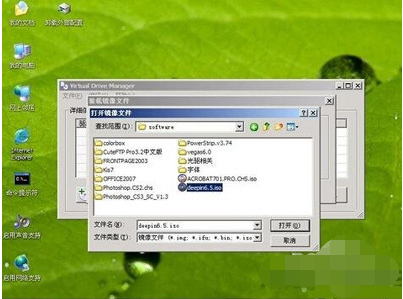
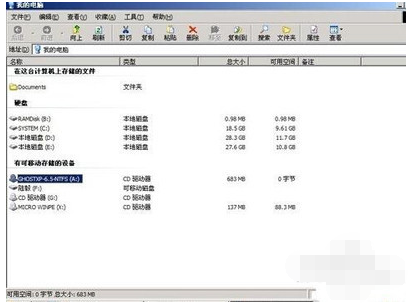
7、用虚拟光驱载入系统镜像后,“我的电脑”目录里多了一个GHOSTXP-6.5NTFS的驱动器盘符,这就是即将要安装的系统所在位置。
8、启动另外一个WinPE自带的软件诺顿Ghost,把系统的ghost镜像恢复到之前被格式化的电脑的C盘里。
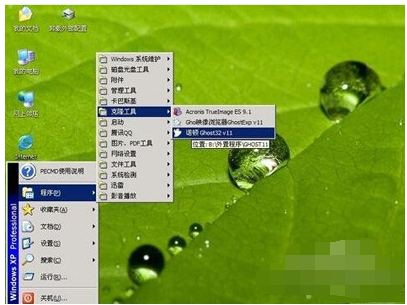
9、启动GHOST来恢复系统。先选择From Image,找到虚拟光驱载入的光盘目录,把GHOSTXP.GHO选上,选要恢复到的硬盘恢复到的分区。
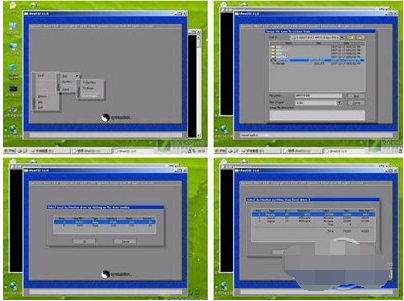
10、都选择好之后,确定将指定的GHO镜像恢复到电脑的C盘去。
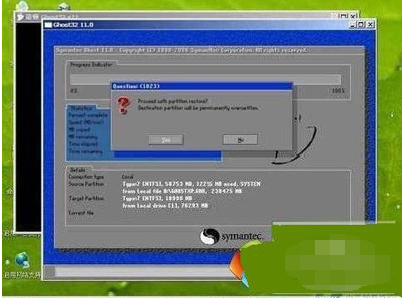
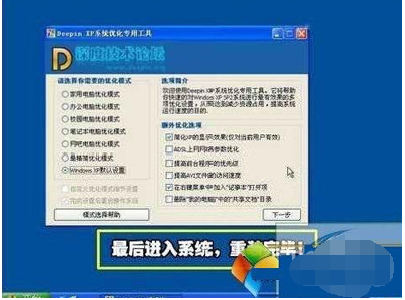
11、当GHOST镜像恢复完毕后,即可重启进入系统,这时u盘装系统教程就完成了。
-
相关阅读:
从零开始,开发一个 Web Office 套件(6):光标 & Click 事件
【golang】分布式缓存 - 一致性哈希算法
避坑手册 | JAVA编码中容易踩坑的十大陷阱
Ubuntu下载离线安装包
Mppt光伏最大功率点跟踪控制matlab仿真
AI Scaling的神话
婚纱租赁系统毕业设计,婚纱租赁管理系统设计与实现,论文毕设作品参考
04 【函数的扩展】
Java进程假死排查记录
买卖股票的最佳时机 II[中等]
- 原文地址:https://blog.csdn.net/xiaoyuxitong/article/details/126198710
- 最新文章
-
【FHE】我们如何实现同态加密推理(八):SiLU 的密文化——两条路径,和一个 8 字节的开关
SQLcl 中 c/old/new 替换变量为何失效?先定位再替换
不让模型写作文,直接从它脑子里读答案:Jev 决策在 .NET 的两条路线
Halo插件:支持GitHub的图床附件策略
电视投屏界的“一股清流”!SimpleTVCast 6.0.0-beta 抢先体验:无需TV端App,界面大换血!✨
华三VXLAN集中式网关实战指南:Spine多活网关 + 双活接入(M-LAG)
软件更好写之后口碑会更重要
大 O、大 Omega、大 Theta 的区别,O(n) 复杂度是什么意思
Java标签跳转:一个鲜为人知但却很实用的小技巧
多智能体系统论文速读