-
windows系统redis和ARDM(redis客户端)下载安装步骤【非常详细】
Redis官网https://redis.io/
官网redis不支持在windows上安装了,但是我们可以从github上下载一个版本

Github下载地址https://github.com/tporadowski/redis/releases

github可能下载比较慢,这里附上百度网盘连接
链接:https://pan.baidu.com/s/1PAjZs54yg_y1PeuP0q9NFA
提取码:29hr一 安装redis(msi安装版zip解压版)【这两种二选一】
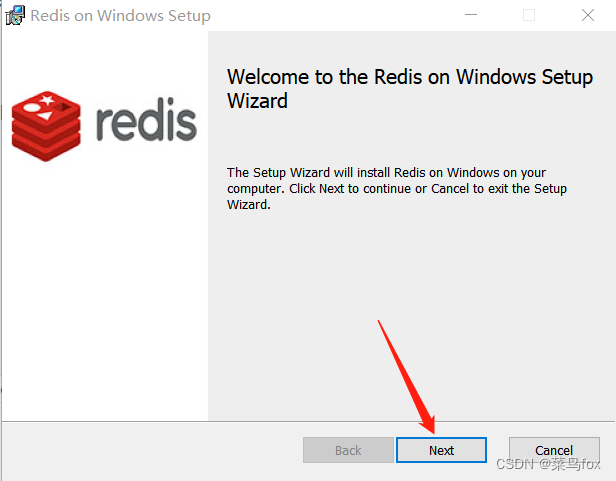
1双击msi
点击next
选择我同意,点击next

选择安装目录,勾选上加入path环境变量(是为了全局可以使用redis的服务命令),然后点击下一步

设置端口,加入windows防火墙白名单,点击next

设置内存大小,我们使用默认值,点击next

点击install安装

点击finish完成

这个时候理论上是可以连接的,如果不行在手动双击刚才安装目录里面的redis-server.exe
建议将reids服务加入windows服务
按Win+R快捷键输入services.msc打开服务,我这里是已经加入windows服务了
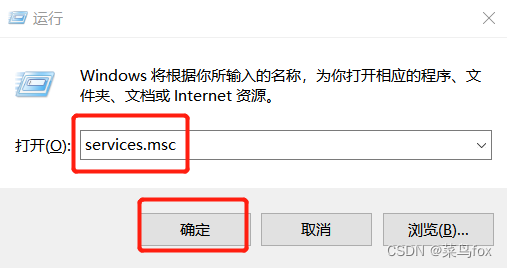
如果没有加入windows服务,可以输入下面的命令来加入(必须在安装redis的目录下面执行)
在安装目录输入cmd按回车,即可进入黑窗口

redis-server --service-install redis.windows-service.conf --loglevel verbose

然后windows服务里面就有了redis服务了常用的redis服务命令(如果环境变量path加入了redis的目录,即可以在任何目录下使用)
卸载服务:redis-server --service-uninstall
开启服务:redis-server --service-start
停止服务:redis-server --service-stop2解压zip
找个全英文路径解压

双击redis-server.exe,出现下面图案

双击redis-cli.exe
输入set my_key my_value设置值
输入get my_key获取值

二 安装连接工具
1 安装redis-desktop-manager
redis-desktop-manager最后一个免费版本是0.9.3(2018年4月26日发布的),此版本以后都开始收费了
Github地址https://github.com/uglide/RedisDesktopManager
0.9.3下载地址https://github.com/uglide/RedisDesktopManager/releases/tag/0.9.3

双击exe,点击下一步

点击我同意
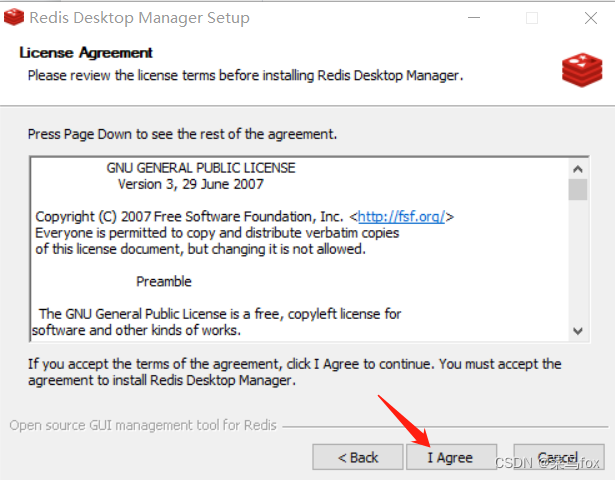
选择安装位置,点击Install安装

点击next,最后点击finish


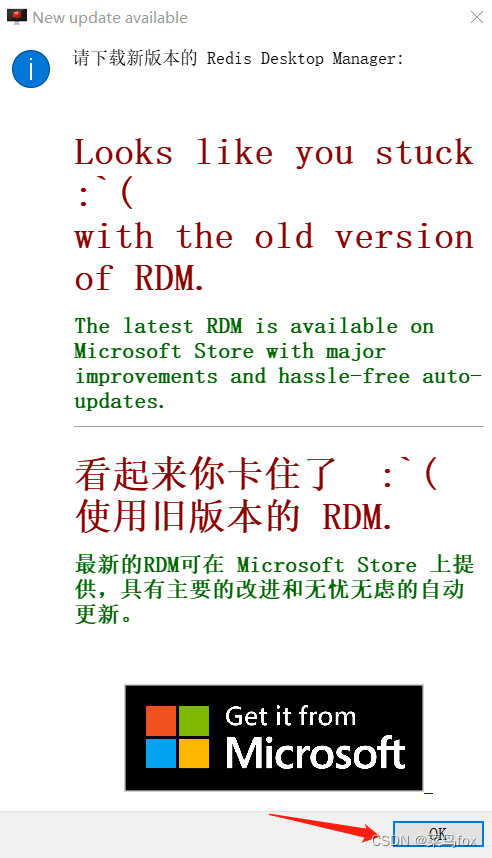
然后它让你下载最新版(其实就是想让你购买),然后点击ok
新建连接

点击本地127打开连接,可以看到刚才的my_key和具体值

2 安装Another-redis-desktop-manager
如果不想用旧版rdm,可以使用这个
下载https://gitee.com/qishibo/AnotherRedisDesktopManager/releases

安装
双击exe
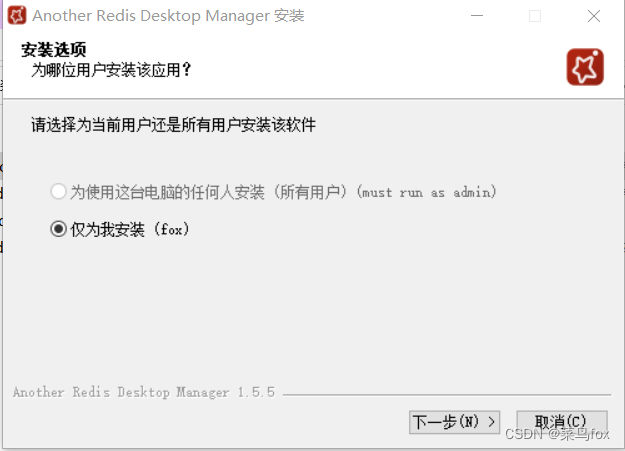
找个安装目录(不建议C盘),点击安装

点击完成

打开软件,设置为中文

新建连接

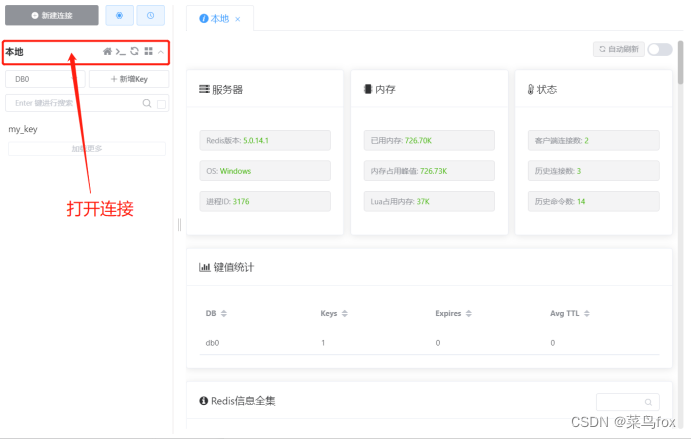
打开连接,可以看到redis的基本信息和刚才设置的键my_key
-
相关阅读:
Nginx 在 Linux 系统上安装 - 细节狂魔
gradle系列:理解Project.afterEvaluate
Docker启动失败报错Failed to start Docker Application Container Engine解决方案
k8s 安装 ingress-nginx
安装arcade库遇到报错
【cmake实战九】cmake常用指令
算法分析与设计——要求根据给定的正整数n计算第n个斐波那契数。
【刷题(17)】技巧
KeyError: ‘Scene does not contain a layer named: zd‘错误分析
【网络协议】UDP
- 原文地址:https://blog.csdn.net/lh155136/article/details/126193910