-
情人节后属于单身狗的浪漫
👦👦一个帅气的boy,你可以叫我Love And Program
🖱 ⌨个人主页:Love And Program的个人主页
💖💖如果对你有帮助的话希望三连💨💨支持一下博主
前言
七夕节,想给未来女朋友发一个小心心,你还是向下面一样,单纯的发一个爱你咩,大直男!

文字替换图片内容
首先用
PIL库获取到图片:img_raw = Image.open(img_path)- 1
然后需要获取图片中每个像素点的RGB值,需要执行对象的load()方法读取数据,为后续文字效果
fill填充做准备:draw = ImageDraw.Draw(img_new)- 1
然后我们选择
SimHei.ttf字体,这个可以显示中文字符(选其他的也可以),并设定文字大小:font = ImageFont.truetype(font='SimHei.ttf',size=font_size, encoding="utf-8")- 1
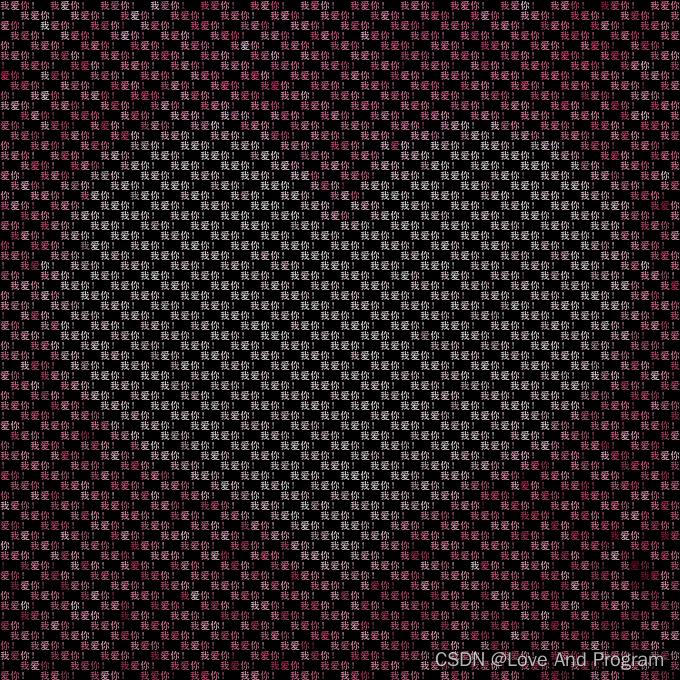
然后生成文字,我们每间隔一段打印一个文字,直至到输入图片尺寸的边界:
# 生成字体 i = 0 for y in range(0, img_raw.size[1], font_size): for x in range(0, img_raw.size[0], font_size): # 为字体赋值相应的颜色 if i < text_len: draw.text((int(x), int(y)), text=text[i] ,font=font ,fill=img[int(x), int(y)], direction=None) i += 1 else: i = 0- 1
- 2
- 3
- 4
- 5
- 6
- 7
- 8
- 9
- 10
最后保存图片:
save_img = img_new.convert('RGB') save_img.save(savepath)- 1
- 2
biaobai.py代码
第一个
py全部代码:# biaobai.py from PIL import Image, ImageDraw, ImageFont def baiobai_progrom(img_path, savepath): '''生成文字拼接而成的图片''' font_size = 15 text = "我爱你!" text_len = len(text) img_raw = Image.open(img_path) img = img_raw.load() img_new = Image.new("RGB", img_raw.size, (0, 0, 0)) draw = ImageDraw.Draw(img_new) font = ImageFont.truetype(font='SimHei.ttf',size=font_size, encoding="utf-8") # 生成字体 i = 0 for y in range(0, img_raw.size[1], font_size): for x in range(0, img_raw.size[0], font_size): # 为字体赋值相应的颜色 if i < text_len: draw.text((int(x), int(y)), text=text[i] ,font=font ,fill=img[int(x), int(y)], direction=None) i += 1 else: i = 0 save_img = img_new.convert('RGB') save_img.save(savepath)- 1
- 2
- 3
- 4
- 5
- 6
- 7
- 8
- 9
- 10
- 11
- 12
- 13
- 14
- 15
- 16
- 17
- 18
- 19
- 20
- 21
- 22
- 23
- 24
- 25
GUI界面
主要程序已经写完了,我们来设计一个小界面:
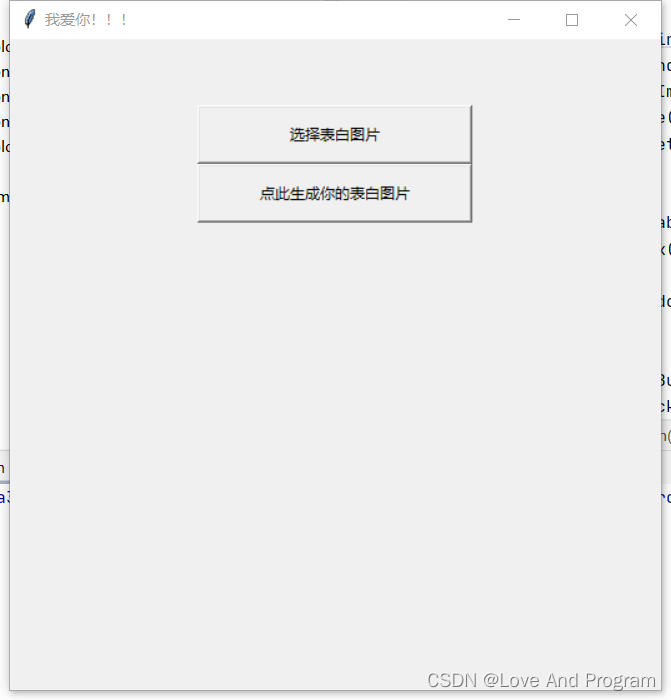
def __init__(self, window,Img_path): self.window = window self.Img_path = Img_path self.window.title('我爱你!!!') self.window.geometry('521x521')# 1314 # 显示 self.display = Label(window, text='') self.display.pack(padx=10, pady=15) # 固定窗口位置 # 选择图片 btn = Button(window, text='选择表白图片', width=30, height=2, command=self.get_img) btn.pack() # 生成图片 self.send_btn = Button(window, text='点此生成你的表白图片', width=30, height=2, command=self.gen_img) self.send_btn.pack()- 1
- 2
- 3
- 4
- 5
- 6
- 7
- 8
- 9
- 10
- 11
- 12
- 13
- 14
- 15
正常界面为下图:
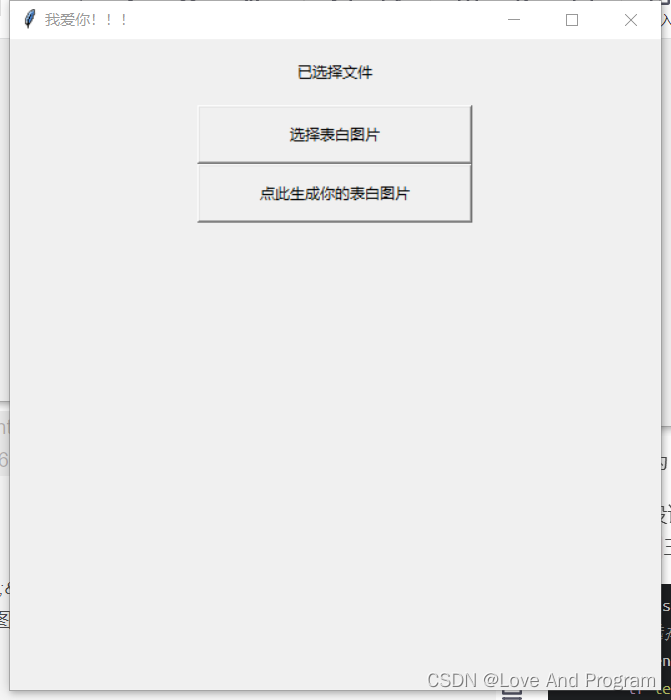
选择图片后为:
我们接下来实现图片文件的自由选择,选择图片输入格式
jpeg,jpg,png三种格式,主要代码为:def get_img(self): # 选择图片格式 filenames = askopenfilenames(filetypes=(("jpeg img", "*.jpeg"), ("jpg img", "*.jpg"), ("png img", "*.png"))) if len(filenames) > 0: fnlist = [fn for fn in filenames] self.display.config(text='已选择文件') self.Img_path = fnlist else: self.display.config(text='请选择图片文件')- 1
- 2
- 3
- 4
- 5
- 6
- 7
- 8
- 9
最后当然是调用生成文字的函数啦:
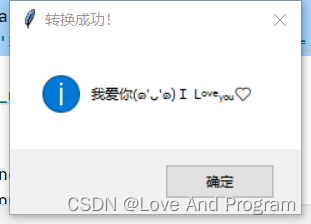
def end_img(self): for imgpath in self.Img_path: Filepath,Filename = os.path.split(imgpath) Filename,Extension = os.path.splitext(Filename) savepath = f'爱你宝贝{Extension}' baiobai_progrom(imgpath, savepath) showinfo('转换成功!','我爱你(๑′ᴗ‵๑)I Lᵒᵛᵉᵧₒᵤ❤')- 1
- 2
- 3
- 4
- 5
- 6
- 7
成功转换后提示你转换成功:
最后效果图如下:
aini_program.py代码
# aini_program.py gui部分代码 import os from tkinter import Tk, Menu, Label, Button from tkinter.messagebox import showinfo from tkinter.filedialog import askopenfilenames from biaobai import baiobai_progrom class GUI_Design(object): def __init__(self, window,Img_path): self.window = window self.Img_path = Img_path self.window.title('我爱你!!!') self.window.geometry('521x521')# 1314 # 显示 self.display = Label(window, text='') self.display.pack(padx=10, pady=15) # 固定窗口位置 # 选择图片 btn = Button(window, text='选择表白图片', width=30, height=2, command=self.get_img) btn.pack() # 生成图片 self.send_btn = Button(window, text='点此生成你的表白图片', width=30, height=2, command=self.gen_img) self.send_btn.pack() def get_img(self): # 选择图片格式 filenames = askopenfilenames(filetypes=(("jpeg img", "*.jpeg"), ("jpg img", "*.jpg"), ("png img", "*.png"))) if len(filenames) > 0: fnlist = [fn for fn in filenames] self.display.config(text='已选择文件') self.Img_path = fnlist else: self.display.config(text='请选择图片文件') def gen_img(self): for imgpath in self.Img_path: Filepath,Filename = os.path.split(imgpath) Filename,Extension = os.path.splitext(Filename) savepath = f'爱你宝贝{Extension}' baiobai_progrom(imgpath, savepath) showinfo('转换成功!','我爱你(๑′ᴗ‵๑)I Lᵒᵛᵉᵧₒᵤ❤') if __name__ == '__main__': Img_path = '' window = Tk() GUI_Design(window,Img_path) window.mainloop()- 1
- 2
- 3
- 4
- 5
- 6
- 7
- 8
- 9
- 10
- 11
- 12
- 13
- 14
- 15
- 16
- 17
- 18
- 19
- 20
- 21
- 22
- 23
- 24
- 25
- 26
- 27
- 28
- 29
- 30
- 31
- 32
- 33
- 34
- 35
- 36
- 37
- 38
- 39
- 40
- 41
- 42
- 43
- 44
- 45
-
相关阅读:
Java练习 day4
java-net-php-python-ssm房车买卖租赁专用网站计算机毕业设计程序
jQuery 入门-----第三节:jQuery事件
什么是线上优雅停机和调整线程池参数?
LARGE LANGUAGE MODELS AS OPTIMIZERS
Centos8上部署MySQL主从备份
HTML期末学生大作业-节日网页作业html+css+javascript
Linux线程同步与互斥
马里奥游戏 java
如何写出匹配Java方法注释的正则表达式
- 原文地址:https://blog.csdn.net/qq_43604989/article/details/126167935

- 最新文章
-
沪漂五周年了:我越来越迷茫了
Agentic Skill Routing 实战:别再把所有 Skill 塞进 AI Agent 上下文
MySQL-Seconds_behind_master的精度误差
[MAF预定义ChatClient中间件-03]CachingChatClient——利用缓存省钱省时间
AI的至暗历史:从万众期待到被政府撤资,AI的两次死亡徘徊
Agent OS :五种驯服不确定性的范式
PortSwigger SQL注入LAB11
数据库即时编译JIT
[Begin]AI Learn Data Day 0
深度学习进阶(二十七)现代 LLM 的核心架构设计其二:SwiGLU