-
Linux下安装配置各种软件和服务
JDK
解压Linux版本的JDK压缩包
yum -y install glibc.i686 #安装jdk源glibc(需要联网下载源) mkdir /usr/local/src/jdk #按习惯用户自己安装的软件存放到/usr/local/src目录下 cd /usr/local/src/jdk #进入刚刚创建的目录 rz 上传jdk tar包 #利用xshell的rz命令上传文件 tar -xvf jdk-7u51-linux-x64.tar.gz #解压压缩包- 1
- 2
- 3
- 4
- 5
配置环境变量
-
编辑配置文件
vi /etc/profile- 1
-
在尾行添加以下内容
#set java environment export JAVA_HOME=/usr/java/jdk1.8.0_111 export PATH=$JAVA_HOME/bin:$JAVA_HOME/jre/bin:$PATH export CLASSPATH=.:$JAVA_HOME/lib/dt.jar:$JAVA_HOME/lib/tools.jar- 1
- 2
- 3
- 4
注意
JAVA_HOME要和自己系统中的jdk目录保持一致,如果是使用的rpm包安装的jdk,安装完之后jdk的根目录为:/usr/java/jdk1.8.0_111 -
保存编辑的文件,然后退出
-
使更改的配置立即生效
source /etc/profile- 1
-
查看JDK版本信息,如显示版本号则证明成功。
java -version- 1
Scala
解压Linux版本的scala压缩包
tar -xvf scala-2.12.12.tgz- 1
然后将压缩包移动到合适的位置。
配置环境变量
-
编辑配置文件
vi /etc/profile- 1
-
在尾行添加以下内容
export SCALA_HOME=/data/soft/scala-2.12.12 export PATH=$PATH:$SCALA_HOME/bin- 1
- 2
注意
SCALA_HOME要和自己系统中的scala目录保持一致。 -
保存文件,然后退出编辑
-
使更改的配置立即生效
source /etc/profile- 1
-
查看JDK版本信息。如显示版本号则证明成功。
scala -version- 1
maven
解压Linux版本的maven压缩包
tar -xvf apache-maven-3.8.6-bin.tar.gz- 1
然后将压缩包移动到合适的位置。
配置环境变量
-
编辑配置文件
vi /etc/profile- 1
-
在尾行添加以下内容
export MAVEN_HOME=/data/soft/apache-maven-3.8.6 export PATH=$PATH:$MAVEN_HOME/bin- 1
- 2
注意
MAVEN_HOME要和自己系统中的maven目录保持一致。 -
保存文件,然后退出编辑
-
使更改的配置立即生效
source /etc/profile- 1
-
查看JDK版本信息。如显示版本号则证明成功。
maven -v- 1
仓库地址
maven设置使用
<mirror> <id>nexus-aliyunid> <name>aliyun mavenname> <url>https://maven.aliyun.com/repository/publicurl> <mirrorOf>centralmirrorOf> mirror> <mirror> <id>maven cn repoid> <name>oneof the central mirrors in chinaname> <url>http://maven.net.cn/content/groups/public/url> <mirrorOf>centralmirrorOf> mirror> <mirror> <id>maven cn repoid> <name>oneof the central mirrors in chinaname> <url>http://maven.net.cn/content/groups/public/url> <mirrorOf>centralmirrorOf> mirror> <mirror> <id>maven repoid> <name>Maven Repository Switchboardname> <url>http://repo1.maven.org/maven2/url> <mirrorOf>centralmirrorOf> mirror> <mirror> <id>maven repo2id> <mirrorOf>centralmirrorOf> <name>Human Readable Name for this Mirror.name> <url>http://repo2.maven.org/maven2/url> mirror>- 1
- 2
- 3
- 4
- 5
- 6
- 7
- 8
- 9
- 10
- 11
- 12
- 13
- 14
- 15
- 16
- 17
- 18
- 19
- 20
- 21
- 22
- 23
- 24
- 25
- 26
- 27
- 28
- 29
- 30
- 31
- 32
项目pom文件使用
下面的代码添加到pom文件根节点下可以对项目单独设置
<repositories> <repository> <id>alimavenid> <name>aliyun mavenname> <url>http://maven.aliyun.com/nexus/content/repositories/central/url> repository> <repository> <id>nexus-aliyunid> <name>aliyun mavenname> <url>http://maven.aliyun.com/nexus/content/groups/public/url> repository> <repository> <id>maven cn repoid> <name>oneof the central mirrors in chinaname> <url>http://maven.net.cn/content/groups/public/url> repository> <repository> <id>maven cn repoid> <name>oneof the central mirrors in chinaname> <url>http://maven.net.cn/content/groups/public/url> repository> <repository> <id>maven repoid> <name>Maven Repository Switchboardname> <url>http://repo1.maven.org/maven2/url> repository> <repository> <id>maven repo2id> <name>Human Readable Name for this Mirror.name> <url>http://repo2.maven.org/maven2/url> repository> repositories>- 1
- 2
- 3
- 4
- 5
- 6
- 7
- 8
- 9
- 10
- 11
- 12
- 13
- 14
- 15
- 16
- 17
- 18
- 19
- 20
- 21
- 22
- 23
- 24
- 25
- 26
- 27
- 28
- 29
- 30
- 31
- 32
- 33
- 34
MySQL
卸载centos7自带MySQL
rpm -qa | grep postfix rpm -e postfix --nodeps rpm -qa | grep mariadb rpm -e mariadb-libs --nodeps rpm -qa | grep mysql- 1
- 2
- 3
- 4
- 5
- 6
- 7
说明:
本案例中将mysql及其数据文件全部放到
/usr/local目录下,这个要根据实际情况存放。通过 df -h 命令可以看到各个分区的实际大小,一定要安装到空间最大的分区。下面为两个案例:

另外,本步骤是按照
/usr/local/mysql目录来安装mysql的,如果在实际操作中修改了mysql的安装位置,一定要注意修改每一步中有关mysql目录的步骤。关闭selinux
临时关闭:
setenforce 0 #临时关闭 getenforce #查看运行状态(Permissive/Disabled表示关闭,Enforcing表示运行)- 1
- 2
永久关闭:
vim /etc/selinux/config- 1

目录切换
切换到
/usr/local目录下cd /usr/local- 1
解压及创建目录
要保证解压之后的文件在
/usr/local下tar -xzvf mysql-5.7.27-linux-glibc2.12-x86_64.tar.gz mv mysql-5.7.27-linux-glibc2.12-x86_64 mysql mkdir mysql/arch mysql/data mysql/tmp chown -R root.root mysql- 1
- 2
- 3
- 4
创建my.cnf
vim /etc/my.cnf- 1
注意下面配置文件中特殊说明的地方,要注意修改
[client] port = 3306 # 注意 socket 文件的位置,要放到自己解压的 mysql 目录中 socket = /usr/local/mysql/data/mysql.sock default-character-set=utf8 [mysqld] port = 3306 # 注意 socket 文件的位置,要放到自己解压的 mysql 目录中 socket = /usr/local/mysql/data/mysql.sock skip-slave-start default-time_zone = '+8:00' log_timestamps=SYSTEM explicit_defaults_for_timestamp=true character-set-server=utf8 init_connect='SET NAMES utf8' skip-external-locking key_buffer_size = 256M sort_buffer_size = 2M read_buffer_size = 2M read_rnd_buffer_size = 4M query_cache_size= 32M max_allowed_packet = 32M myisam_sort_buffer_size=128M tmp_table_size=32M table_open_cache = 512 open-files-limit=10000 thread_cache_size = 8 wait_timeout = 86400 interactive_timeout = 86400 max_connections = 600 # Try number of CPU's*2 for thread_concurrency #thread_concurrency = 32 #isolation level and default engine default-storage-engine = INNODB transaction-isolation = READ-COMMITTED # 要注意一台机器上的多个 mysql 运行实例 id 要不一样 server-id = 173 # 注意下面这三个目录和文件的位置,要放在自己解压的 mysql 的目录下 basedir = /usr/local/mysql datadir = /usr/local/mysql/data pid-file = /usr/local/mysql/data/hostname.pid #open performance schema log-warnings sysdate-is-now binlog_format = ROW log_bin_trust_function_creators=1 # 注意下面这两个目录和文件的位置,要放在自己解压的 mysql 的目录下 log-error = /usr/local/mysql/data/hostname.err log-bin = /usr/local/mysql/arch/mysql-bin expire_logs_days = 7 innodb_write_io_threads=16 # 注意下面这三个目录和文件的位置,要放在自己解压的 mysql 的目录下 relay-log = /usr/local/mysql/relay_log/relay-log relay-log-index = /usr/local/mysql/relay_log/relay-log.index relay_log_info_file= /usr/local/mysql/relay_log/relay-log.info log_slave_updates=1 gtid_mode=OFF enforce_gtid_consistency=OFF event_scheduler=1 # slave slave-parallel-type=LOGICAL_CLOCK slave-parallel-workers=4 master_info_repository=TABLE relay_log_info_repository=TABLE relay_log_recovery=ON #other logs #general_log =1 # 注意下面这个目录和文件的位置,要放在自己解压的 mysql 的目录下 #general_log_file = /usr/local/mysql/data/general_log.err #slow_query_log=1 # 注意下面这个目录和文件的位置,要放在自己解压的 mysql 的目录下 #slow_query_log_file=/usr/local/mysql/data/slow_log.err #for replication slave sync_binlog = 500 #for innodb options # 注意下面这个目录和文件的位置,要放在自己解压的 mysql 的目录下 innodb_data_home_dir = /usr/local/mysql/data/ innodb_data_file_path = ibdata1:1G;ibdata2:1G:autoextend # 注意下面这个目录和文件的位置,要放在自己解压的 mysql 的目录下 innodb_log_group_home_dir = /usr/local/mysql/arch innodb_log_files_in_group = 4 innodb_log_file_size = 1G innodb_log_buffer_size = 200M #根据生产需要,调整pool size innodb_buffer_pool_size = 2G #innodb_additional_mem_pool_size = 50M #deprecated in 5.6 # 注意下面这个目录和文件的位置,要放在自己解压的 mysql 的目录下 tmpdir = /usr/local/mysql/tmp innodb_lock_wait_timeout = 1000 #innodb_thread_concurrency = 0 innodb_flush_log_at_trx_commit = 2 innodb_locks_unsafe_for_binlog=1 #innodb io features: add for mysql5.5.8 performance_schema innodb_read_io_threads=4 innodb-write-io-threads=4 innodb-io-capacity=200 #purge threads change default(0) to 1 for purge innodb_purge_threads=1 innodb_use_native_aio=on #case-sensitive file names and separate tablespace innodb_file_per_table = 1 lower_case_table_names=1 [mysqldump] quick [mysql] no-auto-rehash default-character-set=utf8mb4 [mysqlhotcopy] interactive-timeout [myisamchk] key_buffer_size = 256M sort_buffer_size = 256M read_buffer = 2M write_buffer = 2M- 1
- 2
- 3
- 4
- 5
- 6
- 7
- 8
- 9
- 10
- 11
- 12
- 13
- 14
- 15
- 16
- 17
- 18
- 19
- 20
- 21
- 22
- 23
- 24
- 25
- 26
- 27
- 28
- 29
- 30
- 31
- 32
- 33
- 34
- 35
- 36
- 37
- 38
- 39
- 40
- 41
- 42
- 43
- 44
- 45
- 46
- 47
- 48
- 49
- 50
- 51
- 52
- 53
- 54
- 55
- 56
- 57
- 58
- 59
- 60
- 61
- 62
- 63
- 64
- 65
- 66
- 67
- 68
- 69
- 70
- 71
- 72
- 73
- 74
- 75
- 76
- 77
- 78
- 79
- 80
- 81
- 82
- 83
- 84
- 85
- 86
- 87
- 88
- 89
- 90
- 91
- 92
- 93
- 94
- 95
- 96
- 97
- 98
- 99
- 100
- 101
- 102
- 103
- 104
- 105
- 106
- 107
- 108
- 109
- 110
- 111
- 112
- 113
- 114
- 115
- 116
- 117
- 118
- 119
- 120
- 121
- 122
- 123
- 124
- 125
- 126
- 127
- 128
- 129
- 130
- 131
- 132
- 133
- 134
- 135
- 136
- 137
- 138
- 139
- 140
- 141
- 142
创建用户组及用户
- 1
groupadd -g 101 dba # 注意 -d 后面的参数,这个目录是mysql安装路径 useradd -u 514 -g dba -G root -d /usr/local/mysql mysqladmin id mysqladmin # 运行结果如下,则正确 # uid=514(mysqladmin) gid=101(dba) groups=101(dba),0(root) ## 一般不需要设置mysqladmin的密码,直接从root或者LDAP用户sudo切换 passwd mysqladmin ## 如果mysqladmin用户已存在,则使用以下命令修改用户的所属组 usermod -u 514 -g dba -G root -d /usr/local/mysql mysqladmin- 1
- 2
- 3
- 4
- 5
- 6
- 7
- 8
- 9
- 10
- 11
- 12
- 13
- 14
拷贝环境变量
copy 环境变量配置文件至
mysqladmin用户的home目录中,为了以下步骤配置个人环境变量cp /etc/skel/.* /usr/local/mysql- 1
配置环境变量
vim mysql/.bash_profile- 1
内容如下:
# .bash_profile # Get the aliases and functions if [ -f ~/.bashrc ]; then . ~/.bashrc fi # User specific environment and startup programs export MYSQL_BASE=/usr/local/mysql export PATH=${MYSQL_BASE}/bin:$PATH unset USERNAME #stty erase ^H set umask to 022 umask 022 PS1=`uname -n`":"'$USER'":"'$PWD'":>"; export PS1 ## end- 1
- 2
- 3
- 4
- 5
- 6
- 7
- 8
- 9
- 10
- 11
- 12
- 13
- 14
- 15
- 16
- 17
- 18
- 19
- 20
赋权限和用户组
chown mysqladmin:dba /etc/my.cnf chmod 640 /etc/my.cnf chown -R mysqladmin:dba /usr/local/mysql chmod -R 755 /usr/local/mysql- 1
- 2
- 3
- 4
配置服务及开机自启动
使用
root用户操作cd /usr/local/mysql #将服务文件拷贝到init.d下,并重命名为mysql cp support-files/mysql.server /etc/rc.d/init.d/mysql #赋予可执行权限 chmod +x /etc/rc.d/init.d/mysql #删除服务 chkconfig --del mysql #添加服务 chkconfig --add mysql chkconfig --level 345 mysql on #查看服务状况 chkconfig --list- 1
- 2
- 3
- 4
- 5
- 6
- 7
- 8
- 9
- 10
- 11
- 12
- 13
- 14
- 15
- 16
- 17
查看服务情况,正确结果应该如下

配置全局变量
在/etc/profile文件中添加如下代码
export MYSQL_HOME=/data/soft/mysql export PATH=$PATH:$MYSQL_HOME/bin- 1
- 2
安装libaio及安装mysql的初始db
yum -y install libaio su - mysqladmin- 1
- 2
后面有关数据库的操作,均在
mysqladmin用户下操作,因为之前已经设置了mysql目录用户为mysqladmin。注意下面命令中有关mysql的目录。./bin/mysqld --defaults-file=/etc/my.cnf --user=mysqladmin --basedir=/usr/local/mysql/ --datadir=/usr/local/mysql/data/ --initialize- 1
操作成功,界面如下

这是创建的root对应的临时密码
如果没有显示临时密码,可以去data目录下的
hostname.err文件中查找密码,关键字:password。如果没有临时密码,则参考下面的步骤。
如果能找到临时密码,则跳过下面的步骤。
修改root用户密码
在初始安装之后找不到
root密码,或者是后来忘了root密码,则可以按照下面的步骤来修改root密码。-
首先确认服务器出于安全的状态,也就是没有人能够任意地连接MySQL数据库。因为在重新设置MySQL的root密码的期间,MySQL数据库完全出于没有密码保护的状态下,其他的用户也可以任意地登录和修改MySQL的信息。可以采用将MySQL对外的端口封闭,并且停止Apache以及所有的用户进程的方法实现服务器的准安全状态。最安全的状态是到服务器的Console上面操作,并且拔掉网线。
-
修改MySQL的登录设置(注意MySQL修改的是
my.cnf文件)。vim /etc/my.cnf- 1
在
[mysqld]的段中加上一句:skip-grant-tables ,并取消注释:skip-networking ,保存并且退出vim,如下图所示:

-
重新启动mysqld
/etc/init.d/mysqld restart #或者是 service mysqld restart systemctl restart mysqld.service- 1
- 2
- 3
- 4
-
登录并修改MySQL的root密码
mysql -uroot mysql> USE mysql; mysql> UPDATE user SET authentication_string = password ('root') WHERE User = 'root'; mysql> flush privileges; mysql> quit;- 1
- 2
- 3
- 4
- 5
-
将MySQL的登录设置修改回来
vim /etc/my.cnf- 1
将刚才在
[mysqld]的段中加上的skip-grant-tables删除,并且注释掉 skip-networking 。
保存并且退出vim。 -
重新启动mysqld
/etc/init.d/mysqld restart #或者是 service mysqld restart systemctl restart mysqld.service- 1
- 2
- 3
- 4
-
恢复服务器到正常工作状态
启动
启动时,必须通过
mysqladmin用户登录,然后通过service mysql start来执行。该安装可能会有操作权限的问题。登录及修改用户密码
hadoop39.ruoze:mysqladmin:/usr/local/mysql/data:>mysql -uroot -p'o1Xunzy5Pq- 1
- 2
- 3
- 4
- 5
- 6
- 7
- 8
- 9
- 10
- 11
- 12
- 13
配置主从数据库
停止mysql服务
systemctl stop mysqld.service systemctl status mysqld.service- 1
- 2
配置主从关系
修改主配置文件
编辑主master服务器配置文件
/etc/my.cnf在
[mysqld]节点下加入两句话server-id=1 log-bin=mysql-bin #启用二进制日志;- 1
- 2
修改从配置文件
修改
/etc/my.cnf,增加一行,注意只增加service-id,不需要开启二进制文件,因为从库产生的是relay中继日志文件,以后添加新的从数据库,只需要添加新的server-id即可,不过要不一致。server-id=2- 1
注意:在修改完数据库的配置文件之后,要记得重启数据库服务。
配置主从关系
登录主数据库,执行以下 mysql 命令:
flush tables with read lock; #数据库锁表,设置为只读 show master status; #查看master状态,主要看file和position值 unlock tables; #从服务启动之后,要记得解除锁定- 1
- 2
- 3
登录从数据库,执行以下 mysql 命令:
change master to master_host='192.168.170.43', #主数据库IP地址 master_port=3306, #主数据库端口号 master_user='root', #主数据库用户名 master_password='root', #主数据库密码 master_log_file='mysql-bin.000007', #主数据库二进制文件名(注意要修改该值) master_log_pos=609; #主数据库二进制文件位置(注意要修改该值) FLUSH PRIVILEGES; start slave; #开启从服务 stop slave; #停止从服务 reset slave; #重置从服务 show slave status; #查看从服务状态- 1
- 2
- 3
- 4
- 5
- 6
- 7
- 8
- 9
- 10
- 11
注意:
在配置从服务时,需要主服务锁表,然后运行代码配置从服务,并启动从服务,查看从服务状态,如果状态正确,则主服务解锁。
配置第二个从服务时,需要停止第一个从服务,并且主服务锁表。
如果第二个从服务配置失败,重新配置前需要停止本从服务,并且重置本从服务,然后重新配置。
从服务配置好启动之后,要记得主服务解锁之后,才能对主服务进行写操作。同步部分库或表
实际应用中可能会用到单个表的同步,或者部分表的同步,只需要在主库的
/etc/my.cnf里加上replicate-do-table=tablename #只复制某个表 replicate-wild-do-table=tablename% #只复制某些表(可用匹配符) replicate-do-db=dbname #只复制某个库 replicte-wild-do-db=dbname% #只复制某些库 replicate-ignore-table=tablename #不复制某个表- 1
- 2
- 3
- 4
- 5
配置,然后重启数据库即可。
redis
安装源
yum install -y gcc g++ gcc-c++ make cpp binutils glibc glibc-kernheaders glibc-common glibc-devel #可以用这个命令一并安装多个源- 1
安装redis
mkdir -p data01/app/study cd data01/app/study wget http://download.redis.io/releases/redis-5.0.8.tar.gz #这是从网上下载,也可以拷贝。 tar -xvf redis-5.0.8.tar.gz cd redis-5.0.8/src make MALLOC=libc #编译,这种方式编译之后可以将脚本文件生成到bin目录中 make install #进行安装 make install PREFIX=/usr/local/src/redis #指定安装目录,注意该安装方式只会将脚本文件放到指定目录下的bin目录,不会移动配置文件,可以不添加后面的PREFIX。- 1
- 2
- 3
- 4
- 5
- 6
- 7
- 8
注:
如果报错:
cc: error: ../deps/hiredis/libhiredis.a: No such file or directory cc: error: ../deps/lua/src/liblua.a: No such file or directory- 1
- 2
- 3
则进入redis目录下的
deps目录下运行如下命令,就OK了make lua hiredis linenoise- 1
配置
编译
redis.conf文件,修改以下参数,注意不要写后面的注释bind 172.16.22.123 #修改为本机IP地址,不要使用127.0.0.1,表示外部访问需要通过该IP地址访问(可以注释掉该配置,不限制访问IP) protected-mode no #去除保护模式,如果为yes,则只能在本机访问,别的机器都访问不了 port 6379 #设置redis服务的端口号,如果配置多个实例,需要多个实例的端口号不一致 timeout 30 #设置连接redis的超时时间(秒),所有上线的项目必须设置这个值 daemonize yes #设置服务后台运行 databases 16 #设置redis内存数据库数量,默认即可 pidfile /data01/app/study/redis-5.0.8/redis_6379.pid #设置pid文件位置 dir ./ #AOF文件和RDB文件所在目录,如果有主从配置,需要指定具体目录 logfile /data01/app/study/redis-5.0.8/log/redis-6379.log # 日志文件目录,默认空字符串不会将日志记录到文件中 save m n #表示在时间m秒内被修改的键的个数大于n时,会触发BGSAVE命令的执行。它是BGSAVE命令自动触发的条件;如果没有设置该配置,则表示自动的RDB持久化被关闭 dbfilename dump-6379.rdb #设置数据落地的存储文件名,如果配置多实例,必须更改该值,否则会发生数据落地错误 maxmemory 512mb #设置redis占用系统内存的大小,一般为512mb/1gb/2gb/5gb,在实际开发中必须设置,如果不设置,redis会占领所有的物理内存。 requirepass 123 #设置客户端连接后进行任何其他指定前需要使用的密码,这个是客户端连接密码,如果这个节点为主节点,则从节点的masterauth属性值则该属性的值,建议主从节点都设置这两个属性,用于从节点提升为主节点时使用- 1
- 2
- 3
- 4
- 5
- 6
- 7
- 8
- 9
- 10
- 11
- 12
- 13
- 14
- 15
- 16
- 17
- 18
- 19
- 20
- 21
- 22
- 23
- 24
- 25
启动
./bin/redis-server redis.conf & 如果添加 & 符号,表示是后台启动,不过在配置文件中指定后台运行,则可省略这个 ./bin/redis-cli 默认连接:IP 127.0.0.1 端口 6379 ./bin/redis-cli –h 172.16.22.123 –p 6379 指定IP端口- 1
- 2
- 3
- 4
- 5
停止
./bin/redis-cli -h 172.16.22.123 -p 6379 -a 123456 shutdown -a 指定密码,如果没有设置,可以不指定- 1
多实例
redis多实例,复制
redis.conf,修改端口号、数据存储文件名和配置文件名即可,一个配置文件对应一个redis实例。启动命令:
redis-server redis6380.conf- 1
要启动多个实例,只需按照上面的命令启动多个配置文件即可。
主从复制
启动三个节点,然后选择两个节点作为从节点,都设置对应的主节点即可。
注意
为了区分不同主从不同节点的文件,可以新建一个目录专门用户保存备份文件(AOF、RDB)、配置文件、日志文件,主从配置中都需要修改dir、logfile、dbfilename、pidfile属性,比如创建的目录为
/data01/app/study/redis-5.0.8/cluster,配置了集群模式,则dir配置为/data01/app/study/redis-5.0.8/cluster,logfile配置为/data01/app/study/redis-5.0.8/cluster/log.log,dbfilename配置只需要修改dump-6379.rdb中的端口号,用于辨认即可,pidfile配置为/data01/app/study/redis-5.0.8/cluster/redis.pid。如果所有节点都在同一个机器上,可以再增加一个目录,目录名即为端口号,用于区分不同端口号节点信息。最后增加slaveof配置,用于配置连接的主节点IP和端口号即可,具体一个slave实例如下,注意,该节点是在redis安装的根目录下创建了cluster/6380目录,然后所有文件统一放到该目录下。将单节点配置好的文件复制到对应目录下,修改名称为
redis-6380.confport 6380 pidfile /data01/app/study/redis-5.0.8/cluster/6380/redis_6380.pid slaveof 172.16.22.123 6379 #配置主节点IP和端口号 dbfilename dump-6380.rdb dir /data01/app/study/redis-5.0.8/cluster/6380 logfile /data01/app/study/redis-5.0.8/cluster/6380/redis_6380.log masterauth 123 #如果主节点设置了requirepass,则从节点需要设置这个参数和主节点密码保持一致,用于连接主节点时验证使用- 1
- 2
- 3
- 4
- 5
- 6
- 7
启动
./bin/redis-server cluster/6380/redis-6380.conf- 1
多节点需要指定对应的配置文件启动多次
停止
./bin/redis-cli shutdown -h 172.16.22.123 -p 6380- 1
检查配置
./bin/redis-cli -h 172.16.22.123 -p 6379 -a 123 info #查看所有信息 info Replication #只查看Replication片段信息- 1
- 2
- 3
哨兵
主要是设置配置文件的端口号和监控redis节点
修改
sentinel.conf配置文件bind 127.0.0.1 172.16.22.156 protected-mode no port 26379 daemonize yes pidfile /data01/app/study/redis-5.0.8/sentinel/1002/sentinel_1002.pid logfile pidfile /data01/app/study/redis-5.0.8/sentinel/1002/log_1002.log sentinel monitor mymaster 172.16.22.156 1001 2 #mymaster表示监视集群名称,监视多个集群,需要配置不同的集群名称,后面跟着的是主节点的IP和端口号,最后的是选举,多少个sentinel角色认为主节点挂了,才客观认为主节点挂了 sentinel auth-pass mymaster 123 #监视集群主节点的密码- 1
- 2
- 3
- 4
- 5
- 6
- 7
- 8
- 9
- 10
启动
./bin/redis-sentinel sentinel.conf #启动哨兵 ./bin/redis-sentinel sentinel2.conf #启动哨兵2,形成哨兵的高可用- 1
- 2
集群
配置集群
在单节点配置的基础上修改一下配置,需要几个节点,就赋值几个配置文件用以启动节点服务即可
cluster-enabled yes cluster-config-file /data/app/redis-5.0.8/cluster/7001/nodes-7001.conf- 1
- 2
启动各个节点
按照单节点配置的命令启动即可,启动之后,查看
ps -ef|grep redis #查看redis启动状态- 1
创建集群
执行以下命令,只需要执行一次
./bin/redis-cli --cluster create --cluster-replicas 1 -a 123456 192.168.163.201:7000 192.168.163.201:7001 192.168.163.201:7002 192.168.163.201:7003 192.168.163.201:7004 192.168.163.201:7005 192.168.163.201:7006 192.168.163.201:7007 192.168.163.201:7008- 1
登录集群
redis-cli -c -h 192.168.161.41 -p 7000 -a 123 #注意IP地址为集群所在系统的IP地址- 1
zookeeper
安装ZooKeeper
tar -xvf zookeeper-3.4.8.tar.gz #解压 cd zookeeper-3.4.8 #进入zookeeper根目录 mkdir log #创建日志文件路径 mkdir data #创建数据文件路径,默认/tmp/zookeeper下 cd data #进入数据目录- 1
- 2
- 3
- 4
- 5
vim myid #创建myid文件,这个文件在data目录中,第一个 zookeeper节点,这个文案内容为1,对应zoo.cfg中配置的server.1(注意,必须是server.后面的那个数字)- 1
配置zoo.cfg文件
cd conf #进入配置目录 cp zoo_sample.cfg zoo.cfg #复制模板文件- 1
- 2
vim zoo.cfg #修改模板文件- 1
需修改文件内容如下
tickTime=2000 #tickTime心跳时间, clientPort=2181 #访问端口 dataDir=/usr/local/src/zookeeper/zookeeper-3.4.8/data #设置数据文件路径(注意路径) dataLogDir=/usr/local/src/zookeeper/zookeeper-3.4.8/log #设置日志路径 autopurge.purgeInterval=1 # 开启日志与镜像(ZooKeeper快照)文件自动清理,否则运行一段时间后日志与镜像文件会占满磁盘 server.1=192.168.163.5:2888:3888 #配置集群,最少3个节点,注意IP地址(注意,必须是以server.开头,后面跟一个数字,这个数字和data目录下的myid文件里面的数字保持一致) server.2=192.168.163.6:2888:3888 #2888指follower连接leader端口,原子广播端口 server.3=192.168.163.7:2888:3888 #3888指定选举的端口 server.3=192.168.163.7:2888:3888:observe #设置该节点为观察者,可选设置- 1
- 2
- 3
- 4
- 5
- 6
- 7
- 8
- 9
- 10
- 11
- 12
然后将整个目录拷贝到其他机器,并且修改myid文件内容为对应机器的编号,即可完成多节点 zookeeper 的部署。
启动
sh bin/zkServer.sh start #启动ZK服务 sh bin/zkServer.sh start-foreground #日志启动方式 sh bin/zkServer.sh stop #停止ZK服务 sh bin/zkServer.sh restart #重启ZK服务 jps #检查服务 sh bin/zkServer.sh status #查看ZK状态- 1
- 2
- 3
- 4
- 5
- 6
rabbitMQ
安装Erlang
添加yum支持
cd /usr/local/src/ mkdir rabbitmq cd rabbitmq- 1
- 2
- 3
在线安装(比较慢)
wget http://packages.erlang-solutions.com/erlang-solutions-1.0-1.noarch.rpm rpm -ivh erlang-solutions-1.0-1.noarch.rpm yum install erlang- 1
- 2
- 3
注意上面的命令将下载60个rpm,可能因为网络慢而其中某个下载失败,再次运行即可,成功的会自动跳过。
或者手动安装
下载:https://packages.erlang-solutions.com/erlang/esl-erlang-src/otp_src_17.0-rc2.tar.gz 上传:esl-erlang_17.3-1~centos~6_amd64.rpm 安装:yum install esl-erlang_17.3-1~centos~6_amd64.rpm 上传:esl-erlang-compat-R14B-1.el6.noarch.rpm 安装:yum install esl-erlang-compat-R14B-1.el6.noarch.rpm- 1
- 2
- 3
- 4
- 5
安装rabbitMQ
上传:rabbitmq-server-3.6.1-1.noarch.rpm文件到/usr/local/src/rabbitmq/
安装:
rpm –ivh rabbitmq-server.3.6.1-1.noarch.rpm- 1
开启远程用户访问
默认只允许localhost用户访问。
cp /usr/share/doc/rabbitmq-server-3.6.1/rabbitmq.config.example /etc/rabbitmq/rabbitmq.config- 1
安装目录:/usr/share/doc/rabbitmq-server-3.6.1
vi /etc/rabbitmq/rabbitmq.config- 1
修改第64行
注意:文件有两处下面代码,vi/vim都有提示行数,必须找到64行的修改,否则会导致启动失败。
%% {loopback_users, []},- 1
修改1:去掉前面的两个%%
修改2:最后面的逗号,保存。
开启后台web管理界面
rabbitmq-plugins enable rabbitmq_management- 1
防火墙打开15672和5672端口
/sbin/iptables –I INPUT –p tcp --dport 15672 –j ACCEPT #控制台端口 /sbin/iptables –I INPUT –p tcp --dport 5672 –j ACCEPT #程序访问端口 /etc/rc.d/init.d/iptables save /etc/init.d/iptables status- 1
- 2
- 3
- 4
启动、停止、重启服务
service rabbitmq-server start service rabbitmq-server stop service rabbitmq-server restart chkconfig rabbitmq-server on #设置开机启动- 1
- 2
- 3
- 4
错误日志目录:
/var/log/rabbitmq/startup_err登录rabbitMQ
登录
http://localhost:15672/
默认用户名密码都为guest
创建用户
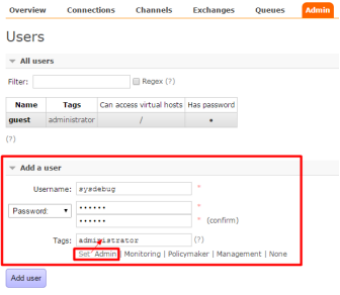

添加Virtual Hosts

设置权限

选择可以访问的用户
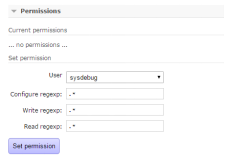
Hadoop单机搭建
提前工作
安装配置jdk、关闭防火墙
修改主机名
查看主机名:
hostname- 1
临时修改:
hostname node01- 1
永久修改:
hostnamectl set-hostname node01- 1
配置hosts文件
vim /etc/hosts- 1

修改hosts文件,以后用到IP连接的地方就可以直接使用hadoop01代替IP地址了。
配置免密登录
ssh-keygen ssh-copy-id root@hadoop01 #想从这台机器免密登录哪个机器,就把公钥文件发送到哪个机器上。- 1
- 2
上传解压
过程省略,解压路径为:

要记着这个路径,后面的配置要用到。
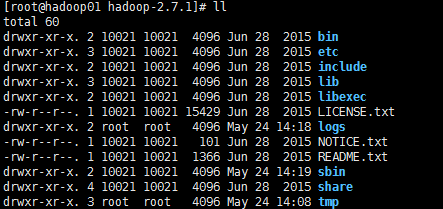
bin目录:命令脚本
etc/hadoop:存放hadoop的配置文件
lib目录:hadoop运行的依赖jar包
sbin目录:启动和关闭hadoop等命令都在这里
libexec目录:存放的也是hadoop命令,但一般不常用
最常用的就是bin和etc目录
在根目录下创建tmp目录
mkdir tmp #存放Hadoop运行时产生的文件目录- 1
配置hadoop-env.sh文件
cd etc/hadoop vim hadoop-env.sh- 1
- 2
修改JAVA_HOME路径和HADOOP_CONF_DIR路径,注意路径一定要写对,里面原始的获取系统路径的方式可能不起作用。

source hadoop-env.sh #使配置立即生效- 1
修改core-site.xml
vim core-site.xml- 1
<configuration> <property> <name>fs.defaultFSname> <value>hdfs://hadoop01:9000value> property> <property> <name>hadoop.tmp.dirname> <value>/home/software/hadoop/hadoop-2.7.1/tmpvalue> property> <property> <name>fs.trash.intervalname> <value>1440value> property> configuration>- 1
- 2
- 3
- 4
- 5
- 6
- 7
- 8
- 9
- 10
- 11
- 12
- 13
- 14
- 15
- 16
- 17
修改hdfs-site.xml
vim hdfs-site.xml- 1
<configuration> <property> <name>dfs.replicationname> <value>1value> property> <property> <name>dfs.permissionsname> <value>falsevalue> property> configuration>- 1
- 2
- 3
- 4
- 5
- 6
- 7
- 8
- 9
- 10
- 11
- 12
修改mapred-site.xml
cp mapred-site.xml.template mapred-site.xml #拷贝模板文件并重命名 vim mapred-site.xml- 1
- 2
<configuration> <property> <name>mapreduce.framework.namename> <value>yarnvalue> property> configuration>- 1
- 2
- 3
- 4
- 5
- 6
- 7
修改yarn-site.xml
vim yarn-site.xml- 1
<configuration> <property> <name>yarn.resourcemanager.hostnamename> <value>hadoop01value> property> <property> <name>yarn.nodemanager.aux-servicesname> <value>mapreduce_shufflevalue> property> configuration>- 1
- 2
- 3
- 4
- 5
- 6
- 7
- 8
- 9
- 10
- 11
- 12
配置slaves文件
vim slaves- 1
添加主机名
hadoop01- 1
配置hadoop的环境变量
vim /etc/profile #修改配置文件,使hadoop命令可以在任何目录下执行,下面是修改后的代码- 1
JAVA_HOME=/usr/java/jdk1.8.0_111 HADOOP_HOME=/home/software/hadoop/hadoop-2.7.1 JAVA_BIN=/usr/java/jdk1.8.0_111/bin PATH=$JAVA_HOME/bin:$HADOOP_HOME/bin:$HADOOP_HAME/sbin:$PATH CLASSPATH=.:$JAVA_HOME/lib/dt.jar:$JAVA_HOME/lib/tools.jar export JAVA_HOME JAVA_BIN PATH CLASSPATH HADOOP_HOME- 1
- 2
- 3
- 4
- 5
- 6
注意PATH多个参数值之间用冒号隔开,所有的参数都在**$PATH**之前
source /etc/profile #使配置文件生效- 1
格式化namenode
hadoop namenode -format- 1
中间如果提示是否需要重新格式化,则根据自己的需求输入即可。

如果出现successfully formatted,则表示格式化成功。
启动分布式文件系统
进入Hadoop安装目录下的sbin目录,执行:
sh start-dfs.sh- 1
如果要停止,执行
sh stop-dfs.sh- 1
之后执行
jps- 1
如果出现下图则表示执行成功

HDFS控制台页面
通过浏览器访问:http://node01:50070来查看hdfs系统
Hadoop集群搭建
准备工作
永久关闭每台机器的防火墙(略),安装配置JDK(略),配置open file
无需重启
ulimit -n 131072- 1
需重启
vim /etc/security/limits.conf- 1
增加以下内容
* soft nofile 131072 * hard nofile 131072- 1
- 2
修改每台主机名
查看主机名
hostname- 1
临时修改
hostname node01- 1
永久修改
hostnamectl set-hostname node01- 1
配置每台主机的hosts文件
vim /etc/hosts- 1
增加以下内容
127.0.0.1 localhost ::1 localhost 192.168.30.31 master1 192.168.30.32 master2 192.168.30.33 slave1- 1
- 2
- 3
- 4
- 5
- 6
可以手动配置每台主机的hosts文件,也可以通过:
scp /etc/hosts root@hadoop02:/etc/命令将master1的hosts文件远程拷贝至所有的主机。为所有主机之间配置免密登录
可以在每台主机上手动执行
ssh-keygen、ssh-copy-id root@hadoop01来生成密钥文件,然后分别拷贝至所有的主机(包括自己),也可以写一个脚本文件来简化操作,下面是脚本文件代码示例:#!/bin/bash echo "\n","\n","\n" > ssh-keygen echo yes,root > ssh-copy-id root@master1 echo yes,root > ssh-copy-id root@master2 echo yes,root > ssh-copy-id root@slave1- 1
- 2
- 3
- 4
- 5
编写完这个脚本文件之后,修改该文件的权限,增加可执行权限,之后直接执行即可。
将这个脚本文件远程传输给所有的主机之后,分别修改脚本文件的权限,之后执行。执行完之后所有主机之间就可以互相免密登录了。
安装配置zookeeper
安装和配置master1节点的hadoop
解压hadoop文件
修改各种环境文件
cd hadoop-2.9.2/etc/hadoop- 1
hadoop-env.sh
#Java安装目录,建议使用JDK 1.8: export JAVA_HOME=/data/soft/jdk1.8.0_271 #hadoop配置文件目录: export HADOOP_CONF_DIR=/data/soft/hadoop-2.8.3/etc/hadoop #配置Hadoop NameNode运行堆内存为12 GB export HADOOP_NAMENODE_OPTS="-Xmx12g -Xms12g -Dhadoop.security.logger=${HADOOP_SECURITY_LOGGER:-INFO,RFAS} -Dhdfs.audit.logger=${HDFS_AUDIT_LOGGER:-INFO,NullAppender} $HADOOP_NAMENODE_OPTS" #配置Hadoop DataNode运行堆内存为12 GB export HADOOP_DATANODE_OPTS="-Xmx12g -Xms12g -Dhadoop.security.logger=ERROR,RFAS $HADOOP_DATANODE_OPTS" #配置Hadoop进程id文件路径,默认路径为/tmp操作系统重启的时候可能会被清除 export HADOOP_PID_DIR=/home/hadoop/hadoop-2.9.2/pid export HADOOP_SECURE_DN_PID_DIR=/data/app/hadoop-2.7.7/pid- 1
- 2
- 3
- 4
- 5
- 6
- 7
- 8
- 9
- 10
- 11
mapred-env.sh
export HADOOP_MAPRED_PID_DIR=/data/app/hadoop-2.7.7/pid- 1
yarn-env.sh
export YARN_PID_DIR=/data/app/hadoop-2.7.7/pid- 1
切换到**hadoop-2.9.2/sbin/**目录下
hadoop-daemon.sh
HADOOP_PID_DIR=/data/app/hadoop-2.7.7/pid- 1
yarn-daemon.sh
YARN_PID_DIR=/data/app/hadoop-2.7.7/pid- 1
配置01节点的core-site.xml
vim core-site.xml- 1
<configuration> <property> <name>fs.defaultFSname> <value>hdfs://hadoopClustervalue> <final>truefinal> property> <property> <name>io.file.buffer.sizename> <value>131072value> property> <property> <name>hadoop.tmp.dirname> <value>/home/software/hadoop-2.9.2/tmpvalue> property> <property> <name>ha.zookeeper.quorumname> <value>hadoop01:2181,hadoop02:2181,hadoop03:2181value> property> <property> <name>io.compression.codecsname> <value>org.apache.hadoop.io.compress.GzipCodec,org.apache.hadoop.io.compress.DefaultCodec,org.apache.hadoop.io.compress.SnappyCodec value> property> <property> <name>fs.trash.intervalname> <value>1440value> property> <property> <name>fs.trash.checkpoint.intervalname> <value>720value> property> <property> <name>ha.failover-controller.cli-check.rpc-timeout.msname> <value>60000value> property> <property> <name>ipc.client.connect.timeoutname> <value>60000value> property> <property> <name>hadoop.proxyuser.root.hostsname> <value>*value> property> <property> <name>hadoop.proxyuser.root.groupsname> <value>*value> property> <property> <name>topology.script.file.namename> <value>/home/software/hadoop-2.9.2/etc/hadoop/topology.shvalue> property> configuration>- 1
- 2
- 3
- 4
- 5
- 6
- 7
- 8
- 9
- 10
- 11
- 12
- 13
- 14
- 15
- 16
- 17
- 18
- 19
- 20
- 21
- 22
- 23
- 24
- 25
- 26
- 27
- 28
- 29
- 30
- 31
- 32
- 33
- 34
- 35
- 36
- 37
- 38
- 39
- 40
- 41
- 42
- 43
- 44
- 45
- 46
- 47
- 48
- 49
- 50
- 51
- 52
- 53
- 54
- 55
- 56
- 57
- 58
- 59
- 60
配置01节点的hdfs-site.xml
vim hdfs-site.xml- 1
<configuration> <property> <name>dfs.nameservicesname> <value>hadoopClustervalue> property> <property> <name>dfs.ha.namenodes.hadoopClustername> <value>nn1,nn2value> property> <property> <name>dfs.ha.automatic-failover.enabled.nsname> <value>truevalue> property> <property> <name>ha.zookeeper.quorumname> <value>node01:2181,node02:2181:node03:2181value> property> <property> <name>dfs.namenode.rpc-address.hadoopCluster.nn1name> <value>master1:9000value> property> <property> <name>dfs.namenode.rpc-address.hadoopCluster.nn2name> <value>master2:9000value> property> <property> <name>dfs.namenode.http-address.hadoopCluster.nn1name> <value>master1:50070value> property> <property> <name>dfs.namenode.http-address.hadoopCluster.nn2name> <value>master2:50070value> property> <property> <name>dfs.namenode.servicerpc-address.hadoopCluster.nn1name> <value>master1:53310value> property> <property> <name>dfs.namenode.servicerpc-address.hadoopCluster.nn2name> <value>master2:53310value> property> <property> <name>dfs.namenode.name.dir.hadoopClustername> <value>file:/home/hadoop/data01/nnvalue> <final>truefinal> property> <property> <name>dfs.namenode.shared.edits.dirname> <value>qjournal://master1:8485;master2:8485;slave1:8485/hadoopClustervalue> property> <property> <name>dfs.ha.automatic-failover.enabledname> <value>truevalue> property> <property> <name>dfs.client.failover.proxy.provider.hadoopClustername> <value> org.apache.hadoop.hdfs.server.namenode.ha.ConfiguredFailoverProxyProvider value> property> <property> <name>dfs.journalnode.edits.dirname> <value>/home/hadoop/data01/tmp/journalvalue> property> <property> <name>dfs.ha.fencing.methodsname> <value>sshfencevalue> property> <property> <name>dfs.ha.fencing.ssh.private-key-filesname> <value>/root/.ssh/id_rsavalue> property> <property> <name>dfs.datanode.data.dirname> <value> /home/hadoop/data01/dn,/home/hadoop/data02/dn,/home/hadoop/data03/dn,/home/hadoop/data04/dn value> <final>truefinal> property> <property> <name>dfs.namenode.checkpoint.dir.hadoopClustername> <value>/home/hadoop/data01/dfs/namesecondaryvalue> <final>truefinal> property> <property> <name>dfs.datanode.du.reservedname> <value>32212254720value> <final>truefinal> property> <property> <name>dfs.hosts.excludename> <value>/home/hadoop/hadoop-2.6.5/etc/hadoop/hosts.excludevalue> property> <property> <name>dfs.replicationname> <value>3value> <final>truefinal> property> <property> <name>dfs.datanode.balance.bandwidthPerSecname> <value>104857600value> property> <property> <name>dfs.client.read.shortcircuitname> <value>truevalue> property> <property> <name>dfs.domain.socket.pathname> <value>/home/hadoop/hadoop-2.6.5/dn_socketvalue> property> <property> <name>dfs.permissionsname> <value>falsevalue> property> <property> <name>dfs.datanode.fsdataset.volume.choosing.policyname> <value>org.apache.hadoop.hdfs.server.datanode.fsdataset.AvailableSpaceVolumeChoosingPolicyvalue> property> <property> <name>>dfs.datanode.available-space-volume-choosing-policy.balanced-space-thresholdname> <value>107374182400value> property> configuration>- 1
- 2
- 3
- 4
- 5
- 6
- 7
- 8
- 9
- 10
- 11
- 12
- 13
- 14
- 15
- 16
- 17
- 18
- 19
- 20
- 21
- 22
- 23
- 24
- 25
- 26
- 27
- 28
- 29
- 30
- 31
- 32
- 33
- 34
- 35
- 36
- 37
- 38
- 39
- 40
- 41
- 42
- 43
- 44
- 45
- 46
- 47
- 48
- 49
- 50
- 51
- 52
- 53
- 54
- 55
- 56
- 57
- 58
- 59
- 60
- 61
- 62
- 63
- 64
- 65
- 66
- 67
- 68
- 69
- 70
- 71
- 72
- 73
- 74
- 75
- 76
- 77
- 78
- 79
- 80
- 81
- 82
- 83
- 84
- 85
- 86
- 87
- 88
- 89
- 90
- 91
- 92
- 93
- 94
- 95
- 96
- 97
- 98
- 99
- 100
- 101
- 102
- 103
- 104
- 105
- 106
- 107
- 108
- 109
- 110
- 111
- 112
- 113
- 114
- 115
- 116
- 117
- 118
- 119
- 120
- 121
- 122
- 123
- 124
- 125
- 126
- 127
- 128
- 129
- 130
- 131
- 132
- 133
- 134
- 135
- 136
- 137
- 138
- 139
- 140
- 141
- 142
- 143
- 144
- 145
- 146
- 147
- 148
- 149
- 150
配置01节点的mapred-site.xml
cp mapred-site.xml.template mapred-site.xml vim mapred-site.xml- 1
- 2
<configuration> <property> <name>mapreduce.framework.namename> <value>yarnvalue> property> <property> <name>mapreduce.jobhistory.addressname> <value>master1:10020value> property> <property> <name>mapreduce.jobhistory.webapp.addressname> <value>master1:19888value> property> <property> <name>mapreduce.cluster.local.dirname> <value> /home/hadoop/data01/mapred/local value> property> <property> <name>mapreduce.jobtracker.system.dirname> <value>${hadoop.tmp.dir}/mapred/systemvalue> property> <property> <name>mapreduce.jobtracker.heartbeats.in.secondname> <value>100value> property> <property> <name>mapreduce.tasktracker.outofband.heartbeatname> <value>truevalue> property> <property> <name>mapreduce.jobtracker.staging.root.dirname> <value>${hadoop.tmp.dir}/mapred/stagingvalue> property> <property> <name>mapreduce.cluster.temp.dirname> <value>${hadoop.tmp.dir}/mapred/tempvalue> property> <property> <name>yarn.app.mapreduce.am.resource.mbname> <value>2560value> property> <property> <name>yarn.app.mapreduce.am.command-optsname> <value>-Xmx2048mvalue> property> <property> <name>mapreduce.map.memory.mbname> <value>2560value> property> <property> <name>mapreduce.map.java.optsname> <value>-Xmx2048mvalue> property> <property> <name>mapreduce.reduce.memory.mbname> <value>2560value> property> <property> <name>mapreduce.reduce.java.optsname> <value>-Xmx2048mvalue> property> <property> <name>mapreduce.task.io.sort.mbname> <value>1024value> property> <property> <name>mapreduce.map.cpu.vcoresname> <value>1value> property> <property> <name>mapreduce.reduce.cpu.vcoresname> <value>1value> property> <property> <name>mapreduce.map.output.compressname> <value>truevalue> property> <property> <name>mapreduce.map.output.compress.codecname> <value>com.hadoop.compression.lzo.LzoCodecvalue> property> <property> <name>mapreduce.output.fileoutputformat.compressname> <value>truevalue> property> <property> <name>mapreduce.output.fileoutputformat.compress.typename> <value>BLOCKvalue> property> <property> <name>mapreduce.output.fileoutputformat.compress.codecname> <value>com.hadoop.compression.lzo.LzoCodecvalue> property> <property> <name>mapreduce.task.timeoutname> <value>180000value> property> <property> <name>mapreduce.jobtracker.handler.countname> <value>60value> property> <property> <name>mapreduce.reduce.shuffle.parallelcopiesname> <value>20value> property> <property> <name>mapreduce.tasktracker.http.threadsname> <value>60value> property> <property> <name>mapreduce.job.reduce.slowstart.completedmapsname> <value>0.8value> property> <property> <name>mapreduce.task.io.sort.factorname> <value>60value> property> <property> <name>mapreduce.reduce.input.buffer.percentname> <value>0.8value> property> <property> <name>mapreduce.map.combine.minspillsname> <value>3value> property> <property> <name>mapreduce.jobtracker.taskschedulername> <value>org.apache.hadoop.mapred.FairSchedulervalue> property> configuration>- 1
- 2
- 3
- 4
- 5
- 6
- 7
- 8
- 9
- 10
- 11
- 12
- 13
- 14
- 15
- 16
- 17
- 18
- 19
- 20
- 21
- 22
- 23
- 24
- 25
- 26
- 27
- 28
- 29
- 30
- 31
- 32
- 33
- 34
- 35
- 36
- 37
- 38
- 39
- 40
- 41
- 42
- 43
- 44
- 45
- 46
- 47
- 48
- 49
- 50
- 51
- 52
- 53
- 54
- 55
- 56
- 57
- 58
- 59
- 60
- 61
- 62
- 63
- 64
- 65
- 66
- 67
- 68
- 69
- 70
- 71
- 72
- 73
- 74
- 75
- 76
- 77
- 78
- 79
- 80
- 81
- 82
- 83
- 84
- 85
- 86
- 87
- 88
- 89
- 90
- 91
- 92
- 93
- 94
- 95
- 96
- 97
- 98
- 99
- 100
- 101
- 102
- 103
- 104
- 105
- 106
- 107
- 108
- 109
- 110
- 111
- 112
- 113
- 114
- 115
- 116
- 117
- 118
- 119
- 120
- 121
- 122
- 123
- 124
- 125
- 126
- 127
- 128
- 129
- 130
- 131
- 132
- 133
- 134
- 135
- 136
- 137
- 138
- 139
- 140
- 141
- 142
配置01节点的yarn-site.xml
vim yarn-site.xml- 1
<configuration> <property> <name>yarn.resourcemanager.ha.enabledname> <value>truevalue> property> <property> <name>yarn.resourcemanager.ha.rm-idsname> <value>rm1,rm2value> property> <property> <name>yarn.resourcemanager.hostname.rm1name> <value>master1value> property> <property> <name>yarn.resourcemanager.hostname.rm2name> <value>master2value> property> <property> <name>yarn.resourcemanager.hostnamename> <value>master1value> property> <property> <name>yarn.resourcemanager.recovery.enabledname> <value>truevalue> property> <property> <name>yarn.resourcemanager.store.classname> <value>org.apache.hadoop.yarn.server.resourcemanager.recovery.ZKRMStateStorevalue> property> <property> <name>yarn.resourcemanager.zk-addressname> <value>master1:2181,master2:2181,slave1:2181value> property> <property> <name>yarn.resourcemanager.cluster-idname> <value>yarn-havalue> property> <property> <name>yarn.nodemanager.aux-servicesname> <value>mapreduce_shuffle,spark_shufflevalue> property> <property> <name>yarn.nodemanager.aux-services.spark_shuffle.classname> <value>org.apache.spark.network.yarn.YarnShuffleServicevalue> property> <property> <name>yarn.nodemanager.aux-services.mapreduce_shuffle.classname> <value>org.apache.hadoop.mapred.ShuffleHandlervalue> property> <property> <name>yarn.resourcemanager.scheduler.classname> <value>org.apache.hadoop.yarn.server.resourcemanager.scheduler.capacity.CapacitySchedulervalue> property> <property> <name>yarn.resourcemanager.scheduler.monitor.enablename> <value>truevalue> property> <property> <name>yarn.resourcemanager.scheduler.monitor.policiesname> <value>org.apache.hadoop.yarn.server.resourcemanager.monitor.capacity.ProportionalCapacityPreemptionPolicyvalue> property> <property> <name>yarn.resourcemanager.monitor.capacity.preemption.observe_onlyname> <value>truevalue> property> <property> <name>yarn.resourcemanager.monitor.capacity.preemption.total_preemption_per_roundname> <value>1value> property> <property> <name>yarn.resourcemanager.monitor.capacity.preemption.max_ignored_over_capacityname> <value>0value> property> <property> <name>yarn.resourcemanager.monitor.capacity.preemption.natural_termination_factorname> <value>1value> property> <property> <name>yarn.nodemanager.resource.cpu-vcoresname> <value>12value> property> <property> <name>yarn.nodemanager.local-dirsname> <value>/home/hadoop/data01/nm-local-dirvalue> <final>truefinal> property> <property> <name>yarn.log-aggregation.retain-secondsname> <value>604800value> property> <property> <name>yarn.application.classpathname> <value> $HADOOP_CONF_DIR, $HADOOP_COMMON_HOME/share/hadoop/common/*, $HADOOP_COMMON_HOME/share/hadoop/common/lib/*, $HADOOP_HDFS_HOME/share/hadoop/hdfs/*, $HADOOP_HDFS_HOME/share/hadoop/hdfs/lib/*, $HADOOP_MAPRED_HOME/share/hadoop/mapreduce/*, $HADOOP_MAPRED_HOME/share/hadoop/mapreduce/lib/*, $HADOOP_YARN_HOME/share/hadoop/yarn/*, $HADOOP_YARN_HOME/share/hadoop/yarn/lib/* value> property> <property> <name>yarn.log.server.urlname> <value>http://master1:19888/jobhistory/logsvalue> property> <property> <description>The hostname of the Timeline service web application.description> <name>yarn.timeline-service.hostnamename> <value>master1value> property> <property> <description>Address for the Timeline server to start the RPC server.description> <name>yarn.timeline-service.addressname> <value>${yarn.timeline-service.hostname}:10200value> property> <property> <description>The http address of the Timeline service web application.description> <name>yarn.timeline-service.webapp.addressname> <value>${yarn.timeline-service.hostname}:8188value> property> <property> <description>The https address of the Timeline service web application.description> <name>yarn.timeline-service.webapp.https.addressname> <value>${yarn.timeline-service.hostname}:8190value> property> <property> <description>Handler thread count to serve the client RPC requests.description> <name>yarn.timeline-service.handler-thread-countname> <value>60value> property> <property> <name>yarn.resourcemanager.resource-tracker.client.thread-countname> <value>60value> property> <property> <name>yarn.resourcemanager.scheduler.client.thread-countname> <value>60value> property> <property> <name>yarn.nodemanager.vmem-check-enabledname> <value>falsevalue> property> configuration>- 1
- 2
- 3
- 4
- 5
- 6
- 7
- 8
- 9
- 10
- 11
- 12
- 13
- 14
- 15
- 16
- 17
- 18
- 19
- 20
- 21
- 22
- 23
- 24
- 25
- 26
- 27
- 28
- 29
- 30
- 31
- 32
- 33
- 34
- 35
- 36
- 37
- 38
- 39
- 40
- 41
- 42
- 43
- 44
- 45
- 46
- 47
- 48
- 49
- 50
- 51
- 52
- 53
- 54
- 55
- 56
- 57
- 58
- 59
- 60
- 61
- 62
- 63
- 64
- 65
- 66
- 67
- 68
- 69
- 70
- 71
- 72
- 73
- 74
- 75
- 76
- 77
- 78
- 79
- 80
- 81
- 82
- 83
- 84
- 85
- 86
- 87
- 88
- 89
- 90
- 91
- 92
- 93
- 94
- 95
- 96
- 97
- 98
- 99
- 100
- 101
- 102
- 103
- 104
- 105
- 106
- 107
- 108
- 109
- 110
- 111
- 112
- 113
- 114
- 115
- 116
- 117
- 118
- 119
- 120
- 121
- 122
- 123
- 124
- 125
- 126
- 127
- 128
- 129
- 130
- 131
- 132
- 133
- 134
- 135
- 136
- 137
- 138
- 139
- 140
- 141
- 142
- 143
- 144
- 145
- 146
- 147
- 148
- 149
- 150
- 151
- 152
- 153
- 154
- 155
- 156
- 157
- 158
- 159
配置01节点的slaves文件
vim slaves- 1
内容为主机名称
master1 master2 slave1- 1
- 2
- 3
配置hadoop的环境变量
vim /etc/profile- 1
增加以下内容
export HADOOP_HOME=/data/app/hadoop-2.9.2 export HADOOP_CONF_DIR=${HADOOP_HOME}/etc/hadoop export PATH=$HADOOP_HOME/bin:$HADOOP_HAME/sbin:$PATH- 1
- 2
- 3
使修改生效
source /etc/profile- 1
修改所有主机的profile文件,然后分别使他们生效。
远程拷贝
将整个hadoop文件夹远程拷贝至其他所有的主机上对应的位置。
启动zookeeper集群
分贝进入01、02、03节点zookeeper的bin目录下,然后执行:
sh zkServer.sh start- 1
如果之前已经启动了 zookeeper 集群,就不需要执行了。
格式化zookeeper
在01节点上执行
hdfs zkfc -formatZK- 1
这个指令的作用是在zookeeper集群上生成ha节点,而且这个命令只可在初始化时执行一次。集群运行过程中出现了问题,要尽量使用其他方式进行解决,最后的手段才应该是使用该命令格式化 zookeeper 中数据。

启动journalnode集群
根据
dfs.namenode.shared.edits.dir配置,在01节点上执行(注意观察日志,看是否都起来了).切换到hadoop安装目录的
sbin目录下,执行:sh hadoop-daemons.sh start journalnode jps -ml | grep journal- 1
- 2
格式化01节点的namenode
在01节点上执行(bin目录下)
sh hdfs namenode -format- 1

启动01节点的namenode
在01节点上执行(sbin目录下)
sh hadoop-daemon.sh start namenode jps -ml | grep namenode- 1
- 2
启动02节点的namenode节点
先在02节点对应位置创建nn目录
复制元数据,注意路径为
dfs.namenode.name.dir.hadoopCluster配置的路径scp -r /home/hadoop/data01/nn master2:/home/hadoop/data01/nn- 1
在02节点上执行(sbin目录下)
sh hadoop-daemon.sh start namenode jps -ml | grep namenode- 1
- 2
启动zkfc
FalioverControllerActive失败重启,高可用
在01,02节点上执行(sbin目录下)
sh hadoop-daemon.sh start zkfc jps -ml | grep DFSZKFailoverController- 1
- 2
在01,02,03节点上启动datanode节点
在01,02,03节点上分别执行(sbin目录下)
sh hadoop-daemon.sh start datanode jps -ml | grep datanode- 1
- 2
曾发现错误:
自动生成的一些本地目录,所属用户和所属用户组并不是安装用户导致无法启动,因此需要查看安装目录下自动生成的目录权限。
在01节点上启动yarn晋城
在01节点上执行(sbin目录下)
sh start-yarn.sh- 1
启动成功后,01,02,03节点上应该有nodemanager 的进程
在02节点上启动副Resoucemanager
在02节点上执行(sbin目录下)
sh yarn-daemon.sh start resourcemanager- 1
测试
输入地址:http://192.168.30.31:50070,查看**namenode*的信息,是active状态的

输入地址:http://192.168.30.322:50070,查看*namenode的信息,是standby**状态
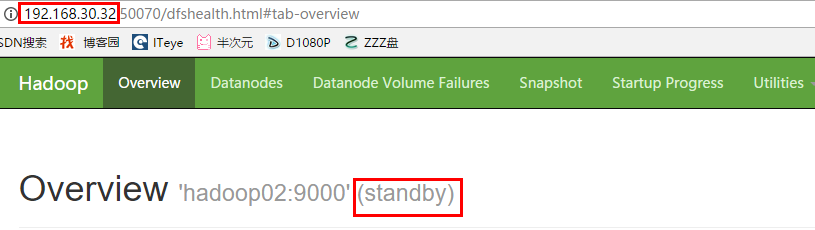
然后停掉01节点的namenode,此时发现02节点standby的namenode变为active。之后再次启动01节点的namenode,发现01节点的namenode为standby状态。
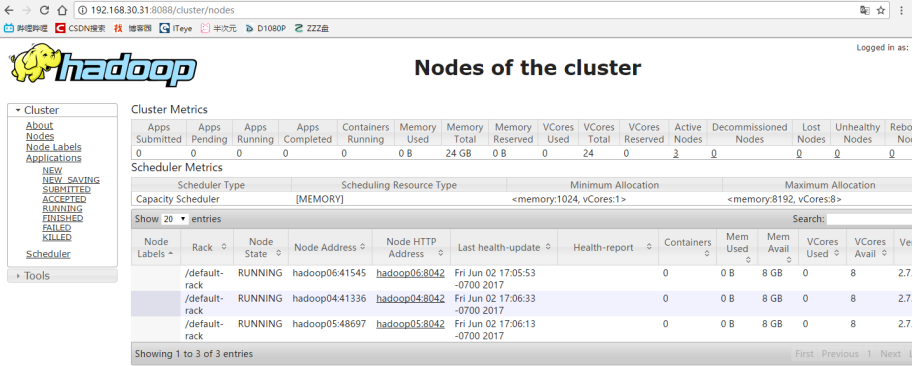
查看yarn的管理界面
地址为01节点:http://192.168.30.31:8088
hive
要求
java、mysql、zookeeper、hadoop、均已安装完毕
解压
解压hive
配置
/etc/profile文件export HIVE_HOME=/data/soft/hive-2.3.7 export PATH=$PATH:$HIVE_HOME/bin- 1
- 2
修改配置文件
切换到hive的conf目录下
cp hive-env.sh.template hive-env.sh #拷贝环境文件 cp hive-log4j2.properties.template hive-log4j2.properties #拷贝日志文件 cp hive-default.xml.template hive-site.xml #拷贝生成xml文件- 1
- 2
- 3
修改hive-env.sh文件
将第48行改为 HADOOP_HOME=/data/soft/hadoop-2.9.2 将第51行改为 export HIVE_CONF_DIR=/data/soft/hive-2.3.7/conf- 1
- 2
- 3
- 4
修改hive-log4j2.properties文件
将第24行改为 property.hive.log.dir =/data/soft/hive-2.3.7/logs- 1
- 2
修改hive-site.xml文件
<configuration> <property> <name>hive.metastore.warehouse.dirname> <value>/user/hive/warehousevalue> property> <property> <name>hive.cli.print.headername> <value>truevalue> property> <property> <name>hive.cli.print.current.dbname> <value>truevalue> property> <property> <name>hive.exec.mode.local.autoname> <value>truevalue> property> <property> <name>javax.jdo.option.ConnectionURLname> <value>jdbc:mysql://node01:3306/hive?createDatabaseIfNotExist=true&useSSL=false&useUnicode=true&characterEncoding=UTF-8value> <description>JDBC connect string for a JDBC metastoredescription> property> <property> <name>javax.jdo.option.ConnectionUserNamename> <value>rootvalue> <description>username to use against metastore databasedescription> property> <property> <name>javax.jdo.option.ConnectionPasswordname> <value>rootvalue> <description>password to use against metastore databasedescription> property> <property> <name>javax.jdo.option.ConnectionDriverNamename> <value>com.mysql.jdbc.Drivervalue> <description>Driver class name for a JDBC metastoredescription> property> <property> <name>hive.metastore.schema.verificationname> <value>falsevalue> property> <property> <name>hive.metastore.localname> <value>falsevalue> property> <property> <name>hive.metastore.urisname> <value>thrift://node01:9083value> property> <property> <name>hive.server2.thrift.portname> <value>10000value> property> <property> <name>hive.server2.thrift.bind.hostname> <value>node01value> property> configuration>- 1
- 2
- 3
- 4
- 5
- 6
- 7
- 8
- 9
- 10
- 11
- 12
- 13
- 14
- 15
- 16
- 17
- 18
- 19
- 20
- 21
- 22
- 23
- 24
- 25
- 26
- 27
- 28
- 29
- 30
- 31
- 32
- 33
- 34
- 35
- 36
- 37
- 38
- 39
- 40
- 41
- 42
- 43
- 44
- 45
- 46
- 47
- 48
- 49
- 50
- 51
- 52
- 53
- 54
- 55
- 56
- 57
- 58
- 59
- 60
- 61
- 62
- 63
- 64
- 65
- 66
- 67
- 68
在hdfs上创建hive元数据路径
hdfs dfs -mkdir /tmp hdfs dfs -mkdir -p /user/hive/warehouse hdfs dfs -chmod g+w /tmp hdfs dfs -chmod g+w /user/hive/warehouse- 1
- 2
- 3
- 4
添加mysql驱动
将mysql驱动放到hive的lib目录下
初始化mysql元数据库
初始化mysql元数据库
./schematool -initSchema -dbType mysql --verbose- 1
成功之后如下图所示:

启动元数据服务和hiveserver2服务
nohup hive --service metastore > /dev/null 2>&1 & nohup hive --service hiveserver2 > /dev/null 2>&1 &- 1
- 2
进入hive客户端测试
旧客户端
hive- 1
新客户端
beeline -u jdbc:hive2://192.168.244.101:10000- 1
如果没有设置密码,在输入用户名和密码的地方直接回车就行。
Hbase

准备工作
安装jdk、Hadoop、zookeeper,并且配置jdk和Hadoop环境变量
上传解压
上传解压Hbase,将hadoop下的
hdfs-site.xml和core-site.xml复制到hbase配置文件目录。cp /home/hadoop/hadoop-2.6.5/etc/hadoop/hdfs-site.xml /home/hadoop/hbase-1.2.6/conf/ cp /home/hadoop/hadoop-2.6.5/etc/hadoop/core-site.xml /home/hadoop/hbase-1.2.6/conf/- 1
- 2
增加环境变量
vim /etc/profile- 1
增加以下内容
export HBASE_HOME=/home/hadoop/hbase-1.2.6 export PATH=$HBASE_HOME/bin:$PATH- 1
- 2
修改conf/hbase-env.sh
vim hbase-env.sh- 1
export JAVA_HOME=/data/soft/jdk1.8.0_271 export HADOOP_HOME=/home/hadoop/hadoop-2.6.5 export HADOOP_CONF_DIR=${HADOOP_HOME}/etc/hadoop export HBASE_HOME=/home/hadoop/hbase-1.2.6 export HBASE_MANAGES_ZK=false #禁用Hbase对zookeeper的管理 #配置HBase HMaster进程运行堆内存为16GB export HBASE_MASTER_OPTS="-Xmx16384m" #配置HBase分区服务器进程运行JVM参数,读者需要根据节点内存做调整,下面是16核64G服务器示例代码。 export HBASE_REGIONSERVER_OPTS="-Xss256k -Xmx24g -Xms24g -Xmn8g -XX:SurvivorRatio=8 -XX:+UseParNewGC -XX:+UseConcMarkSweepGC -XX:MaxTenuringThreshold=10 -XX:CMSInitiatingOccupancyFraction=80 -XX:+UseCMSCompactAtFullCollection -XX:+UseCMSInitiatingOccupancyOnly -XX:+DisableExplicitGC -XX:+HeapDumpOnOutOfMemoryError -verbose:gc -XX:+PrintGCDateStamps -XX:+PrintGCTimeStamps -XX:+PrintGCDetails -XX:+PrintTenuringDistribution -XX:+PrintCommandLineFlags -XX:ErrorFile=${HBASE_HOME}/logs/hs_err_pid-$(hostname).log -XX:HeapDumpPath=${HBASE_HOME}/logs/ -Xloggc:${HBASE_HOME}/logs/gc-$(hostname)-hbase.log" export HBASE_SSH_OPTS="-p 16120" export HBASE_LOG_DIR=${HBASE_HOME}/logs export HBASE_PID_DIR=${HBASE_HOME}/pid #配置HBase运行相关的依赖库地址 export LD_LIBRARY_PATH=${LD_LIBRARY_PATH}:${HADOOP_HOME}/lib/native/:/usr/local/lib/ export HBASE_LIBRARY_PATH=${HBASE_LIBRARY_PATH}:${HBASE_HOME}/lib/native/Linux-amd64-64:/usr/local/lib/:${HADOOP_HOME}/lib/native/- 1
- 2
- 3
- 4
- 5
- 6
- 7
- 8
- 9
- 10
- 11
- 12
- 13
- 14
- 15
- 16
- 17
- 18
- 19
修改hbase-site.xml
vim hbase-site.xml- 1
<configuration> <property> <name>hbase.rootdirname> <value>hdfs://hadoopCluster/user/hbasevalue> property> <property> <name>zookeeper.znode.parentname> <value>/hbasevalue> property> <property> <name>hbase.cluster.distributedname> <value>truevalue> property> <property> <name>hbase.tmp.dirname> <value>/home/hadoop/data01/hbase/hbase_tmpvalue> property> <property> <name>hbase.zookeeper.property.dataDirname> <value>/home/hadoop/data01/hbase/zookeeper_datavalue> property> <property> <name>hbase.unsafe.stream.capability.enforcename> <value>falsevalue> property> <property> <name>hbase.master.portname> <value>61000value> property> <property> <name>hbase.zookeeper.quorumname> <value>master1,master2,slave1value> property> <property> <name>hbase.zookeeper.property.clientPortname> <value>2181value> property> <property> <name>hbase.client.keyvalue.maxsizename> <value>0value> property> <property> <name>hbase.master.distributed.log.splittingname> <value>truevalue> property> <property> <name>hbase.client.scanner.cachingname> <value>500value> property> <property> <name>hfile.block.cache.sizename> <value>0.2value> property> <property> <name>hbase.hregion.max.filesizename> <value>107374182400value> property> <property> <name>hbase.hregion.memstore.flush.sizename> <value>268435456value> property> <property> <name>hbase.regionserver.handler.countname> <value>100value> property> <property> <name>hbase.regionserver.global.memstore.lowerLimitname> <value>0.38value> property> <property> <name>hbase.regionserver.global.memstore.sizename> <value>0.45value> property> <property> <name>hbase.hregion.memstore.block.multipliername> <value>8value> property> <property> <name>hbase.server.thread.wakefrequencyname> <value>1000value> property> <property> <name>hbase.rpc.timeoutname> <value>400000value> property> <property> <name>hbase.hstore.blockingStoreFilesname> <value>5000value> property> <property> <name>hbase.client.scanner.timeout.periodname> <value>1000000value> property> <property> <name>zookeeper.session.timeoutname> <value>180000value> property> <property> <name>hbase.rowlock.wait.durationname> <value>90000value> property> <property> <name>hbase.client.scanner.timeout.periodname> <value>180000value> property> <property> <name>hbase.regionserver.optionallogflushintervalname> <value>5000value> property> <property> <name>hbase.client.write.buffername> <value>5242880value> property> <property> <name>hbase.hstore.compactionThresholdname> <value>5value> property> <property> <name>hbase.hstore.compaction.maxname> <value>12value> property> <property> <name>hbase.regionserver.regionSplitLimitname> <value>1value> property> <property> <name>hbase.regionserver.thread.compaction.largename> <value>8value> property> <property> <name>hbase.regionserver.thread.compaction.smallname> <value>5value> property> <property> <name>hbase.master.logcleaner.ttlname> <value>3600000value> property> <property> <name>hbase.bucketcache.ioenginename> <value>offheapvalue> property> <property> <name>hbase.bucketcache.percentage.in.combinedcachename> <value>0.9value> property> <property> <name>hbase.bucketcache.sizename> <value>16384value> property> <property> <name>hbase.replicationname> <value>truevalue> property> <property> <name>hbase.snapshot.enabledname> <value>truevalue> property> <property> <name>replication.source.per.peer.node.bandwidthname> <value>104857600value> property> <property> <name>replication.source.rationame> <value>1value> property> <property> <name>hbase.hregion.majorcompactionname> <value>604800000value> property> configuration>- 1
- 2
- 3
- 4
- 5
- 6
- 7
- 8
- 9
- 10
- 11
- 12
- 13
- 14
- 15
- 16
- 17
- 18
- 19
- 20
- 21
- 22
- 23
- 24
- 25
- 26
- 27
- 28
- 29
- 30
- 31
- 32
- 33
- 34
- 35
- 36
- 37
- 38
- 39
- 40
- 41
- 42
- 43
- 44
- 45
- 46
- 47
- 48
- 49
- 50
- 51
- 52
- 53
- 54
- 55
- 56
- 57
- 58
- 59
- 60
- 61
- 62
- 63
- 64
- 65
- 66
- 67
- 68
- 69
- 70
- 71
- 72
- 73
- 74
- 75
- 76
- 77
- 78
- 79
- 80
- 81
- 82
- 83
- 84
- 85
- 86
- 87
- 88
- 89
- 90
- 91
- 92
- 93
- 94
- 95
- 96
- 97
- 98
- 99
- 100
- 101
- 102
- 103
- 104
- 105
- 106
- 107
- 108
- 109
- 110
- 111
- 112
- 113
- 114
- 115
- 116
- 117
- 118
- 119
- 120
- 121
- 122
- 123
- 124
- 125
- 126
- 127
- 128
- 129
- 130
- 131
- 132
- 133
- 134
- 135
- 136
- 137
- 138
- 139
- 140
- 141
- 142
- 143
- 144
- 145
- 146
- 147
- 148
- 149
- 150
- 151
- 152
- 153
- 154
- 155
- 156
- 157
- 158
- 159
- 160
- 161
- 162
- 163
- 164
- 165
- 166
- 167
- 168
- 169
- 170
- 171
- 172
- 173
- 174
- 175
- 176
- 177
- 178
- 179
- 180
- 181
- 182
- 183
- 184
- 185
- 186
- 187
- 188
- 189
- 190
- 191
- 192
- 193
- 194
- 195
- 196
- 197
- 198
- 199
- 200
- 201
配置region服务器
修改regionservers文件
如果配置的是主机名,需要修改每个Linux系统的主机名,而且还需要在hosts文件中配置所有主机名和IP地址的对应关系
vim regionservers- 1
hadoop01 hadoop02 hadoop03- 1
- 2
- 3
配置所有hbase主机,每个主机名独占一行,hbase在启动或关闭时会按照该配置顺序启动或关闭对应主机中的hbase。
修改backup-masters文件
配置备用主节点,可以配置多个,启动多个备用节点。
vim backup-masters- 1
hadoop04- 1
拷贝
将配置好的整个Hbase目录远程拷贝至其他所有的Linux系统。
启动集群
启动zookeeper
启动hadoop
启动hbase集群master(进入bin目录)
sh hbase-daemon.sh start master #在两台主节点上分别启动master服务- 1
启动HBase分区服务器
sh hbase-daemon.sh start regionserver #在所有需要启动regionserver的节点上执行 sh hbase shell #通过shell脚本进入Hbase- 1
- 2
访问http://192.168.30.23:16010
访问web界面,通过web界面管理hbase
Active Master界面:


如果上面启动了多个master,这儿就会有多个。
Backup Master界面:

关闭集群
sh stop-hbase.sh #该指令会关闭整个Hbase集群,不需要一个一个关闭。- 1
集群增加节点
hadoop
-
在集群所有节点的hosts文件中添加新机器名与ip的绑定。
-
在hadoop的
etc/hadoop/slaves文件中添加新节点机器名。 -
刷新集群节点,在namenode上运行以下命令:
/hadoop-2.5.6/bin/hadoop dfsadmin -refreshNodes- 1
- 在新节点上启动dataNode服务,命令如下:
hadoop-2.6.5/sbin/hadoop-daemon.sh start datanode- 1
- 运行数据的负载均衡,命令如下:
/hadoop-2.5.6/bin/hdfs balancer -threshold 5- 1
5表示如果集群每个节点存储百分比差距在5%以内则结束该次负载均衡
Hbase
-
增加HBase分区服务器,在所有hbase节点上的
/hbase-1.2.6/conf/regionservers文件中添加新节点机器名 -
在新节点上启动HBase分区服务器,命令如下:
hbase-1.2.6/bin/hbase-daemon.sh start regionserver- 1
集群删除节点
hbase
下线HBase分区服务器,在下线节点上执行如下命令
hbase-1.2.6/bin/graceful_stop.sh slave2- 1
hadoop
-
在 hadoop-2.6.5/etc/hadoop/hdfs-site.xml 文件中添加如下内容
<property> <name>dfs.hostsname> <value>/home/hadoop/hadoop2.6.5/etc/hadoop/slavesvalue> property> <property> <name>dfs.hosts.excludename> <value>/home/hadoop/hadoop2.6.5/etc/hadoop/exclude-slavesvalue> property>- 1
- 2
- 3
- 4
- 5
- 6
- 7
- 8
- 9
- 10
-
执行节点刷新命令,下线Hadoop数据节点
hadoop-2.5.6/bin/hadoop dfsadmin -refreshNodes- 1
然后执行命令
hadoop dfsadmin -report- 1
或者用浏览器打开链接 http://master1:50070,可以看到,该数据节点状态转为正在退役(Decommission In Progress),等退役进程完成数据迁移后,数据节点的状态会变成已退役(Decommissioned),然后数据节点进程会自动停止。此时节点slave2已经转移到下线节点(dead nodes)列表中。
-
清理slave2。将
slaves与exclude-slaves文件中slave2这行数据删除,然后执行刷新hadoop节点命令,到此slave2即已经成功下线。
Phoenix
下载
https://phoenix.apache.org/download.html
注意看好自己 hbase 的版本。
上传到linux进行解压
拷贝jar包
这个jar包就在Phoenix的根目录下
将
phoenix-4.14.3-HBase-1.4-server.jar包拷贝到所有的master和regionserver上hbase安装的lib目录下修改配置
bin/hbase-site.xml添加如下代码:
namespace和schema的对应关系
<property> <name>phoenix.schema.isNamespaceMappingEnabledname> <value>truevalue> property> <property> <name>phoenix.schema.mapSystemTablesToNamespacename> <value>truevalue> property>- 1
- 2
- 3
- 4
- 5
- 6
- 7
- 8
支持二级索引
<property> <name>hbase.regionserver.wal.codecname> <value>org.apache.hadoop.hbase.regionserver.wal.IndexedWALEditCodecvalue> property> <property> <name>hbase.region.server.rpc.scheduler.factory.classname> <value>org.apache.hadoop.hbase.ipc.PhoenixRpcSchedulerFactoryvalue> <description>Factory to create the Phoenix RPC Scheduler that uses separate queues for index and metadata updates description> property> <property> <name>hbase.rpc.controllerfactory.classname> <value>org.apache.hadoop.hbase.ipc.controller.ServerRpcControllerFactoryvalue> <description>Factory to create the Phoenix RPC Scheduler that uses separate queues for index and metadata updates description> property>- 1
- 2
- 3
- 4
- 5
- 6
- 7
- 8
- 9
- 10
- 11
- 12
- 13
- 14
- 15
- 16
- 17
- 18
将该配置文件拷贝到phoenix的bin目录下,替换原本的
hbase-site.xml文件。重启hbase集群。
配置HBase的环境变量
vim /etc/profile- 1
增加以下内容
export HBASE_HOME=/home/hadoop/hbase-1.2.6- 1
source /etc/profile- 1
测试
进入Phoenix的
lib目录执行(注意不能用sh指令执行该脚本,这个使用Python语言编写的,并不是shell脚本):./sqlline.py hadoop01,hadoop02,hadoop03:2181- 1
如果进不去命令行,重启即可
如果进入Phoenix命令行状态,则证明Phoenix安装完成
启动thin-client支持
启动queryserver:
./queryserver.py start- 1
连接:
./sqlline-thin.py hadoop:8765- 1
kafka
下载Kafka安装包
https://kafka.apache.org/downloads
上传解压
修改一些linux参数
所有机器上都要修改
ulimit -a #查看 open_file、max_user_processes 等参数值,如果是1024,则需要修改- 1
vim /etc/security/limits.conf- 1
在最后添加如下内容:
* soft nproc 131072 * hard nproc 131072 * soft nofile 131072 * hard nofile 131072- 1
- 2
- 3
- 4
nofile对应open_files,nproc对应max_user_processes定期删除kafka自身运行日志
脚本clean-logs-7.sh的代码:
#!/usr/bin/env bash #清理kafka自身七天之前的运行日志 find /data/kafka_2.11-1.0.2/logs -mtime +7 -name "*log*" -exec rm -rf {} \; exit 0- 1
- 2
- 3
- 4
添加可执行权限:
chmod 754 clean-logs-7.sh- 1
linux添加定时任务:
crontab -e- 1
增加以下内容:
#清理kafka自身7天前的运行日志 00 00 * * * sh /data/kafka_2.11-1.0.2/bin/clean-logs-7.sh- 1
- 2
修改server.properties文件
在
config目录下,修改server.properties,在文件中修改如下参数:broker.id=0 #当前server编号 listeners=PLAINTEXT://172.16.22.156:9092 #配置访问地址和端口号 #advertised.listeners=PLAINTEXT://172.16.22.156:9092 #如果是多网卡,并且对外提供服务,需要用到外网网卡,则上面配置内网地址,这儿配置外网地址 log.dirs=/home/software/topic_log #日志存储目录(主题数据全部存放在该目录下,一定要修改,不能使用默认的/tmp目录) compression.type=lz4 #指定主题数据日志文件压缩类型,指定之后,生产者如果指定了压缩类型,要和此处保持一致 message.max.bytes=5242880 #单条消息的最大大小,默认976k,有可能较小,根据需要修改 replica.fetch.max.bytes=6291456 #replica角色拉取leader角色日志数据最大大小,要大于单条消息的最大大小,默认1M offsets.topic.replication.factor=3 #offsets主题的副本数量,默认为1,一定要修改,至少要大于3 transaction.state.log.replication.factor=3 #事务副本数量,默认为1,如果用不到kafka的事务保证exactly once,可以不配置 log.retention.hours=168 #主题数据保存时间,这是7天,ms配置优先级大于该参数 auto.create.topics.enable=false #是否可以自动创建主题,而不是通过kafka脚本创建,线上建议设置为false,以控制kafka主题数量 delete.topic.enable=true #是否可以删除kafka主题,建议为true,删除主题之后,集群自动删除主题所有数据 zookeeper.connect=hadoop01:2181,hadoop02:2181,hadoop03:2181 #zookeeper连接信息,如果是多个主题,可以在最后添加 /kafka2 节点区分。- 1
- 2
- 3
- 4
- 5
- 6
- 7
- 8
- 9
- 10
- 11
- 12
- 13
拷贝
将kafka目录远程拷贝至其他主机对应的目录,然后修改
server.properties文件中的broker.id、listeners、advertised.listeners值。启动
启动zookeeper
启动kafka
在各个机器的kafka的bin目录下执行(必须指定配置文件的具体路径):sh kafka-server-start.sh -daemon ../config/server.properties- 1
sqoop
-
准备sqoop安装包,官网地址:http://sqoop.apache.org
-
配置jdk环境变量和Hadoop的环境变量,因为sqoop在使用时会去找环境变量中对应的路径,从而完成工作。
-
sqoop解压后即可使用(前提是环境变量都配好了)
-
将要连接数据库的驱动包放入sqoop的
lib目录下 -
利用指令操作sqoop。
tess4j安装
下载
tesseract-ocr-3.02.02.tar.gz及安装需要的leptonica-1.68.tar.gz ,英文语言包 eng.traineddata.gz

编译环境
gcc gcc-c++ make(这个环境一般机器都具备,可以忽略)
yum -y install gcc gcc-c++ make- 1
autoconf automake libtool libjpeg-devel libpng-devel libtiff-devel zlib-devel 可以通过yum安装:
yum -y install autoconf automake libtool libjpeg-devel libpng-devel libtiff-devel zlib-devel- 1
安装leptonica
下载 leptonica-1.78.tar.gz
上传解压
tar -zxvf leptonica-1.78.tar.gz- 1
进入 leptonica-1.78文件夹内,然后执行下面的命令
./configure make make install ldconfig- 1
- 2
- 3
- 4
如果make的时候发现错误,提示如下
pngio.c:119: error: ‘Z_DEFAULT_COMPRESSION’ undeclared here (not in a function)- 1
这是因为pngio.c这个文件有个BUG,在MAC下无法找到zlib1g包,修改Leptionica/src/pngio.c文件,在
#include "png.h"后插入一下代码即可#ifdef HAVE_LIBZ #include "zlib.h" #endif- 1
- 2
- 3
安装tesseract
下载 tesseract-ocr-3.02.02.tar.gz
上传解压
进入 tesseract-ocr-3.02.02文件夹内,执行以下命令
./autogen.sh ./configure make make install ldconfig- 1
- 2
- 3
- 4
- 5
如果需要在linux上运行带tess4j的项目,需要将**/usr/local/lib下相关的
tesseract和leptonica的library.so的文件复制到/usr/lib**下安装语言包
将
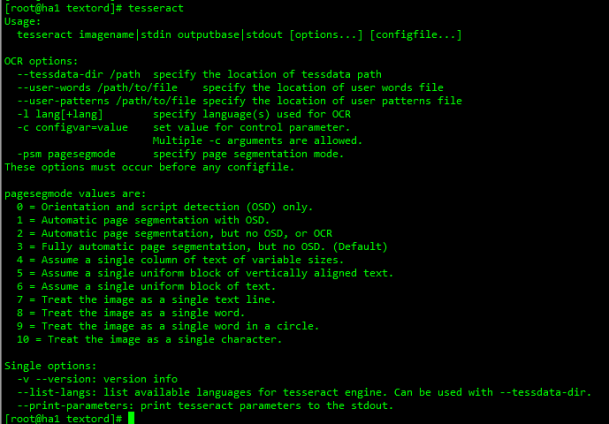
eng.traineddata文件 拷贝到 /usr/local/share/tessdata下 ,如果没有tessdata文件夹,就去tesseract的安装文件位置,将目录下的tessdata拷贝到**/usr/local/share/**执行安装命令
如果出现下图,就安装成功了
Elasticsearch单机搭建
新建es用户
下面的命令使用root用户执行
useradd -d /app_data/bonces -m #es用户根目录自己指定- 1
设置es用户密码
passwd es- 1
修改/etc/sysctl.conf
vim /etc/sysctl.conf- 1
添加以下内容
vm.max_map_count=655360 fs.file-max=655360- 1
- 2
执行
sysctl -p- 1
命令使其生效
修改/etc/security/limits.conf
vim /etc/security/limits.conf- 1
添加以下内容
* soft nofile 65536 * hard nofile 65536 * soft nproc 4096 * hard nproc 4096 es soft memlock unlimited es hard memlock unlimited- 1
- 2
- 3
- 4
- 5
- 6
上传解压
上传并解压elasticsearch-7.7.1-linux-x86_64.tar.gz,最好是将elasticsearch解压到es用户的家目录,不过要注意后面配置的数据文件路径要有es的读写权限,日志放在elasticsearch的安装目录下就行。
解压之后,要修改elasticsearch解压目录的所属用户为es用户。
tar -xvf elasticsearch-7.7.1-linux-x86_64.tar.gz mv elasticsearch-7.7.1 /home/es/ cd /home/es/ chown -R es:es elasticsearch-7.7.1/ mkdir /data/soft/elasticsearch_data #这是创建给es使用的数据目录 chown -R es:es /data/soft/elasticsearch_data/- 1
- 2
- 3
- 4
- 5
- 6
修改配置文件
下面的命令使用es用户执行
修改elasticsearch.yml
path.data: /data/soft/elasticsearch_data path.logs: /home/es/elasticsearch-7.7.1/logs network.host: 192.168.244.151 http.port: 9200 discovery.seed_hosts: ["node1"] #注意在linux中安装时,需要配置这个,即使是单机,也需要配置那个机器的主机名。 cluster.initial_master_nodes: ["node1"] http.cors.enabled: true http.cors.allow-origin: "*"- 1
- 2
- 3
- 4
- 5
- 6
- 7
- 8
注意,path.data是上面创建的给es使用的数据目录。
启动ES
./elasticsearch -d- 1
单机启动多实例
./elasticsearch -E node.name=node1 -E cluster.name=wzq -E path.data=../node1_data -E http.port=9200 -d ./elasticsearch -E node.name=node2 -E cluster.name=wzq -E path.data=../node2_data -E http.port=9201 -d ./elasticsearch -E node.name=node3 -E cluster.name=wzq -E path.data=../node3_data -E http.port=9202 -d- 1
- 2
- 3
验证
浏览器访问http://172.16.87.116:9200,查看信息
浏览器访问http://172.16.87.116:9200/_cat/nodes,查看所有节点信息
cerebro插件
下载
地址:https://github.com/lmenezes/cerebro/releases
解压并配置
将压缩包解压到某一目录,然后修改所属用户
unzip cerebro-0.9.2.zip chown -R root:root cerebro-0.9.2/- 1
- 2
cerebro的配置
在conf目录下找到application.conf文件,在文件最后的hosts配置中配置要连接集群的地址和名称,格式如下:
hosts = [ { host = "http://some-authenticated-host:9200" name = "Secured Cluster" auth = { username = "username" password = "secret-password" } } ]- 1
- 2
- 3
- 4
- 5
- 6
- 7
- 8
- 9
- 10
上面的是一个完整的配置,包含了验证用户名和密码,如果用不到用户名和密码,可以不设置。
也可以直接配置多个集群信息,如下:
hosts = [ { host = "http://localhost:9200" name = "wzq" }, { host = "http://localhost:9201" name = "wzq2" } ]- 1
- 2
- 3
- 4
- 5
- 6
- 7
- 8
- 9
- 10
elasticsearch配置
在conf目录下找到elasticsearch.yml文件,然后配置:
http.cors.enabled: true http.cors.allow-origin: "*"- 1
- 2
启动
切换到cerebro的bin目录下,然后执行
nohup ./cerebro >/dev/null &- 1
启动。
访问
http://192.168.244.151:9000/

启动成功,则会出现上述界面。
Known clusters下面显示的是在配置文件中配置的集群信息,点击某个集群就可以连上。
Node address下面的输入框可以填写其他集群的访问地址,然后点击Connect按钮就可以连接到其他集群。
Elasticsearch集群搭建
注意以下1~4步骤,所有节点都需要做。
1.新建es用户
下面的命令使用root用户执行
useradd es #用户根目录自己指定- 1
设置es用户密码
passwd es- 1
2.修改/etc/sysctl.conf
vim /etc/sysctl.conf- 1
添加以下内容
vm.max_map_count=655360 fs.file-max=655360- 1
- 2
执行
sysctl -p- 1
使其生效。
3.修改/etc/security/limits.conf
vim /etc/security/limits.conf- 1
添加以下内容
* soft nofile 65536 * hard nofile 65536 * soft nproc 4096 * hard nproc 4096 es soft memlock unlimited es hard memlock unlimited- 1
- 2
- 3
- 4
- 5
- 6
4.创建数据目录
这是创建给es使用的数据目录
mkdir -p /data/soft/elasticsearch_data chown -R es:es /data/soft/elasticsearch_data- 1
- 2
上传解压
以下步骤可以在一个节点上做,然后拷贝到其他节点,修改配置文件即可。
上传并解压elasticsearch-7.7.1-linux-x86_64.tar.gz,最好是将elasticsearch解压到es用户的家目录,不过要注意后面配置的数据文件路径要有es的读写权限,日志放在elasticsearch的安装目录下就行。
解压之后,要修改elasticsearch解压目录的所属用户为es用户。
tar -xvf elasticsearch-7.7.1-linux-x86_64.tar.gz mv elasticsearch-7.7.1 /home/es/ cd /home/es/ chown -R es:es elasticsearch-7.7.1/- 1
- 2
- 3
- 4
修改配置文件
打开es的配置文件
vim config/elasticsearch.yml- 1
cluster.name: es-1 #设置集群的名称,使用同一个集群名称的节点会组成集群,不要使用默认值 node.master: true #是否允许节点成为一个master节点,ES默认集群中的第一台机器成为master,如果这台机器停止就会重新选举 node.data: true #许该节点存储索引数据(默认开启) node.name: node-1 #节点名称,每个节点必须不一样 path.data: /data/soft/elasticsearch_data #注意不同机器,这个数据目录位置。如果有多块磁盘,可以配置多个目录,中间用英文逗号隔开。 path.logs: /home/es/elasticsearch-7.7.1/logs bootstrap.memory_lock: true #使用内存锁可以在ES启动时,锁住一段堆内存,保证堆内存不被挤到磁盘中。锁定内存大小一般为可用内存的一半左右。 network.host: 192.168.244.151 #注意不同机器,配置对应机器的ip地址 http.port: 9200 discovery.seed_hosts: ["node1", "node2", "node3"] #集群发现,所有配置到这里的节点,都会被添加到该集群 cluster.initial_master_nodes: ["node1", "node2"] #手动指定可以成为 mater 的所有节点的 name 或者 ip,这些配置将会在第一次选举中进行计算 http.cors.enabled: true #开启跨域访问 http.cors.allow-origin: "*" #开启跨域访问后的地址限制,*表示无限制- 1
- 2
- 3
- 4
- 5
- 6
- 7
- 8
- 9
- 10
- 11
- 12
- 13
修改内存大小
vim config/jvm.options- 1
-Xms1g -Xmx1g- 1
- 2
上面这两个参数分别指定初始堆大小和最大堆大小,建议设置为相同的值,并且不超过30G。建议不要超过物理内存的一半,因为es要先将数据写入到文件缓存中,需要给操作系统留下足够的内存。
拷贝至其他节点
scp -r elasticsearch-7.7.1/ node2:/home/es/ scp -r elasticsearch-7.7.1/ node3:/home/es/- 1
- 2
修改配置文件中需要修改的节点名称和IP信息。
启动
分别在每个节点执行
bin/elasticsearch -d- 1
停止
只能通过**
kill**的方式结束进程。访问
http://192.168.244.151:9200/_cat/nodes

kibana
上传解压
将kibana压缩包上传到机器上,然后解压,并修改目录所属用户。将kibana安装到es的安装用户的目录下即可,用户也是用安装es的用户。
tar -xvf kibana-7.7.1-linux-x86_64.tar.gz chown -R es:es kibana-7.7.1-linux-x86_64/- 1
- 2
修改配置文件
切换到
conf目录下,修改kibana.yml文件server.port: 5601 server.host: "192.168.244.151" server.name: "kib-server" elasticsearch.hosts: ["http://192.168.244.151:9200","http://192.168.244.152:9200","http://192.168.244.153:9200"] i18n.locale: "zh-CN" elasticsearch.username: "kibana" elasticsearch.password: "pass"- 1
- 2
- 3
- 4
- 5
- 6
- 7
i18n.locale用来设置kibana界面语言,zh-CN表示中文。启动
切换到bin目录下,然后执行以下命令:
nohup ./kibana >> log.log &- 1
可以先直接执行:
./kibana- 1
命令在前台运行,看是否能正确运行,然后在切换到后台运行。
访问
http://192.168.244.151:5601
ES JDBC
先后在kibana中执行以下访问:
激活免费试用:
POST /_license/start_trial?acknowledge=true- 1
查看许可证信息:
GET /_license- 1
logstash
注意以下安装作为一个演示使用,演示的是从文件中导入数据到ES。
上传解压
tar -xvf logstash-7.7.1.tar.gz chown -R root:root logstash-7.7.1- 1
- 2
下载样例文件
https://grouplens.org/datasets/movielens/
将下载好的样例文件movies.csv上传到linux某一目录下。
添加配置文件
切换到logstash的
conf目录下,然后拷贝logstash-sample.conf文件cp logstash-sample.conf logstash.conf- 1
然后修改
logstash.conf文件,内容如下(注意修改待导入文件的路径和ES的访问地址):input { file { path => "/data/data/movies.csv" start_position => "beginning" sincedb_path => "/dev/null" } } filter { csv { separator => "," columns => ["id","content","genre"] } mutate { split => { "genre" => "|" } remove_field => ["path", "host","@timestamp","message"] } mutate { split => ["content", "("] add_field => { "title" => "%{[content][0]}"} add_field => { "year" => "%{[content][1]}"} } mutate { convert => { "year" => "integer" } strip => ["title"] remove_field => ["path", "host","@timestamp","message","content"] } } output { elasticsearch { hosts => "http://192.168.244.151:9200" index => "movies" document_id => "%{id}" } stdout {} }- 1
- 2
- 3
- 4
- 5
- 6
- 7
- 8
- 9
- 10
- 11
- 12
- 13
- 14
- 15
- 16
- 17
- 18
- 19
- 20
- 21
- 22
- 23
- 24
- 25
- 26
- 27
- 28
- 29
- 30
- 31
- 32
- 33
- 34
- 35
- 36
- 37
- 38
- 39
- 40
- 41
启动
./bin/logstash -f config/logstash.conf- 1
-f后面指定的是要使用的自定义的配置文件,配置文件中配置的是要输入、转化和输出的信息。
运行成功之后,可以在cerebro中看到新建的索引。


InfluxDB
添加yum源
直接执行下面的 linux 命令即可
cat <- 1
- 2
- 3
- 4
- 5
- 6
- 7
- 8
安装
yum -y install influxdb- 1
修改配置文件
vim /etc/influxdb/influxdb.conf- 1
[http]下配置bind-address参数

[meta]下修改 dir 参数,该参数设置的是元数据存储地址,目录统一放到一个固定的influxdb下,注意该目录应该有充足的空间。

[data]下修改dir和wal-dir,他们分别设置数据存储目录和预写日志目录,目录统一放到一个固定的influxdb下。

修改用户
修改配置文件中influxdb目录的所属用户
chown -R influxdb:influxdb /data01/soft/influxdb- 1
启动和停止
systemctl status influxdb systemctl start influxdb systemctl statop influxdb- 1
- 2
- 3
mongodb
上传解压
tar -xvf mongodb-linux-x86_64-rhel70-4.2.6.tgz- 1
修改/etc/profile
添加以下内容
export MONGODB_HOME=/data01/soft/mongodb-4.2.6 export PATH=$MONGODB_HOME/bin:$PATH- 1
- 2
source /etc/profile #使文件修改生效- 1
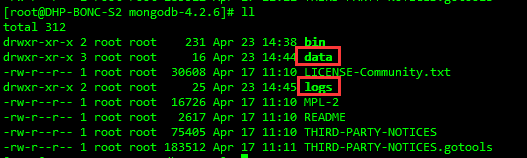
创建目录
创建用于存放数据和日志文件的文件夹
进入mongodb根目录
mkdir -p data/db mkdir logs cd logs touch mongodb.log- 1
- 2
- 3
- 4
mongodb启动配置
进入到bin目录,增加一个配置文件
cd bin vim mongodb.conf- 1
- 2
增加以下内容
dbpath = /data01/soft/mongodb-4.2.6/data/db #数据文件存放目录 logpath = /data01/soft/mongodb-4.2.6/mongodb.log #日志文件存放目录 port = 27017 #端口 fork = true #以守护程序的方式启用,即在后台运行- 1
- 2
- 3
- 4
启动/停止
cd bin ./mongod -f mongodb.conf ./mongod --shutdown -f mongodb.conf- 1
- 2
- 3
控制台登录
./mongo- 1
设置密码
use admin db.createUser({user:"admin",pwd:"admin",roles:["root"]}) db.auth("admin", "admin")- 1
- 2
- 3
Neo4j
创建neo4j用户
useradd neo4j- 1
给该用户安装jdk11
上传并解压jdk11到neo4j用户的家目录
tar -xvf openjdk-11.0.2_linux-x64_bin.tar.gz- 1
编辑neo4j用户家目录下的**.bash_profile**文件,添加以下代码
export JAVA_HOME=/home/neo4j/jdk-11.0.2 export JRE_HOME=$JAVA_HOME/jre export PATH=$JAVA_HOME/bin:$PATH export CLASSPATH=.:$JAVA_HOME/lib/dt.jar:$JAVA_HOME/lib/tools.jar- 1
- 2
- 3
- 4
使**.bash_profile**文件生效
source .bash_profile- 1
上传并解压neo4j压缩包
tar -zxvf neo4j-community-4.0.3-unix.tar.gz- 1
修改neo4j的配置文件
cd neo4j-community-4.0.3 vim conf/neo4j.conf- 1
- 2
修改如下:
dbms.default_listen_address=172.16.32.142 dbms.default_advertised_address=172.16.32.142- 1
- 2

启动/停止
在bin目录下执行
./neo4j start ./neo4j stop- 1
- 2
注:
需要切换到neo4j用户去执行启动/停止命令,而且切换到neo4j用户之后,需要使**.bach_profile**文件生效,以使neo4j用户读取到jdk11信息,具体命令如下:
source /home/neo4j/.bach_profile- 1
EMQX集群
安装unzip工具
yum -y install unzip zip- 1
上传并解压缩
unzip emqx-centos7-v3.2.7.zip- 1
修改配置文件
位于软件根目录下:etc/emqx.conf
cluster.name = emqxcl #集群名称 cluster.discovery = static #集群模式 cluster.static.seeds = emqx1@172.16.32.134,emqx2@172.16.32.128 #集群所有节点IP node.name = emqx1@172.16.32.134 #具体节点名称和ip,集群模式只有这个配置不同 #node.name = emqx2@172.16.32.128- 1
- 2
- 3
- 4
- 5
拷贝
将第一个节点的软件目录全部拷贝到其他节点,并修改配置文件中的node.name值为具体节点信息。
启动/停止
./bin/emqx start ./bin/emqx stop- 1
- 2
每个节点上都需要执行。
./emqx_ctl status #查看节点运行状态 ./emqx_ctl cluster status #查看集群运行状态- 1
- 2
登录界面
http://某个节点IP:18083
如果能看到集群所有节点信息即为成功。
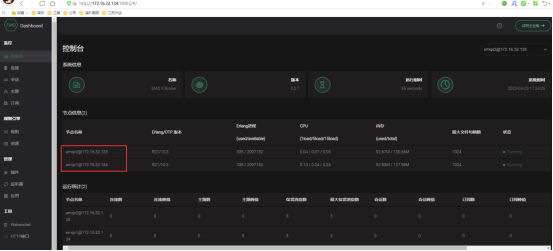
clickhouse单机
准备文件
地址:
https://packagecloud.io/Altinity/clickhouse
https://repo.yandex.ru/clickhouse/rpm/stable/x86_64/
文件:
clickhouse-client-${version}.noarch.rpm clickhouse-common-static-dbg-${version}.x86_64.rpm clickhouse-common-static-${version}.x86_64.rpm clickhouse-server-${version}.noarch.rpm- 1
- 2
- 3
- 4
- 5
- 6
- 7
注意四个文件的版本号要完全一致。
修改创建文件大小限制文件
vim /etc/security/limits.d/clickhouse.conf- 1
增加以下内容
# 添加 core file size,允许程序 crash 时创建的 dump 文件大小 clickhouse soft core 1073741824 clickhouse hard core 1073741824- 1
- 2
- 3
安装
通过rpm命令直接安装即可,注意顺序,并且所有节点都需要安装。
rpm -ivh clickhouse-common-static-19.17.4.11-1.el7.x86_64.rpm rpm -ivh clickhouse-common-static-dbg-19.17.4.11-1.el7.x86_64.rpm rpm -ivh clickhouse-server-19.17.4.11-1.el7.x86_64.rpm rpm -ivh clickhouse-client-19.17.4.11-1.el7.x86_64.rpm- 1
- 2
- 3
- 4
安装过程中如果提示缺少依赖,则通过yum安装相应的依赖即可。
如果yum不能使用,则去网络上下载上传对应的rpm文件进行安装。
如果这些文件都在同一个目录下,可以直接使用
ipm -ivh *.rpm直接安装。修改config.xml文件
说明:
默认日志文件目录:/var/log/clickhouse-server/
客户端和服务端配置目录如下:/etc/clickhouse-server、/etc/clickhouse-client
修改服务端配置文件:/etc/clickhouse-server/config.xml
<logger> <level>tracelevel> <log>/data/app/clickhouse/log/clickhouse-server/clickhouse-server.loglog> <errorlog>/data/app/clickhouse/log/clickhouse-server/clickhouse-server.err.logerrorlog> <size>1000Msize> <count>10count> logger> <listen_host>::listen_host> <path>/data/app/clickhouse/data/path> <tmp_path>/data/app/clickhouse/tmp/tmp_path> <user_files_path>/data/app/clickhouse/user_files/user_files_path> <format_schema_path>/data/app/clickhouse/format_schemas/format_schema_path>- 1
- 2
- 3
- 4
- 5
- 6
- 7
- 8
- 9
- 10
- 11
- 12
- 13
- 14
- 15
- 16
- 17
- 18
- 19
- 20
注意:上述文件位置应该放到剩余空间充足的目录下。
新建目录
在上面指定的目录下新建clickhouse目录,并修改目录所属用户为clickhouse
cd /data/app mkdir clickhouse chown -R clickhouse:clickhouse clickhouse/- 1
- 2
- 3
启动
systemctl start clickhouse-server systemctl status clickhouse-server systemctl restart clickhouse-server- 1
- 2
- 3

进入客户端
clickhouse-client- 1
直接运行上述命令,即可进入客户端

clickhouse-client -m- 1
-m表示进入客户端之后,sql语句可以写多行来执行,用英文分号结束。也可直接运行运行sql语句:
clickhouse-client --query "CREATE DATABASE IF NOT EXISTS tutorial"- 1
卸载
查看
rpm -qa | grep clickhouse- 1
卸载命令:
rmp -e rpm包名- 1
密码设置
直接在linux里面运行以下命令生成密码
PASSWORD=$(base64 < /dev/urandom | head -c8); echo "$PASSWORD"; echo -n "$PASSWORD" | sha1sum | tr -d '-' | xxd -r -p | sha1sum | tr -d '-'- 1

上面的是明文密码,通过mysql客户端连接时使用,下面的是加密之后的密文密码,需要配置到clickhouse的users.xml文件中
配置users.xml文件
vim /etc/clickhouse-server/users.xml- 1
<password_double_sha1_hex>0226d1ddf78bb5626237b55b48d228aaafeb7058password_double_sha1_hex>- 1
记得要删除里面的
如果要去掉设置的密码,则删除配置的标签,并且配置
Prometheus
官网:https://prometheus.io/
下载地址:https://prometheus.io/download/
安装Prometheus Server
Prometheus基于Golang编写,编译后的软件包,不依赖于任何的第三方依赖。只需要下载对应平台的二进制包,解压并且添加基本的配置即可正常启动Prometheus Server。
注意,该角色只需要安装一台即可。
上传
上传prometheus-2.26.0.linux-amd64.tar.gz到虚拟机的**/opt/software**目录。
解压
-
解压到/opt/module目录下
tar -zxvf prometheus-2.26.0.linux-amd64.tar.gz -C /opt/module- 1
-
修改目录名
cd /opt/module mv prometheus-2.26.0.linux-amd64 prometheus-2.26.0- 1
- 2
修改配置文件prometheus.yml
vim prometheus.yml- 1
在scrape_configs配置项下添加配置,注意一定要保持该有的缩进,这是 yml 文件的固定格式:
# my global config global: scrape_interval: 15s # Set the scrape interval to every 15 seconds. Default is every 1 minute. evaluation_interval: 15s # Evaluate rules every 15 seconds. The default is every 1 minute. # scrape_timeout is set to the global default (10s). # Alertmanager configuration alerting: alertmanagers: - static_configs: - targets: # - alertmanager:9093 # Load rules once and periodically evaluate them according to the global 'evaluation_interval'. rule_files: # - "first_rules.yml" # - "second_rules.yml" # A scrape configuration containing exactly one endpoint to scrape: # Here it's Prometheus itself. scrape_configs: # The job name is added as a label `job=` to any timeseries scraped from this config. - job_name: "prometheus" # metrics_path defaults to '/metrics' # scheme defaults to 'http'. static_configs: - targets: ["node01:9090"] # 添加 PushGateway 监控配置,这个是为了从网关来拉取指标数据,比如 flink on yarn 任务 - job_name: 'pushgateway' static_configs: - targets: [ 'node01:9091' ] labels: instance: pushgateway # 添加 Node Exporter 监控配置,拉取对机器的监控指标 - job_name: 'node exporter01' static_configs: - targets: [ 'node01:9100', 'node02:9100', 'node03:9100' ] labels: instance: node exporter01- 1
- 2
- 3
- 4
- 5
- 6
- 7
- 8
- 9
- 10
- 11
- 12
- 13
- 14
- 15
- 16
- 17
- 18
- 19
- 20
- 21
- 22
- 23
- 24
- 25
- 26
- 27
- 28
- 29
- 30
- 31
- 32
- 33
- 34
- 35
- 36
- 37
- 38
- 39
- 40
- 41
- 42
配置说明:
- global配置块:控制Prometheus服务器的全局配置
- scrape_interval:配置拉取数据的时间间隔,默认为1分钟。
- evaluation_interval:规则验证(生成alert)的时间间隔,默认为1分钟。
- rule_files配置块:规则配置文件
- scrape_configs配置块:配置采集目标相关,prometheus监视的目标。Prometheus自身的运行信息可以通过HTTP访问,所以Prometheus可以监控自己的运行数据。
- job_name:监控作业的名称
- static_configs:表示静态目标配置,就是固定从某个target拉取数据
- targets:指定监控的目标,其实就是从哪儿拉取数据。Prometheus会从http://hadoop1:9090/metrics上拉取数据。
- Prometheus是可以在运行时自动加载配置的。启动时需要添加:
--web.enable-lifecycle
安装Pushgateway
Prometheus在正常情况下是采用拉模式从产生metric的作业或者exporter(比如专门监控主机的NodeExporter)拉取监控数据。但是我们要监控的是Flink on YARN作业,想要让Prometheus自动发现作业的提交、结束以及自动拉取数据显然是比较困难的。PushGateway就是一个中转组件,通过配置Flink on YARN作业将metric推到PushGateway,Prometheus再从PushGateway拉取就可以了
注意,该角色只需要安装一台即可。
上传
上传pushgateway-1.4.0.linux-amd64.tar.gz到虚拟机的**/opt/software**目录
解压
-
解压到/opt/module目录下
tar -zxvf pushgateway-1.4.0.linux-amd64.tar.gz -C /opt/module- 1
-
修改目录名
cd /opt/module mv pushgateway-1.4.0.linux-amd64 pushgateway-1.4.0- 1
- 2
安装Node Exporter(可选)
在Prometheus的架构设计中,Prometheus Server并不直接服务监控特定的目标,其主要负责数据的收集,存储并且对外提供数据查询支持。因此为了能够能够监控到某些东西,如主机的CPU使用率,我们需要使用到Exporter。Prometheus周期性的从Exporter暴露的HTTP服务地址(通常是/metrics)拉取监控样本数据。
Exporter可以是一个相对开放的概念,其可以是一个独立运行的程序独立于监控目标以外,也可以是直接内置在监控目标中。只要能够向Prometheus提供标准格式的监控样本数据即可。
为了能够采集到主机的运行指标如CPU, 内存,磁盘等信息。我们可以使用Node Exporter。Node Exporter同样采用Golang编写,并且不存在任何的第三方依赖,只需要下载,解压即可运行。可以从https://prometheus.io/download/ 获取最新的node exporter版本的二进制包。
注意,在需要监控机器性能的所有节点都需要安装。
上传
上传node_exporter-1.1.2.linux-amd64.tar.gz到虚拟机的/opt/software目录
解压
-
解压到/opt/module目录下
tar -zxvf node_exporter-1.1.2.linux-amd64.tar.gz -C /opt/module- 1
-
修改目录名
cd /opt/module mv node_exporter-1.1.2.linux-amd64 node_exporter-1.1.2- 1
- 2
-
启动并页面查看是否成功
./node_exporter- 1
该命令为临时启动,下面使用了其他方式启动
浏览器输入:http://node01:9100/metrics,可以看到当前node exporter获取到的当前主机的所有监控数据。
-
如果有其他节点,一并启动。
该角色安装不需要修改任何配置文件,多个节点信息,最后会通过主机名来区分。
节点分发
将解压后的目录分发到要监控的节点
xsync node_exporter-1.1.2- 1
修改Prometheus配置文件prometheus.yml中需要对单个机器修改的地方,上面已经添加过配置,主要是添加需要收集的 node exporter 节点数据。
设置为开机自启
-
创建service文件
vim /usr/lib/systemd/system/node_exporter.service- 1
[Unit] Description=node_export Documentation=https://github.com/prometheus/node_exporter After=network.target [Service] Type=simple User=atguigu ExecStart= /opt/module/node_exporter-1.1.2/node_exporter Restart=on-failure [Install] WantedBy=multi-user.target- 1
- 2
- 3
- 4
- 5
- 6
- 7
- 8
- 9
- 10
- 11
- 12
- 13
-
分发文件
/home/atguigu/bin/xsync /usr/lib/systemd/system/node_exporter.service- 1
-
设为开机自启动(所有机器都执行)
systemctl enable node_exporter.service- 1
-
启动服务(所有机器都执行)
systemctl start node_exporter.service- 1
启动Prometheus Server 和 Pushgateway
Prometheus Server
在Prometheus Server目录下执行启动命令
nohup ./prometheus > prometheus.log 2>&1 &- 1
Pushgateway
nohup ./pushgateway --web.listen-address :9091 > pushgateway.log 2>&1 &- 1
注意,不要删除指定的端口参数中的空格,这是 yml 文件的固定格式
通过浏览器查看
浏览器输入:http://node01:9090/
点击 Status,选中Targets:

prometheus、pushgateway和node exporter都是up状态,表示安装启动成功。
Flink的集成
Flink 提供的 Metrics 可以在 Flink 内部收集一些指标,通过这些指标让开发人员更好地理解作业或集群的状态。由于集群运行后很难发现内部的实际状况,跑得慢或快,是否异常等,开发人员无法实时查看所有的 Task 日志。 Metrics 可以很好的帮助开发人员了解作业的当前状况。
Flink官方支持Prometheus,并且提供了对接Prometheus的jar包,很方便就可以集成。

flink 的 plugin 目录下的 jar 包无需拷贝到 lib 目录下,可在运行时被 flink 加载。
修改Flink配置
进入到Flink的conf目录,修改flink-conf.yaml
vim flink-conf.yaml- 1
添加如下配置:
##### 与Prometheus集成配置 ##### metrics.reporter.promgateway.class: org.apache.flink.metrics.prometheus.PrometheusPushGatewayReporter # PushGateway的主机名与端口号 metrics.reporter.promgateway.host: node01 metrics.reporter.promgateway.port: 9091 # Flink metric在前端展示的标签(前缀)与随机后缀 metrics.reporter.promgateway.jobName: flink-application metrics.reporter.promgateway.randomJobNameSuffix: true metrics.reporter.promgateway.deleteOnShutdown: false metrics.reporter.promgateway.interval: 30 SECONDS- 1
- 2
- 3
- 4
- 5
- 6
- 7
- 8
- 9
- 10
之后启动一个 flink 任务,然后就可以通过 grafana 来查询 prometheus 中网关的数据了。
Grafana
下载地址:https://grafana.com/grafana/download
上传并解压
将grafana-enterprise-7.5.2.linux-amd64.tar.gz上传至/opt/software/目录下,解压:
tar -zxvf grafana-enterprise-7.5.2.linux-amd64.tar.gz -C /opt/module/- 1
更改名字:
mv grafana-enterprise-7.5.2.linux-amd64 grafana-7.5.2- 1
启动
nohup ./grafana-server web > grafana.log 2>&1 &- 1
打开web:http://node01:3000,默认用户名和密码:admin/admin
nginx
版本区别
常用版本分为四大阵营
Nginx开源版:[干净纯粹,二次开发难]:nginx news
Nginx plus 商业版 【可以直接使用】:Advanced Load Balancer, Web Server, & Reverse Proxy - NGINX
openresty [nginx + lua 整合 + 个人定制话功能 + 免费开源]:OpenResty® - 中文官方站
Tengine [性能高、无需二次开发、稳定]:The Tengine Web Server
windows下安装
-
下载nginx
地址:http://nginx.org/en/download.html
下载稳定版本即可。 -
解压
解压之后,目录如下:

-
启动
有很多种方法启动nginx
- 直接双击nginx.exe,双击后一个黑色的弹窗一闪而过即为启动成功。
- 打开cmd命令窗口,切换到nginx解压目录下,输入命令
nginx.exe,回车即可。
-
检查nginx是否启动成功
直接在浏览器地址栏输入网址 http://localhost:80,回车,出现以下页面说明启动成功!

-
关闭nginx
如果使用cmd命令窗口启动nginx,关闭cmd窗口是不能结束nginx进程的,可使用两种方法关闭nginx
-
输入nginx命令:
nginx -s stop(快速停止nginx) 或nginx -s quit(完整有序的停止nginx) -
使用taskkill命令:
taskkill /f /t /im nginx.exetaskkill 是用来终止进程的
/f 是强制终止
/t 终止指定的进程和任何由此启动的子进程
/im 用来指定进程名称
-
linux下安装
安装必要的依赖
yum install gcc-c++ pcre pcre-devel zlib zlib-devel openssl openssl-devel- 1
下载安装包
地址:https://nginx.org/en/download.html
下载完毕上传到服务器上
解压
tar -zxvf nginx-1.18.0.tar.gz cd nginx-1.18.0- 1
- 2
解压位置无所谓,下面编译安装的时候,可以指定具体的安装位置。
配置
使用默认配置,在nginx根目录下执行
./configure #或者是 ./configure --prefix=/usr/local/nginx make make install- 1
- 2
- 3
- 4
- 5
- 6
编译时,通过 –prefix 命令指定的参数,就是最后安装的位置,建议手动指定到自己想要安装的位置。
查找安装路径:
whereis nginx- 1
启动
切换到安装目录的 sbin 目录,然后执行:
./nginx- 1
即可启动。
./nginx #启动 ./nginx -s stop #快速停止 ./nginx -s quit #优雅关闭,在退出前完成已经接受的连接请求 ./nginx -s reload #重新加载配置- 1
- 2
- 3
- 4
防火墙设置
##关闭防火墙 systemctl stop firewalld.service #禁止防火墙开机启动 systemctl disable firewalld.service #放行端口 firewall-cmd --zone=public --add-port=80/tcp --permanent #重启防火墙 firewall-cmd --reload- 1
- 2
- 3
- 4
- 5
- 6
- 7
- 8
配置为系统服务
-
创建服务脚本
vim /usr/lib/systemd/system/nginx.service- 1
内容:
[Unit] Description=nginx - web server After=network.target remote-fs.target nss-lookup.target [Service] Type=forking PIDFile=/usr/local/nginx/logs/nginx.pid ExecStartPre=/usr/local/nginx/sbin/nginx -t -c /usr/local/nginx/conf/nginx.conf ExecStart=/usr/local/nginx/sbin/nginx -c /usr/local/nginx/conf/nginx.conf ExecReload=/usr/local/nginx/sbin/nginx -s reload ExecStop=/usr/local/nginx/sbin/nginx -s stop ExecQuit=/usr/local/nginx/sbin/nginx -s quit PrivateTmp=true [Install] WantedBy=multi-user.target- 1
- 2
- 3
- 4
- 5
- 6
- 7
- 8
- 9
- 10
- 11
- 12
- 13
- 14
注意修改内容中有关 nginx 的相关文件的位置。
-
重新加载系统服务
systemctl daemon-reload- 1
-
测试系统命令
systemctl start nginx.service systemctl reload nginx.service systemctl status nginx.service systemctl enable nginx.service- 1
- 2
- 3
- 4
keepalived
下载+安装
地址:https://www.keepalived.org/download.html
下载之后解压,然后运行命令:
./configure- 1
来编译安装。
在编译安装过程中出现一些依赖错误时,可以通过 yum 来安装对应的依赖。
yum安装
yum install keepalived -y- 1
安装完之后,配置文件的位置为:/etc/keepalived/keepalived.conf
推荐使用 yum 来安装。
安装过程会将软件配置为系统服务,可以通过
systemctl来进行服务的启动停止等操作。

Stm32_标准库_16_串口&蓝牙模块_手机与蓝牙模块通信_手机传入信息能对芯片时间日期进行更改
Metasploit BlueKeep 漏洞利用教程以及在 VMWare 15 Workstation 里靶机出现蓝屏问题
C++:关联式容器map的使用
1400*B. Books(双指针)
Swift属性底层探究
Vue中Class绑定和style绑定的方式
PMP考试中常见的英文缩写
CF466E Information Graph 题解
异步编程解决方案 Generator生成器函数、iterator迭代器、async/await、Promise
- 最新文章
-
沪漂五周年了:我越来越迷茫了
Agentic Skill Routing 实战:别再把所有 Skill 塞进 AI Agent 上下文
MySQL-Seconds_behind_master的精度误差
[MAF预定义ChatClient中间件-03]CachingChatClient——利用缓存省钱省时间
AI的至暗历史:从万众期待到被政府撤资,AI的两次死亡徘徊
Agent OS :五种驯服不确定性的范式
PortSwigger SQL注入LAB11
数据库即时编译JIT
[Begin]AI Learn Data Day 0
深度学习进阶(二十七)现代 LLM 的核心架构设计其二:SwiGLU