-
vs2022编译Qt5.12.9静态库
0、编译需求
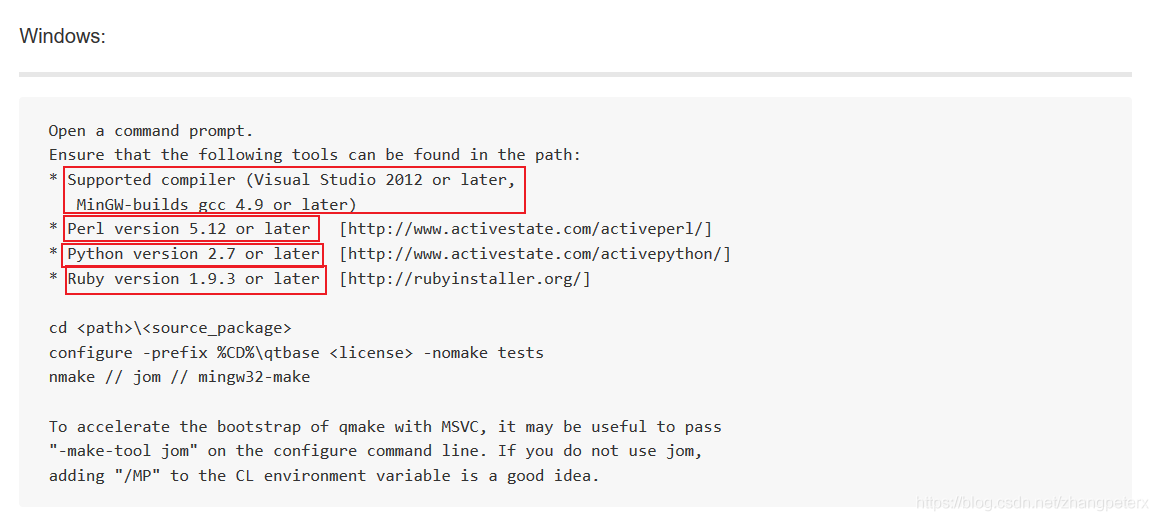
编译所需版本见下图:
1、Qt安装与下载
下载合适版本的Qt,下载地址:Index of /archive/qt
2、编译工具
vs2022编译Qt5.12.9静态库所需编译工具(可以根据需要下载合适版本):
1、VS2022,下载地址:下载 Visual Studio Tools - 免费安装 Windows、Mac、Linux
2、ActivePerl, 下载地址:Download & Install Perl - ActiveState
3、Python,下载地址:Python Releases for Windows | Python.org
4、Ruby,下载地址:Downloads3、编译并生成静态库
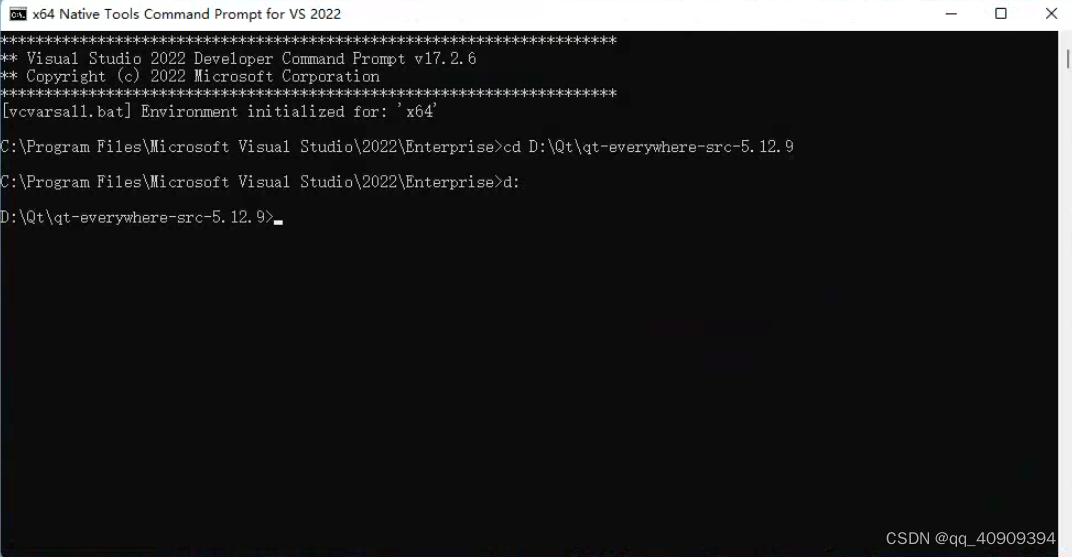
1、下载源码并解压(可以根据需要下载其他版本),下载地址:Index of /archive/qt/5.12/5.12.9/single
2、修改qtbase\mkspecs\common\msvc-desktop.conf文件,将 MD 改为 MT
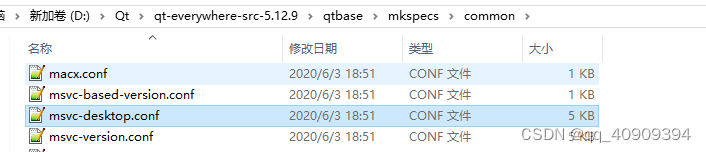
D的意思是动态编译(dynamic link),T的意思是静态编译(static link)。

3、编译命令
configure.bat -static -prefix "D:\Qt\staticlib" -confirm-license -opensource -debug-and-release -platform win32-msvc -nomake examples -nomake tests -plugin-sql-sqlite -plugin-sql-odbc -qt-zlib -qt-libpng -qt-libjpeg -opengl desktop -mp
- configure.bat
- -static #表明是静态编译
- -prefix "D:\Qt\staticlib" #指定安装目录,可根据需要需修改
- -confirm-license -opensource #说明是qt开源版本
- -debug-and-release #选择需要的版本,此处选择了debug版和release版,可以单独选择release版
- -platform win32-msvc #使用msvc编译,注意此处win32并不是32位的意思
- -nomake examples -nomake tests #是否需要测试和样例,不编译测试和样例
- -plugin-sql-sqlite -plugin-sql-odbc -qt-zlib -qt-libpng -qt-libjpeg #可选插件
- -opengl desktop #使用系统自带的opengl
- -mp #使用多核编译
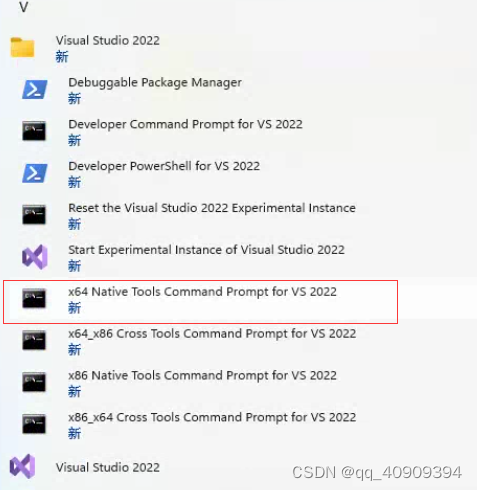
4、启动 "适用于 VS 2022 的 x64 本机工具命令提示",如图:
5、切换到源码所在位置
6、输入编译命令
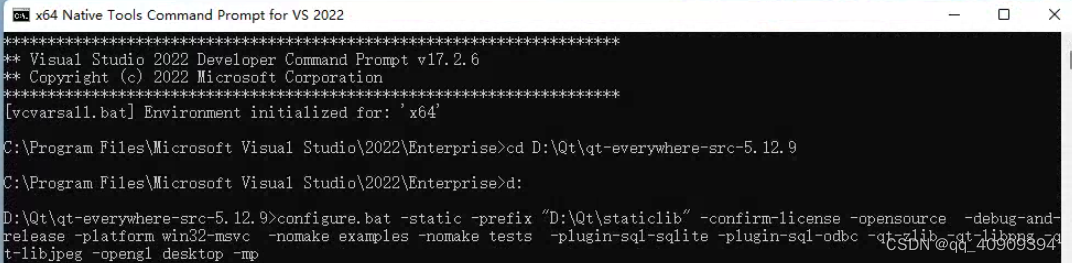
7、当运行完成后,在命令提示工具输入:nmake
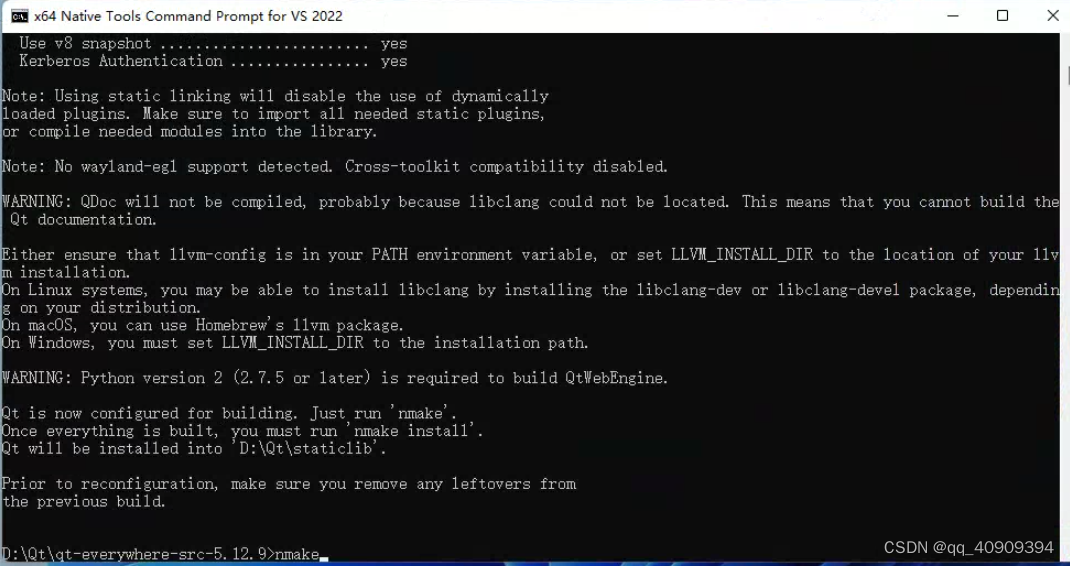
然后源码开始编译,编译时长根据电脑的配置而异,需要等待较长时间,乐观估计1+小时。
8、编译完成后,在命令提示工具输入:nmake install
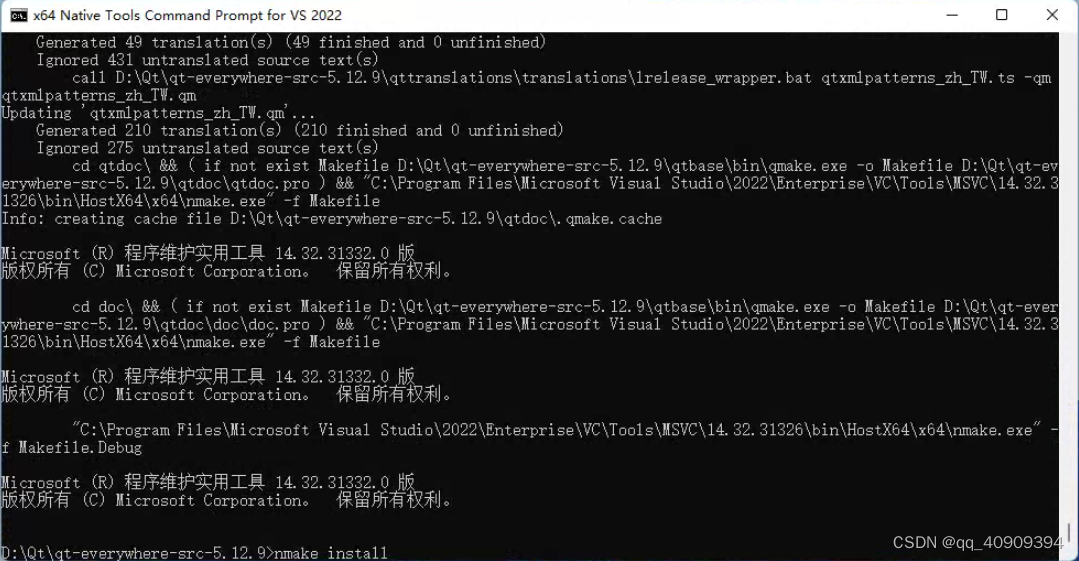
4、小结
静态编译的过程还算简单,只是时间较长。
我把当时编译用到的工具及源码,放到了百度网盘上,有需要的可以下载,编译库需要和系统环境吻合,一般用不了就不放啦。
链接:https://pan.baidu.com/s/15enS7ljTPFqHRAF7SO4-WQ
提取码:lyix -
相关阅读:
Springboot整合ElasticSearch(1)- 环境搭建 -非自动注入的方式
Java基础面试题
27 mysql 组合索引 的存储以及使用
Unity适配微信
Redis夺命十二问,你能扛到第几问?
tomcat 如何查看tomcat版本及位数
LeetCode:1480.一维数组的动态和
车载电子电器架构 —— 智能座舱技术范围(万字长文精讲)
什么蓝牙耳机的音质比较好?2022最适合听歌的蓝牙耳机推荐
python 对目录及文件管理
- 原文地址:https://blog.csdn.net/qq_40909394/article/details/123920638