-
openCV第二篇
文章目录
1. HSV
由我们上一章所学,导入图片将其转化为灰度图并定义显示图片函数cv_show()。
- import cv2 #opencv读取的格式是BGR
- import numpy as np
- import matplotlib.pyplot as plt#Matplotlib是RGB
- %matplotlib inline
- def cv_show(name,img):
- cv2.imshow(name,img)
- cv2.waitKey(0)
- cv2.destroyAllWindows()
- img = cv2.imread('./data/gd01.jpg')
- img_gray = cv2.cvtColor(img,cv2.COLOR_BGR2GRAY)
- # img_gray.shape 为 (300,400)
cv_show('win1',img_gray)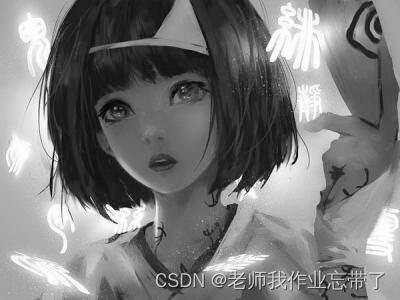
HSV:
- H - 色调(主波长)。
- S - 饱和度(纯度/颜色的阴影)。
- V值(强度)
- hsv = cv2.cvtColor(img,cv2.COLOR_BGR2RGB) # 转换成RGB
- cv_show('win',hsv)

2. 图像阈值
上章所学我们得知,矩阵中unit8值(0-255)越大表示越亮,我们可以设定一个阈值thresh,比它大的做什么什么操作,比它小的做什么什么操作。
- ret, dst = cv2.threshold(src, thresh, maxval, type)
- src: 输入图,只能输入单通道图像,通常来说为灰度图
-
dst: 输出图
-
thresh: 阈值(0-255我们一般取127。)
-
maxval: 当像素值超过了阈值(或者小于阈值,根据type来决定),所赋予的值。
-
type:二值化操作的类型,包含以下5种类型:
-
cv2.THRESH_BINARY 超过阈值部分取maxval(最大值),否则取0。
-
cv2.THRESH_BINARY_INV , THRESH_BINARY的反转。
-
cv2.THRESH_TRUNC 大于阈值部分设为阈值,否则不变。
-
cv2.THRESH_TOZERO 大于阈值部分不改变,否则设为0。
-
cv2.THRESH_TOZERO_INV THRESH_TOZERO的反转。
-
- ret, thresh1 = cv2.threshold(img_gray, 127, 255, cv2.THRESH_BINARY)
- ret, thresh2 = cv2.threshold(img_gray, 127, 255, cv2.THRESH_BINARY_INV)
- ret, thresh3 = cv2.threshold(img_gray, 127, 255, cv2.THRESH_TRUNC)
- ret, thresh4 = cv2.threshold(img_gray, 127, 255, cv2.THRESH_TOZERO)
- ret, thresh5 = cv2.threshold(img_gray, 127, 255, cv2.THRESH_TOZERO_INV)
- # ps: ret为127 thresh1-5为图片矩阵
- titles = ['Original Image', 'BINARY', 'BINARY_INV', 'TRUNC', 'TOZERO', 'TOZERO_INV']
- images = [img, thresh1, thresh2, thresh3, thresh4, thresh5]
- for i in range(6):
- plt.subplot(2, 3, i + 1), plt.imshow(images[i], 'gray')
- plt.title(titles[i])
- plt.xticks([]), plt.yticks([])
- plt.show()
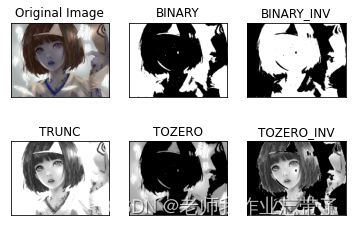
可以看到,与原始图片对比,(阈值127)情况下BINARY在亮的地方更亮了(变为255),暗的地方更暗了(变为了0)。BINART_INV与其相反。后三种方法同理如上面所解释。
3. 图像平滑
对图像数据进行滤波操作。
在这之前我们先来学习一下如何给图片加入噪声,变成以下这种。

可以看到其实就是在这个矩阵随机位置的像素点变成了白色,255。
- img = cv2.imread('./data/gd07.jpg')
- #获取图片行、列、通道数
- rows,cols,channels = img.shape
- for i in range(0,5000):
- #根据在0和行-1之间获取随机整数
- x = np.random.randint(0,rows-1)
- #根据在0和列-1之间获取随机整数
- y = np.random.randint(0,cols-1)
- #将通道颜色改为255, (255,255,255)
- img[x,y][0] = 255
- img[x,y][1] = 255
- img[x,y][2] = 255
- cv_show('win',img)
那么现在我们有了这种图像,该学习如何去掉噪音点了~
- blur = cv2.blur(img, (3, 3))
- 均值滤波
- box = cv2.boxFilter(img,-1,(3,3), normalize=True)
- 方框滤波
- box = cv2.boxFilter(img,-1,(3,3), normalize=False)
- 方框滤波
- aussian = cv2.GaussianBlur(img, (5, 5), 1)
- 高斯滤波
- median = cv2.medianBlur(img, 5)
- 中值滤波
均值滤波--简单的平均卷积操作(卷积核大小3*3内部值都是1,下方参数是3*3矩阵均值)
- blur = cv2.blur(img, (3, 3))
- cv_show('win',blur)

方框滤波--基本和均值一样,可以选择归一化(-1表示颜色通道一致,3*3同上,normalize=True做归一化,此时与上方均值滤波是一样的。)
- box = cv2.boxFilter(img,-1,(3,3), normalize=True)
- cv_show('win',box)
方框滤波--基本和均值一样,可以选择归一化,容易越界。(不再均值除以9,和大于255按255赋值。)
- box = cv2.boxFilter(img,-1,(3,3), normalize=False)
- cv_show('win',box)
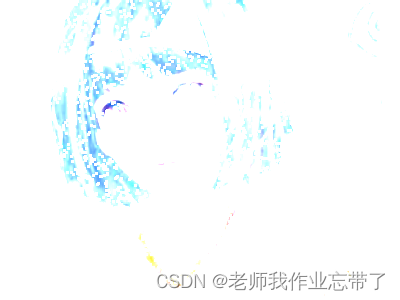
高斯滤波--高斯模糊的卷积核里的数值是满足高斯分布,相当于更重视中间的。(此时卷积核不再全是1,而是离的近的相对较大,离得远的相对较小。)
- aussian = cv2.GaussianBlur(img, (5, 5), 1)
- cv_show('win',aussian)

中值滤波--相当于用中值代替(5*5的矩阵25个数,中间值为处理结果。)
- median = cv2.medianBlur(img, 5) # 中值滤波
- cv_show('win',median)
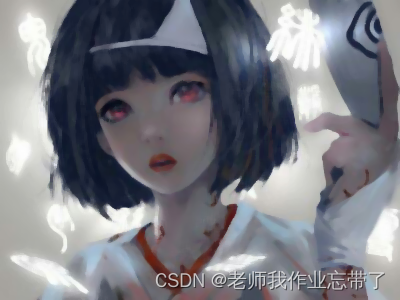
均值、高斯、中值滤波对比:
- res = np.hstack((blur,aussian,median))
- #print (res)
- cv_show('median vs average', res)

4. 形态学-腐蚀操作
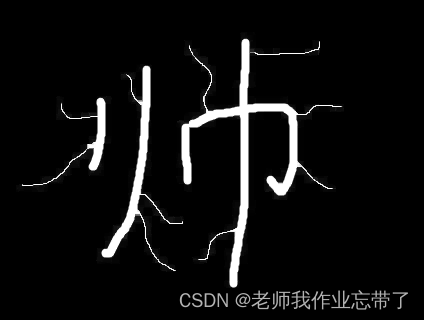
所谓腐蚀操作,就是一点点侵蚀图片中的内容,如我刚刚挥笔写下的“帅”字,它长了很多“毛”,我们要把他侵蚀掉:
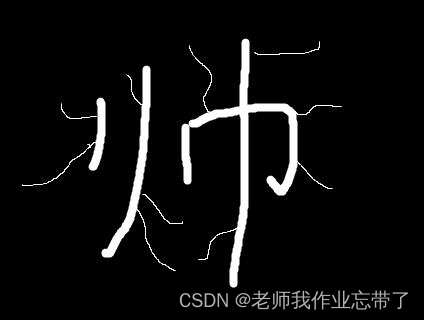
- img = cv2.imread('./data/s.jpg', cv2.IMREAD_GRAYSCALE)
- kernel = np.ones((3,3),np.uint8)
- erosion = cv2.erode(img,kernel,iterations = 1)
- cv_show('win',erosion)
- erosion = cv2.erode(img,kernel,iterations = 1)
- kernel 卷积核
- iterations 迭代次数
这不比之前更帅了(被腐蚀得线条也变瘦了)
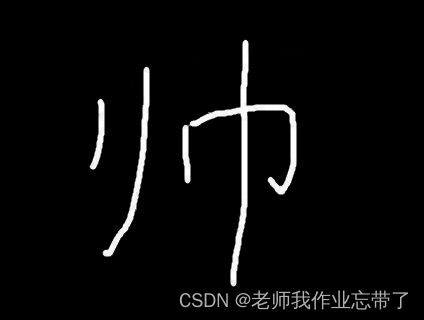
关于卷积核选取和迭代次数:
上面选用3*3,以帅字为例,当3*3区域出现不同值(如这里0和255),那么就把这个点腐蚀掉。
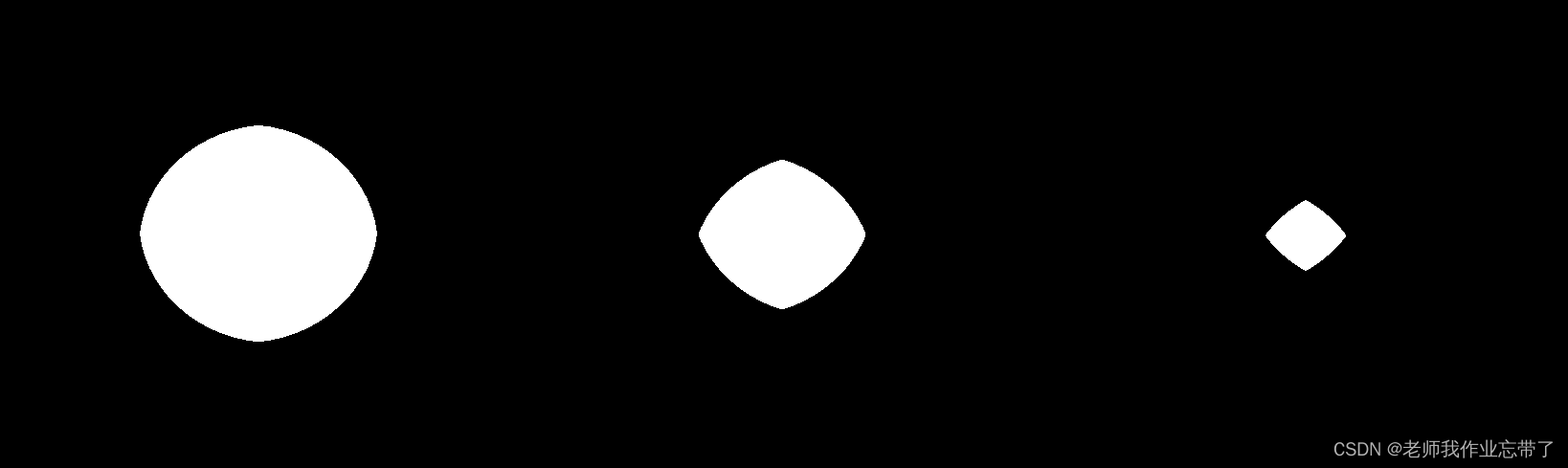
卷积核如果选择太大,可能会直接被侵蚀没掉。
- pie = cv2.imread('./data/pie.png')
- kernel = np.ones((30,30),np.uint8)
- erosion_1 = cv2.erode(pie,kernel,iterations = 1)
- erosion_2 = cv2.erode(pie,kernel,iterations = 3)
- erosion_3 = cv2.erode(pie,kernel,iterations = 5)
- res = np.hstack((erosion_1,erosion_2,erosion_3))
- cv_show('win',res)
5. 形态学-膨胀操作
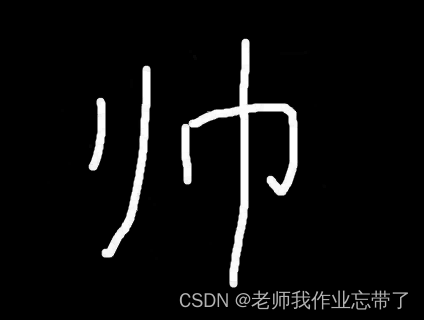
我们上面不仅把“帅”边上长的“毛”去掉了,由于我们选择3*3卷积核,还顺便让它变瘦了,我们就以它变瘦之后的图片为例,再让它胖起来。
- img = cv2.imread('./data/s.jpg',cv2.IMREAD_GRAYSCALE)
- kernel = np.ones((3,3),np.uint8)
- shuai = cv2.erode(img,kernel,iterations = 1)
- kernel = np.ones((3,3),np.uint8)
- shuai_PLUS = cv2.dilate(shuai,kernel,iterations = 1)
- cv_show('win',shuai_PLUS )
- shuai_PLUS = cv2.dilate(shuai,kernel,iterations = 1)
同理
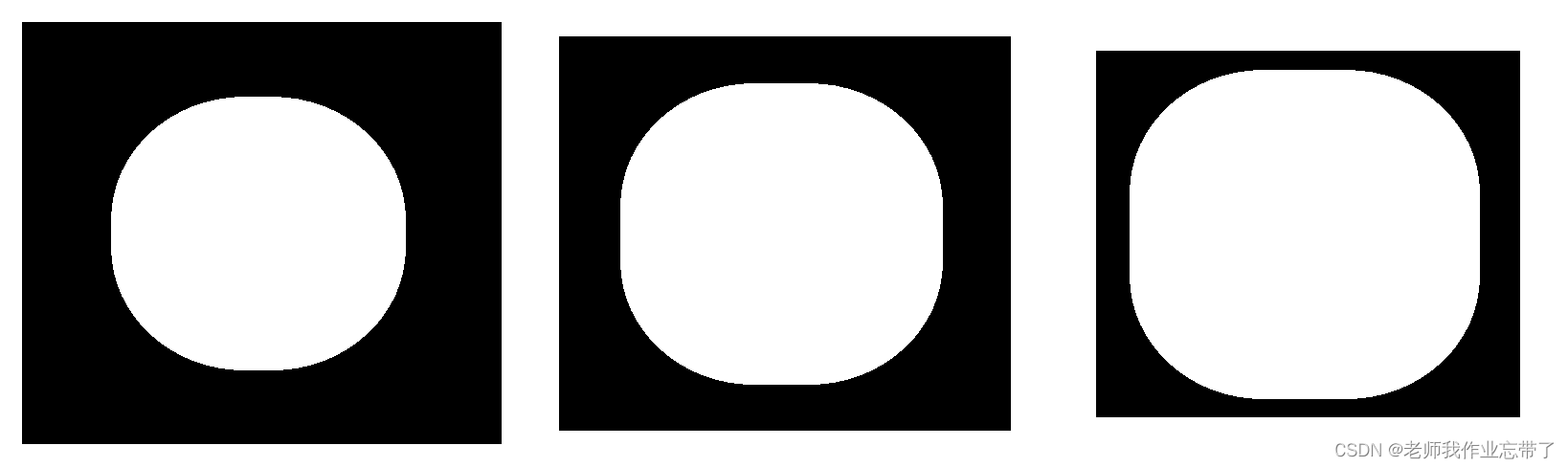
- pie = cv2.imread('./data/pie.png')
- kernel = np.ones((30,30),np.uint8)
- dilate_1 = cv2.dilate(pie,kernel,iterations = 1)
- dilate_2 = cv2.dilate(pie,kernel,iterations = 2)
- dilate_3 = cv2.dilate(pie,kernel,iterations = 3)
- res = np.hstack((dilate_1,dilate_2,dilate_3))
- cv_show('win',res)
6. 开运算与闭运算
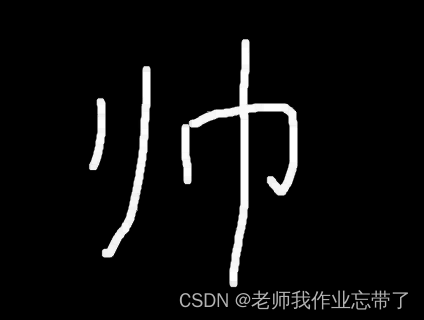
开:先腐蚀,再膨胀
- img = cv2.imread('./data/s.jpg',cv2.IMREAD_GRAYSCALE)
- kernel = np.ones((5,5),np.uint8)
- opening = cv2.morphologyEx(img, cv2.MORPH_OPEN, kernel)
- cv_show('win',opening)
- opening = cv2.morphologyEx(img, cv2.MORPH_OPEN, kernel)
闭:先膨胀,再腐蚀
- img = cv2.imread('./data/s.jpg',cv2.IMREAD_GRAYSCALE)
- kernel = np.ones((5,5),np.uint8)
- closing = cv2.morphologyEx(img, cv2.MORPH_CLOSE, kernel)
- cv_show('win',closing)
- closing = cv2.morphologyEx(img, cv2.MORPH_CLOSE, kernel)
7. 梯度运算
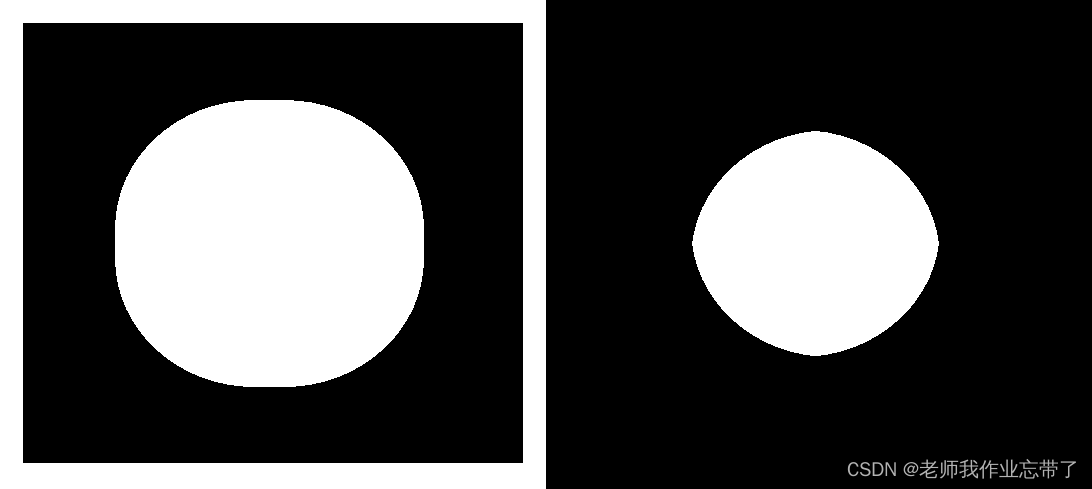
梯度=膨胀-腐蚀
- pie = cv2.imread('./data/pie.png',cv2.IMREAD_GRAYSCALE)
- kernel = np.ones((7,7),np.uint8)
- dilate = cv2.dilate(pie,kernel,iterations = 5)
- erosion = cv2.erode(pie,kernel,iterations = 5)
- res = np.hstack((dilate,erosion))
- cv_show('win',res)
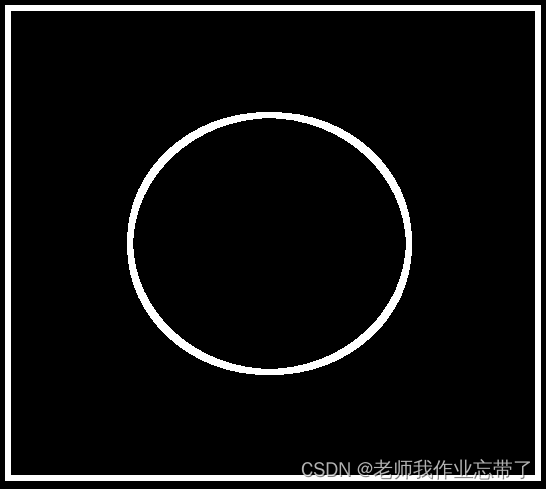
以下是经过5次腐蚀和5次膨胀后的图像:
获得边界信息:梯度运算
- gradient = cv2.morphologyEx(pie, cv2.MORPH_GRADIENT, kernel)
- cv_show('win',gradient)
- gradient = cv2.morphologyEx(pie, cv2.MORPH_GRADIENT, kernel)
8. 礼帽与黑帽
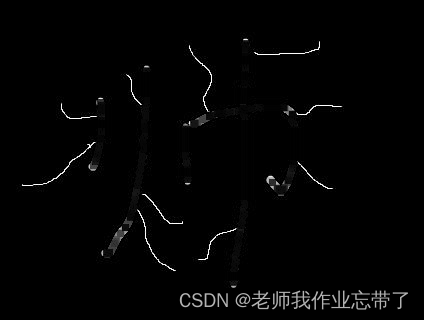
- 礼帽 = 原始输入-开运算结果
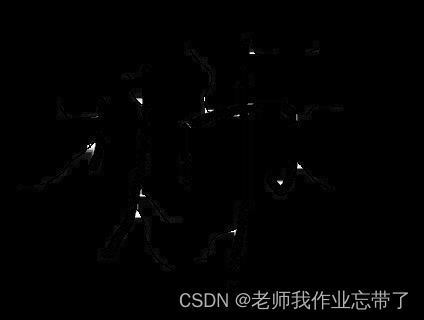
- 黑帽 = 闭运算-原始输入
- # 礼帽
- img = cv2.imread('./data/s.jpg',cv2.IMREAD_GRAYSCALE)
- tophat = cv2.morphologyEx(img, cv2.MORPH_TOPHAT, kernel)
- cv_show('win',tophat)
(只剩下“毛”了 )
- # 黑帽
- img = cv2.imread('./data/s.jpg',cv2.IMREAD_GRAYSCALE)
- blackhat = cv2.morphologyEx(img,cv2.MORPH_BLACKHAT, kernel)
- cv_show('win',blackhat)
(只剩下小轮廓了)
9. 图像梯度-Sobel算子
我们依旧引入图像pie
- img = cv2.imread('./data/pie.png',cv2.IMREAD_GRAYSCALE)
- cv_show('win',img)
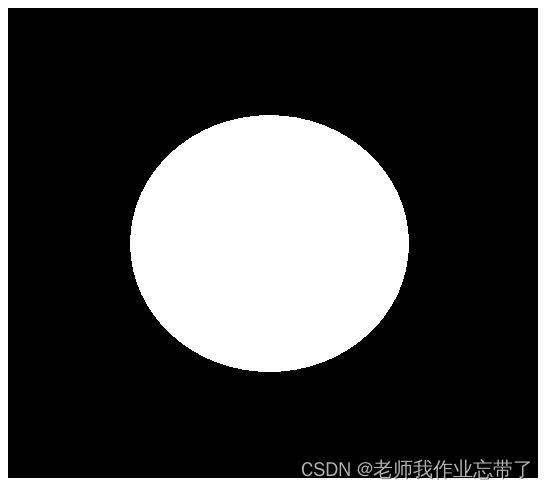
可见在边缘部分(黑白交界),梯度比较大。

定义Gx,Gy处理水平和竖直方向上的梯度。
- sobelx = cv2.Sobel(img,cv2.CV_64F,1,0,ksize=3)
- cv_show('sobelx',sobelx)
- dst = cv2.Sobel(src, ddepth, dx, dy, ksize)
- ddepth:图像的深度(一般-1)
- dx和dy分别表示水平和竖直方向
- ksize是Sobel算子的大小
- cv2.CV_64F处理差为负数情况。
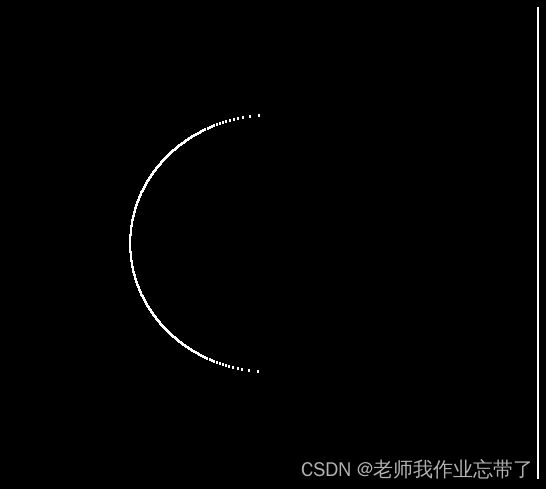
为什么只有一半呢?
我们定义的矩阵计算时是右-左,白-黑>0正常显示,黑-白<0进行了截断为0,
白到黑是正数,黑到白就是负数了,所有的负数会被截断成0,所以要取绝对值。
我们需要对其进行一下转换:
- sobelx = cv2.Sobel(img,cv2.CV_64F,1,0,ksize=3)
- sobelx = cv2.convertScaleAbs(sobelx)
- cv_show('sobelx',sobelx)
- sobelx = cv2.convertScaleAbs(sobelx)
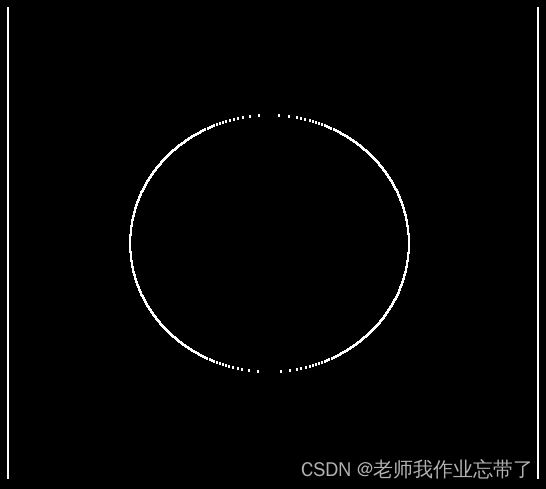
上面是水平方向,下面是竖直方向:
- sobely = cv2.Sobel(img,cv2.CV_64F,0,1,ksize=3)
- sobely = cv2.convertScaleAbs(sobely)
- cv_show('sobelx',sobely)
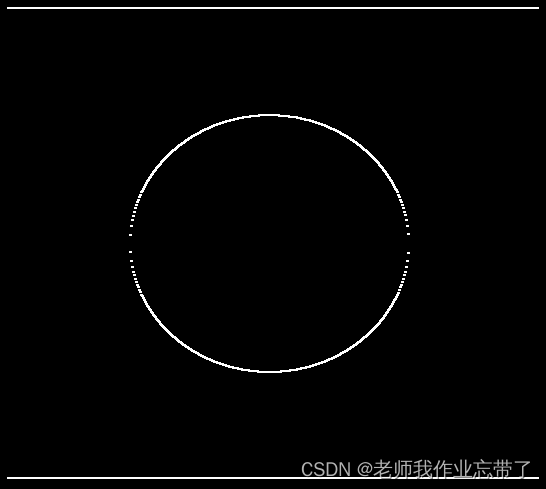
分别计算x和y,再求和:
- sobelxy = cv2.addWeighted(sobelx,0.5,sobely,0.5,0)
- cv_show('sobelxy',sobelxy)
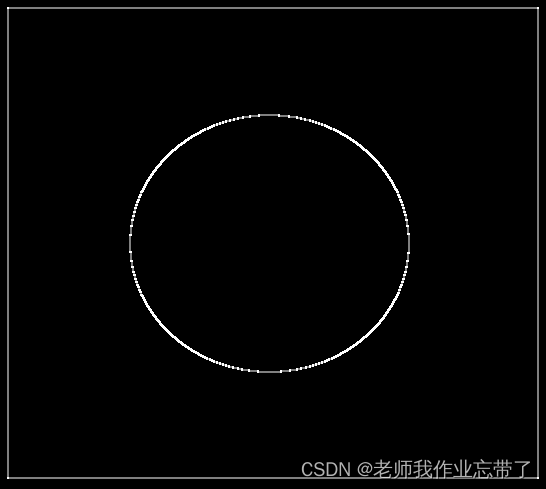
但不建议都是设置成1,效果可能不好。
- sobelxy=cv2.Sobel(img,cv2.CV_64F,1,1,ksize=3)
- sobelxy = cv2.convertScaleAbs(sobelxy)
- cv_show('sobelxy',sobelxy)
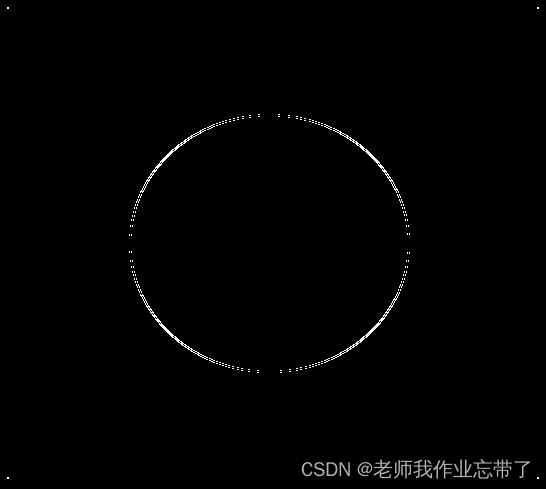
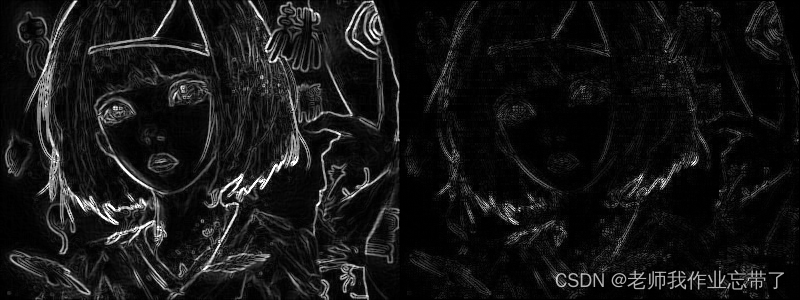
建议:分别算Gx,Gy自己进行求和操作:
- img = cv2.imread('./data/gd01.jpg',cv2.IMREAD_GRAYSCALE)
- sobelx = cv2.Sobel(img,cv2.CV_64F,1,0,ksize=3)
- sobelx = cv2.convertScaleAbs(sobelx)
- sobely = cv2.Sobel(img,cv2.CV_64F,0,1,ksize=3)
- sobely = cv2.convertScaleAbs(sobely)
- sobelxy = cv2.addWeighted(sobelx,0.5,sobely,0.5,0)
- sobelxy2=cv2.Sobel(img,cv2.CV_64F,1,1,ksize=3)
- sobelxy2 = cv2.convertScaleAbs(sobelxy2)
- res = np.hstack((sobelxy,sobelxy2))
- cv_show('res',res)
10. 图像梯度-Scharr算子和laplacian算子
Scharr算子

laplacian算子
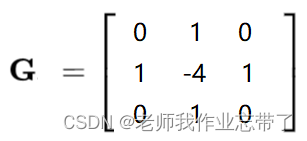
核中数值有差异,Scharr敏感些。
laplacian算子涉及二阶导,更加敏感同时对噪声也更加敏感,一般和其他方法配合使用。
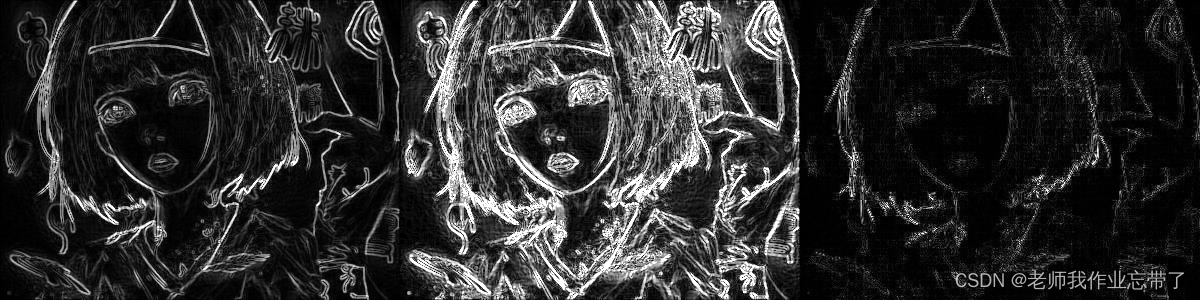
原理同上,我们来对比一下这三种算子效果:
- img = cv2.imread('./data/gd01.jpg',cv2.IMREAD_GRAYSCALE)
- sobelx = cv2.Sobel(img,cv2.CV_64F,1,0,ksize=3)
- sobely = cv2.Sobel(img,cv2.CV_64F,0,1,ksize=3)
- sobelx = cv2.convertScaleAbs(sobelx)
- sobely = cv2.convertScaleAbs(sobely)
- sobelxy = cv2.addWeighted(sobelx,0.5,sobely,0.5,0)
- scharrx = cv2.Scharr(img,cv2.CV_64F,1,0)
- scharry = cv2.Scharr(img,cv2.CV_64F,0,1)
- scharrx = cv2.convertScaleAbs(scharrx)
- scharry = cv2.convertScaleAbs(scharry)
- scharrxy = cv2.addWeighted(scharrx,0.5,scharry,0.5,0)
- laplacian = cv2.Laplacian(img,cv2.CV_64F)
- laplacian = cv2.convertScaleAbs(laplacian)
- res = np.hstack((sobelxy,scharrxy,laplacian))
- cv_show('res',res)
- scharrx = cv2.Scharr(img,cv2.CV_64F,1,0)
- laplacian = cv2.Laplacian(img,cv2.CV_64F)
10. 知识点总结*
- 图像阈值:
- ret, thresh1 = cv2.threshold(img_gray, 127, 255, cv2.THRESH_BINARY)
- ret, thresh2 = cv2.threshold(img_gray, 127, 255, cv2.THRESH_BINARY_INV)
- ret, thresh3 = cv2.threshold(img_gray, 127, 255, cv2.THRESH_TRUNC)
- ret, thresh4 = cv2.threshold(img_gray, 127, 255, cv2.THRESH_TOZERO)
- ret, thresh5 = cv2.threshold(img_gray, 127, 255, cv2.THRESH_TOZERO_INV)
- # ps: ret为127 thresh1-5为图片矩阵
- titles = ['Original Image', 'BINARY', 'BINARY_INV', 'TRUNC', 'TOZERO', 'TOZERO_INV']
- images = [img, thresh1, thresh2, thresh3, thresh4, thresh5]
- for i in range(6):
- plt.subplot(2, 3, i + 1), plt.imshow(images[i], 'gray')
- plt.title(titles[i])
- plt.xticks([]), plt.yticks([])
- plt.show()
- 图像平滑
- # 加入噪声
- img = cv2.imread('./data/gd07.jpg')
- #获取图片行、列、通道数
- rows,cols,channels = img.shape
- for i in range(0,5000):
- #根据在0和行-1之间获取随机整数
- x = np.random.randint(0,rows-1)
- #根据在0和列-1之间获取随机整数
- y = np.random.randint(0,cols-1)
- #将通道颜色改为255, (255,255,255)
- img[x,y][0] = 255
- img[x,y][1] = 255
- img[x,y][2] = 255
- cv_show('win',img)
- blur = cv2.blur(img, (3, 3))
- box = cv2.boxFilter(img,-1,(3,3), normalize=True)
- aussian = cv2.GaussianBlur(img, (5, 5), 1)
- median = cv2.medianBlur(img, 5)
- res = np.hstack((blur,aussian,median))
- cv_show('median vs average', res)
- 形态学-腐蚀
- img = cv2.imread('./data/s.jpg', cv2.IMREAD_GRAYSCALE)
- kernel = np.ones((3,3),np.uint8)
- erosion = cv2.erode(img,kernel,iterations = 1)
- cv_show('win',erosion)
- 形态学-膨胀
- img = cv2.imread('./data/s.jpg',cv2.IMREAD_GRAYSCALE)
- kernel = np.ones((3,3),np.uint8)
- shuai = cv2.erode(img,kernel,iterations = 1)
- kernel = np.ones((3,3),np.uint8)
- shuai_PLUS = cv2.dilate(shuai,kernel,iterations = 1)
- cv_show('win',shuai_PLUS )
- 开运算与闭运算
- img = cv2.imread('./data/s.jpg',cv2.IMREAD_GRAYSCALE)
- kernel = np.ones((5,5),np.uint8)
- opening = cv2.morphologyEx(img, cv2.MORPH_OPEN, kernel)
- cv_show('win',opening)
- 梯度运算
- gradient = cv2.morphologyEx(pie, cv2.MORPH_GRADIENT, kernel)
- cv_show('win',gradient)
- 礼帽与黑帽
- # 礼帽
- img = cv2.imread('./data/s.jpg',cv2.IMREAD_GRAYSCALE)
- tophat = cv2.morphologyEx(img, cv2.MORPH_TOPHAT, kernel)
- cv_show('win',tophat)
- # 黑帽
- img = cv2.imread('./data/s.jpg',cv2.IMREAD_GRAYSCALE)
- blackhat = cv2.morphologyEx(img,cv2.MORPH_BLACKHAT, kernel)
- cv_show('win',blackhat)
- Sobel、Scharr、Laplacian算子
- img = cv2.imread('./data/gd01.jpg',cv2.IMREAD_GRAYSCALE)
- sobelx = cv2.Sobel(img,cv2.CV_64F,1,0,ksize=3)
- sobely = cv2.Sobel(img,cv2.CV_64F,0,1,ksize=3)
- sobelx = cv2.convertScaleAbs(sobelx)
- sobely = cv2.convertScaleAbs(sobely)
- sobelxy = cv2.addWeighted(sobelx,0.5,sobely,0.5,0)
- scharrx = cv2.Scharr(img,cv2.CV_64F,1,0)
- scharry = cv2.Scharr(img,cv2.CV_64F,0,1)
- scharrx = cv2.convertScaleAbs(scharrx)
- scharry = cv2.convertScaleAbs(scharry)
- scharrxy = cv2.addWeighted(scharrx,0.5,scharry,0.5,0)
- laplacian = cv2.Laplacian(img,cv2.CV_64F)
- laplacian = cv2.convertScaleAbs(laplacian)
- res = np.hstack((sobelxy,scharrxy,laplacian))
- cv_show('res',res)
-
相关阅读:
哈佛积极心理学
内容爆炸时代,如何打造品牌经营的“弹药库”?
计算机视觉代码学习
突破5000篇!H3K27me3如何影响癌症发展。
Sprint产品待办列表的优先级要怎么排?
翻译软件-免费翻译软件-自动批量翻译软件
ETCD数据库源码分析——集群间网络层服务端RaftHandler
Ant Design Vue UI框架的基础使用,及通用后台管理模板的小demo【简单】
yarn的安装及使用
DHP16P-10-05A/100T-BC、DHP16P-10-23A/35ET-BB电液比例式2级放大式方向控制阀放大器
- 原文地址:https://blog.csdn.net/suic009/article/details/126093366


- 最新文章
-
【FHE】我们如何实现同态加密推理(八):SiLU 的密文化——两条路径,和一个 8 字节的开关
SQLcl 中 c/old/new 替换变量为何失效?先定位再替换
不让模型写作文,直接从它脑子里读答案:Jev 决策在 .NET 的两条路线
Halo插件:支持GitHub的图床附件策略
电视投屏界的“一股清流”!SimpleTVCast 6.0.0-beta 抢先体验:无需TV端App,界面大换血!✨
华三VXLAN集中式网关实战指南:Spine多活网关 + 双活接入(M-LAG)
软件更好写之后口碑会更重要
大 O、大 Omega、大 Theta 的区别,O(n) 复杂度是什么意思
Java标签跳转:一个鲜为人知但却很实用的小技巧
多智能体系统论文速读