-
git代码管理工具SourceTree,代码提交分支管理代码拉取,神器啊,开发必备
- SourceTree安装与使用
● 下载地址 https://www.sourcetreeapp.com
● 安装与跳过登录(可选, 官网下新版本可直接跳过登录) :
下载完成后,在安装SourceTree的过程中,需要通过账户登录,但注册或登录界面可能根本无法打开,导致软件无法正常安装。解决方法:
(1)、在目录C:\Users{youruser}\AppData\Local\Atlassian\SourceTree 下创建文件accounts.json ,注意:{youruser}需要替换为登录系统用户名。如我的电脑路径为:C:\Users\Administrator\AppData\Local\Atlassian\SourceTree。写入如下内容:
[ { "$id": "1", "$type": "SourceTree.Api.Host.Identity.Model.IdentityAccount, SourceTree.Api.Host.Identity", "Authenticate": true, "HostInstance": { "$id": "2", "$type": "SourceTree.Host.Atlassianaccount.AtlassianAccountInstance, SourceTree.Host.AtlassianAccount", "Host": { "$id": "3", "$type": "SourceTree.Host.Atlassianaccount.AtlassianAccountHost, SourceTree.Host.AtlassianAccount", "Id": "atlassian account" }, "BaseUrl": "https://id.atlassian.com/" }, "Credentials": { "$id": "4", "$type": "SourceTree.Model.BasicAuthCredentials, SourceTree.Api.Account", "Username": "username@email.com" }, "IsDefault": false } ]- 1
- 2
- 3
- 4
- 5
- 6
- 7
- 8
- 9
- 10
- 11
- 12
- 13
- 14
- 15
- 16
- 17
- 18
- 19
- 20
- 21
- 22
- 23
(2)、打开 %LocalAppData%\Atlassian,进入“SourceTree.exe_Url_iayhtc13zv3obzuz5vchezjs1az2q5ef(该目录可能和版本相关,不同版本的路径可能不完全一样。)接着进入"3.1.3.3158"目录,打开user.config文件,在里面加入六行代码
<setting name="AgreedToEULA" serializeAs="String"> <value>True</value> </setting> <setting name="AgreedToEULAVersion" serializeAs="String"> <value>20160201</value> </setting>- 1
- 2
- 3
- 4
- 5
- 6
● 拉取代码
(1)、点击"文件–>克隆/新建",打开克隆tab,如图:

(2)、检出主分支,以dev分支为例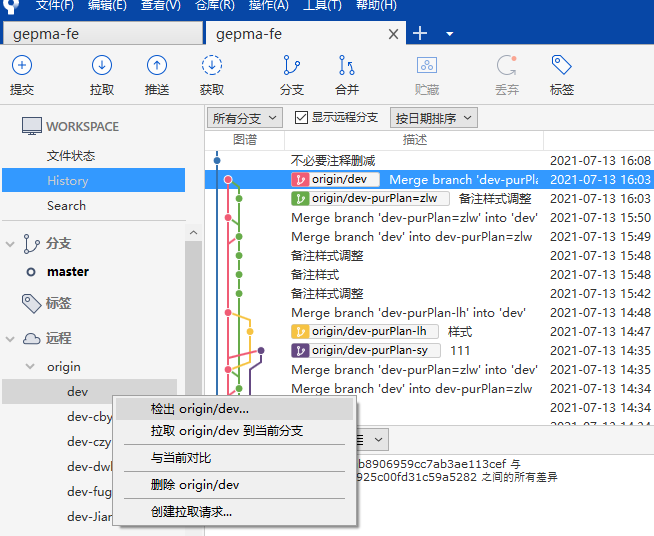
(3)、以dev分支为基础新建自己名字的分支,比如dev-xxx
提交代码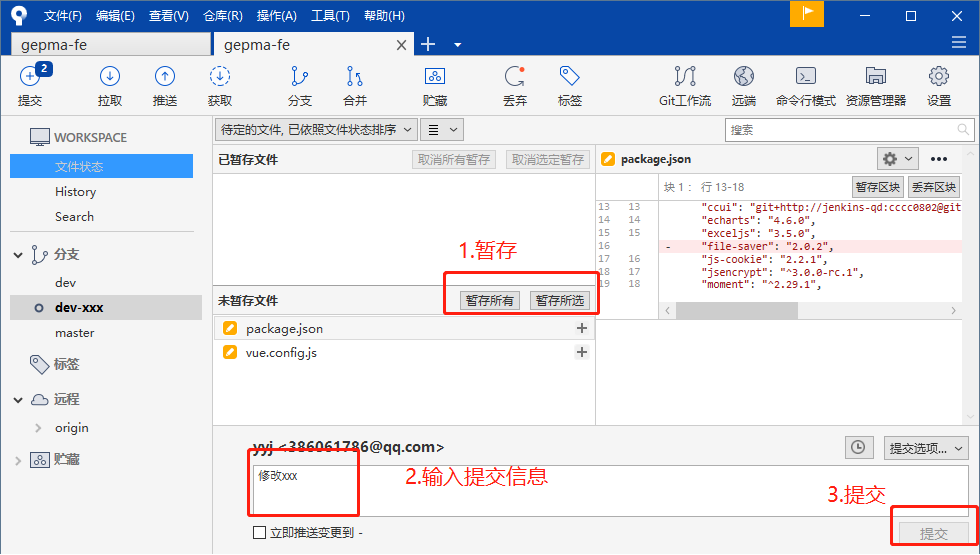
● 合并代码
(1)、先拉取主分支最新代码
(2)、合并dev分支至开发分支dev-xxx
(3)、推送本地dev-xxx分支至远程仓库
(4)、在gitlab上提交pr, 合并dev-xxx分支至dev分支


- SourceTree安装与使用
-
相关阅读:
推荐一款非常好用的API接口测试工具EoLink
系统移植 DAY2(board_name的寻找)
buuctf crypto 【密码学的心声】解题记录
[Linux系统编程]_文件编程(一)
太赞了! 菜鸟利用Python实现网站自动签到
archlinux上使用picgo
Django部署时静态文件配置的坑
Discuz论坛帖子标题随机高亮颜色,拒绝千篇一律!
海滩的海鸥
RegNet架构复现--CVPR2020
- 原文地址:https://blog.csdn.net/m0_46156566/article/details/126124862
