-
关于vue脚手架vue-cli搭建安装流程(内附图文)
目录
一,首先确定是否安装有Node.js(首要安装)
根据自己计算机环境配置(我现在的配置 ↓↓↓)Download | Node.js (nodejs.org)

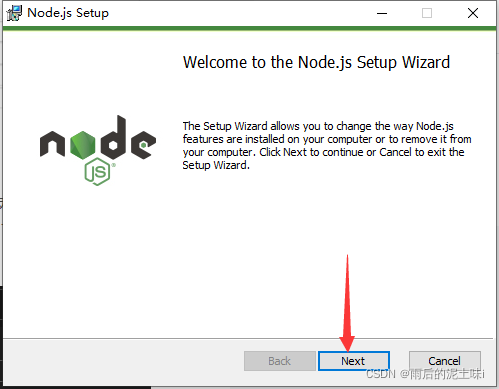


安装完成后,以我的安装目录为例【D:Vue-domeNodejs】打开目录创建两个缓存文件夹,因为默认路径是在c盘,占空间。则需在我安装的文件夹【D:Vue-domeNodejs】下创建两个文件夹【node_global】及【node_cache】如下图:

备注:默认位置为:【C:Users用户名AppDataRoaming pm】
然后把npm的指向缓存位置更改,打开win键+R 打开命令指示,输入 cmd打开控制台输入命令:
//这样才能把缓存指定给我们刚创建的文件中,注意:prefix 和 cache的指向文件 npm config set prefix "D:Vue-domeNodejs ode_global" npm config set cache "D:Vue-domeNodejs ode_cache"- 1
- 2
- 3
- 4
- 5
输入命令:npm config list 可查看目录更改路径是否成功

此时在【C:UsersMLoong】位置中查看文件为 .npmrc文件内显示 如图:

则更改成功!
环境变量(关键)
以上Node.js和路径更改操作完成后,修改环境变量,关闭cmd窗口,“我的电脑”-右键-“属性”-“高级系统设置”-“高级”-“环境变量”

点击环境变量新建里面的path,如图下:
(由你的目录为主)注意和目录必须保持一致,不能存在空格,中文名

安装Node.js,设置好环境变量之后,记得关闭控制台。然后重新打开控制台,执行如下命令,检查是否安装成功。win键+R 打开命令指示 输入cmd打开控制台,然后输入如下:
//检查当前是否安装成功 成功会出现版本号 node -v //检查npm npm -v- 1
- 2
- 3
- 4
成功如图:

如果出现node文件不存在或者外部文件不存在,你一点要检查一下环境变量,和安装路径
二,使用淘宝镜像源
像我们国内比较好淘宝镜像源,它提供了一个cnpm的一个下载环境,相对于国外的npm,cnpm会快很多。
如果你用npm config set registry https://registry.npm.taobao.org下载,它可能会出现一个问题就是,下载停住了了那么我推荐使用cnpm来下载
安装cnpm
进入 cmd 命令行, 执行 cnpm 安装模块
**输入指令:**npm install -g cnpm --registry=https://registry.npm.taobao.org
// 配置镜像站 npm install -g cnpm --registry=https://registry.npm.taobao.org // 检查一下镜像站是否正常 npm config get registry- 1
- 2
- 3
- 4
输入
npm config get registry,检测是否正常 正常
正常输入
cnpm -v,检测是否正常
如果出现cnpm文件不存在或者外部文件不存在,检查一下环境变量,然后关掉重启。
三,全局安装Vue CLI(仅第次安装需要执)
以上操作完成,可安装vue程序(包括选择版本类型,看需求)
打开cmd控制台,输入以下代码:cnpm install -g @vue/cli 进行安装
(vue-cli 后缀是低版本 @vue/cli为高版本)
安装最新版本:
//高版本 npm install -g @vue/cli- 1
- 2
安装指定版本:
//安装2.9.6版本 npm install -g vue-cli@2.9.6 //安装3.0.3版本 npm install -g @vue/cli@3.0.3 //安装4.0.5版本 npm install -g @vue/cli@4.0.5 //安装4.1.0版本 npm install -g @vue/cli@4.1.0 //安装5.0.0-rc.0版本 npm install -g @vue/cli@5.0.0-rc.0 //安装5.0.4版本 npm install -g @vue/cli@5.0.4- 1
- 2
- 3
- 4
- 5
- 6
- 7
- 8
- 9
- 10
- 11
- 12
通过vue --version 或 vue -V 查看计算机当前版本:
注意vue -V V是大写

安装完成!!
如果出现vue文件不存在或者外部文件不存在,检查一下环境变量,如果不行 则重新安装
命令: npm install -g @vue/cli --force 安装并且覆盖原有的
等待安装即可
利用可视化视图的方式
在安装好Node.js和vue的客户端的前提上,就变的非常简单了
打开cmd控制台输入命令: vue ui 回车

此时就出现了连接端口(不知道为什么控制台这里少了个零,但是最后显示的是8000,不过可以连接的上,可忽略)
复制连接最好使用谷歌浏览器来 登录 Ready on http://localhost:8000


看到这里不容易吧 现在vue脚手架安装完成,新大陆由你来发现!!
关于vue-cli的卸载及查看版本程序
如果你想卸载,如以下代码:
//卸载3.0之前的版本 npm uninstall -g vue-cli //卸载3.0之后的版本(可以统一使用此指令卸载) npm uninstall -g @vue/cli- 1
- 2
- 3
- 4
查看所有版本号:
如果你想替换查看所有版本,如以下代码:
//查询3.0之前的版本 npm view vue-cli versions --json //查询3.0之后的版本 npm view @vue/cli versions --json- 1
- 2
- 3
- 4
END
先自我介绍一下,小编13年上师交大毕业,曾经在小公司待过,去过华为OPPO等大厂,18年进入阿里,直到现在。深知大多数初中级java工程师,想要升技能,往往是需要自己摸索成长或是报班学习,但对于培训机构动则近万元的学费,着实压力不小。自己不成体系的自学效率很低又漫长,而且容易碰到天花板技术停止不前。因此我收集了一份《java开发全套学习资料》送给大家,初衷也很简单,就是希望帮助到想自学又不知道该从何学起的朋友,同时减轻大家的负担。添加下方名片,即可获取全套学习资料哦
-
相关阅读:
IDEA 使用
图论+线性基高斯消元与主元:1019T2 / P4151
苹果签名的MDM(Mobile Device Management)?是怎么做的?优势是什么?什么场合需要应用到?
解决升级Chrome浏览器之后出现跨域错误:Access to xxx has been blocked by CORS policy: XXXX
一篇长文叙述Linux内核虚拟地址空间的基本概括
算法题练习——JS Node+python题解合并k个已排序的链表及链表的奇偶重排
软件项目可行性研究报告
593. 有效的正方形 : 简单几何运用题
2022FW柯罗芭KLOVA 用极简主义演绎服装美学
Redis布隆过滤器和布谷鸟过滤器
- 原文地址:https://blog.csdn.net/m0_52789121/article/details/126080965