-
AD PCB导出Gerber文件(非常详细的步骤)
当我们的PCB绘制好,并仔细检查后,就可以把文件交给工厂生产了,一般有两种方式,第一种最简单,就是直接将PCB文件压缩打包,发给工厂,发给工厂的途径一般有两种,一种是在其官网上提交,一种是在其开发的应用程序上提交, 嘉立创工厂就可以在其开发的应用上,登录注册的账号,然后上传文件,就可以等待收货了。
这里以AD16.1中文版为例,从头到尾讲解如何将PCB文件导出生产文件(project outputs:gerber文件、NC钻孔文件、坐标文件)。
在PCB中,点击文件,找到制造输出,点击里面的Gerber Files,如下图:

随后出现Gerber设置界面:

在通用界面下,单位选择英寸,格式选择2:5。
在层界面下,在下方的画线层选择框中,选择:所有使用的,在映射层中选择:关闭所有,勾选包括未连接的中间层焊盘选择框。如下图所示:

在钻孔图层设置界面下,将钻孔绘制图打勾,钻孔栅格图打勾,如下图:

在光圈设置界面中,默认勾选:嵌入的孔径。

在高级设置界面中,按默认设置。

此时点击确定,即可生成gerber文件。文件会默认保存在工程目录下的一个新建文件夹为Project Outputs for XXX(XXX为工程名)的文件夹。同时工程下会多出一个后缀为Cam未保存的文件,此文件不必保存,关掉即可,下面步骤生成的Cam文件也不必理会。
特别提醒,AD16及以后的版本,keep-out-layer无法导出gerber,或者说导出不完整。这里有两个解决办法:一个是按照官方办法,用机械层设定板型,另一个办法是点击设计,板子形状,点击根据板子外形生成线条,这个时候再导出Gerber的话,就能导出keep-out-layer。
Gerber文件导出后,还需要生成NC钻孔文件,生成步骤如下:
在PCB工程下,点击文件,找到制造输出,点击里面的NC Drill Files。

出现一个NC钻孔设置界面,单位像上面一样选择英寸,格式选择2:5,其他按照下图设置:

点击确定:

再次点击确定:
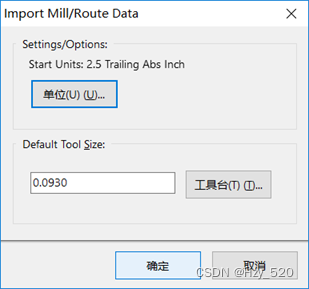
再点击确定,即可生成NC钻孔文件,随后还要生成坐标文件。
在PCB文件下,点击文件,找到装配输出,点击里面的Generates pick and place files:

点击后有如下界面:

按照上图设置,形式选择文本,或者CSV,都选也行,点击确定即可生成坐标文件。
至此,我们将我们的PCB文件生成了适合工厂生产的生产文件,将工程同级目录下的Project Outputs for XXX(XXX为工程名)打包压缩,发给工厂即可。
-
相关阅读:
多选题分析汇总
MFC 对话框
SpringMVC的统一处理
设计模式-单例模式
阿里云突然玩起了性价比,网友:嘎嘎香!
【how2j练习题】css部分课后练习
C++与C编译后符号表对比(一百九十二)
Android---字节码层面分析Class类文件
为什么最近每份 Android 简历都说 “熟悉 MQTT 协议”?
kali下对Docker的详细安装
- 原文地址:https://blog.csdn.net/weixin_42107954/article/details/126075909