-
Word文档打开后不能编辑,可以这样处理
打开Word文档后,发现无法输入内容;点击鼠标右键,发现几乎所有选项都是灰色,无法选择,这些情况其实都是因为Word文档被设置了限制保护。

设置了Word文档保护,除了不能编辑,还可能出现不能打印等情况。
这个时候,就需要撤销保护限制才能进行编辑文档。
今天我们来讲一下,如何撤销Word文档的限制保护。
方法一:
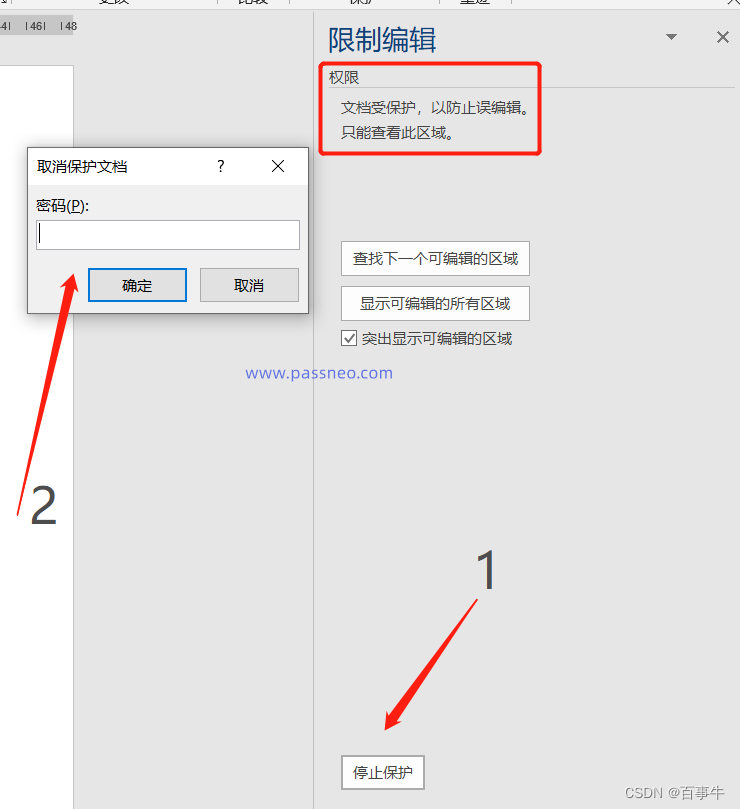
如果知道Word的限制密码,想要撤销保护,只需要在Word文档的工具栏中找到【审阅】-【限制编辑】。

在新出现的对话框中,点击下方选项【停止保护】,然后在弹出的界面中,输入原本设置的密码,点击【确定】。Word的限制保护就撤销了,也就可以自由编辑了。
方法二:
那要是忘记了自己设置的密码,或者不知道密码,我们又如何撤销限制保护呢?
可以确定的是,Word文档中并没有提供找回密码功能,就算是作者本人也不能不输入密码就删除保护。
所以忘记密码的情况下,如果Word文档只是单纯的文字,没有图表,对格式也没有要求,我们可以将Word文档另存为txt纯文本格式,另存后的txt文本就不会有限制编辑的保护了。
具体方法如下:
在Word文档里,依次点击【文件】-【另存为】,然后在右侧选择另存后的保存路径。

在弹出的对话框里,点击【保存类型】,然后选项【纯文本txt】,再点击下方【保存】选项。

随后,会出现提示“纯文本将会丢失格式、图片等”,如果没有这方面顾虑,点击下方【确定】,Word文档就另存为新的txt格式文本,也就没有限制保护了。

方法三:
那要是忘记限制密码,而Word文档里还有重要的格式、图片、图表等,就不能按照方法二来操作了,这种情况我们可以借助工具来撤销文档的限制保护,比如百事牛的Word工具。
百事牛Word密码恢复工具
 https://passneo.cn/product/passneo-for-word.html不需要密码,在工具栏里选择【解除限制】模块,然后导入Word文档即可去除限制,不改变文档格式。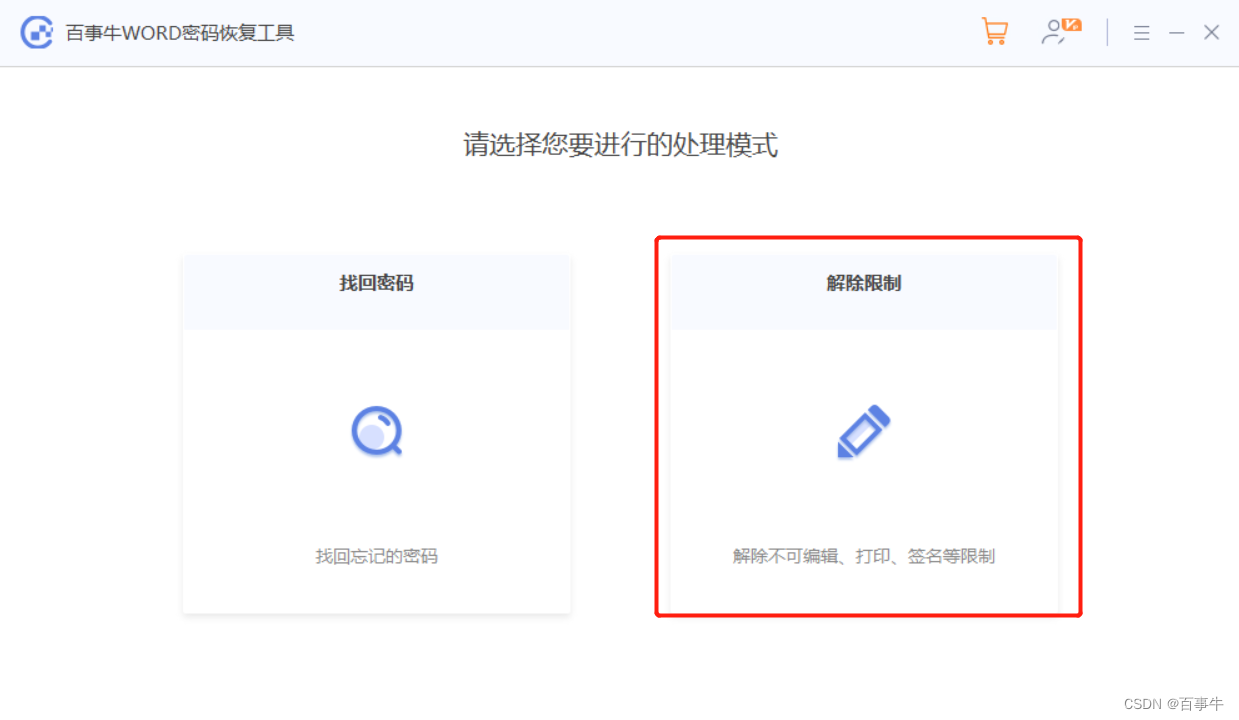
-
相关阅读:
关于安装ubuntu 18.06.6 系统时出现[Errno 5] - Input/output error 错误的解决方案
Lwip之PPP、PPPoE实现(一)
RocketMQ(14)——发送带Key的消息
C#与数据库连接
【牛客刷题-算法】NC103 反转字符串
网络安全笔记-加解密算法
使用DIV、CSS技术设计的个人博客网页(web期末考试)
MySQL进阶 - 易错知识点整理(待更新)
法语初级学习笔记-04-单词
两种 java 向 yarn 提交 spark 任务命令的区别
- 原文地址:https://blog.csdn.net/Chinland/article/details/126015026