-
一文读懂CMake
这篇文章是站在VS角度描述CMake语法的。具体语法对应关系,参照下表。
CMake函数对应VS相关设置
VS相关设置 CMake函数 指定包含头文件目录 target_include_directories 指定链接库目录 target_link_directories 指定链接库 target_link_libraries 指定C++标准 set(CMAKE_CXX_STANDARD 11) 指定编译器版本 cmake -G “Visual Studio 12 2013” 指定平台集 cmake -G “Visual Studio 12 2013 Win64” 指定编译类型 set(CMAKE_BUILD_TYPE “Debug”)等价于g++ -g 指定预编译宏 add_definitions(-Dxxx -Dyyy ) 必须-D开头 指定解决方案名称 project(xxxx) 文件分类 source_group(“folder_name” file_list) CMake常见内置变量
CMake内置变量 说明(路径都是全路径) PROJECT_NAME CMakeList.txt里设置的project_name PROJECT_SOURCE_DIR 根CMakeLists.txt所在的路径 PROJECT_BINARY_DIR 工程的构建目录(build目录) CMAKE_CURRENT_SOURCE_DIR 当前’CMakeLists.txt’ 所在的路径 CMAKE_CURRENT_BINARY_DIR 当前正在处理的’构建目录’ CMAKE_CURRENT_LIST_DIR 当前处理的’cmake文件’所在的目录 CMAKE_CURRENT_LIST_FILE 当前处理的’CMakeLists.txt或cmake’文件的全路径 CMAKE_CURRENT_LIST_LINE 当前处理的’CMakeLists.txt或cmake’文件的’行号’ CMAKE_PROJECT_NAME 整个项目’配置的project_name CMAKE_LIBRARY_OUTPUT_DIRECTORY 库的存放目录(需要用户设置) CMAKE_RUNTIME_OUTPUT_DIRECTORY 可执行文件的存放目录(需要用户设置,必须在设置可执行文件之前设置) CMake Hellow word
project project/main.cpp project/CMakeLists.txt project/build- 1
- 2
- 3
- 4
- 5
project/CMakeLists.txt#设置CMake版本要求 cmake_minimum_required(VERSION 3.10) #设置工程名称 project(hellow) #设置C++11标准 set(CMAKE_CXX_STANDARD 11) set(CMAKE_CXX_STANDARD_REQUIRED true) #添加可执行文件 add_executable(hellow main.cpp)- 1
- 2
- 3
- 4
- 5
- 6
- 7
- 8
- 9
- 10
- 11
- 12
执行CMake指令
#当前目录build #-G指定编译器Vs2013以及平台工具集类型X64 cmake -G "Visual Studio 12 2013 Win64" ../- 1
- 2
- 3
- 4

指定Debug模式(-g)
set(CMAKE_BUILD_TYPE "Debug")- 1
生成mymath库
add_libraryproject/mymath project/mymath/mymath.h project/mymath/mymath.cpp project/mymath/CMakeLists.txt- 1
- 2
- 3
- 4
project/CMakeLists.txt#增加一个子目录到编译工程中,子目录应该包含CMakeLists.txt add_subdirectory(mymath) #增加头文件包含目录 target_include_directories(hellow PUBLIC "${PROJECT_SOURCE_DIR}/mymath" ) #链接lib target_link_libraries(hellow PUBLIC mymath)- 1
- 2
- 3
- 4
- 5
- 6
- 7
- 8
- 9
- 10
- 11
project/mymath/CMakeLists.txt#添加lib默认是静态库,如果指定SHARED则为动态库 add_library(mymath SHARED mymath.cpp)- 1
- 2
此时就会生成mymath库了,下面是完整的
project/CMakeLists.txt#设置CMake版本要求 cmake_minimum_required(VERSION 3.10) #设置工程名称 project(hellow) #设置C++11标准 set(CMAKE_CXX_STANDARD 11) set(CMAKE_CXX_STANDARD_REQUIRED true) #增加一个子目录到编译工程中,子目录应该包含CMakeLists.txt add_subdirectory(mymath) #添加可执行文件 add_executable(hellow main.cpp) #增加头文件包含目录 target_include_directories(hellow PUBLIC "${PROJECT_SOURCE_DIR}/mymath" ) #链接lib target_link_libraries(hellow PUBLIC mymath)- 1
- 2
- 3
- 4
- 5
- 6
- 7
- 8
- 9
- 10
- 11
- 12
- 13
- 14
- 15
- 16
- 17
- 18
- 19
- 20
- 21
- 22
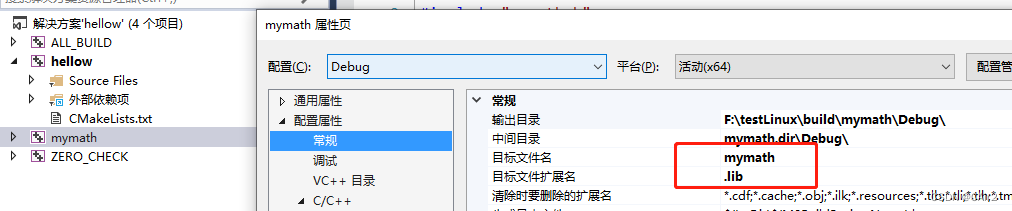
链接第三方库
下面以链接 d://test//test.lib为例,test.lib的头文件在d://test//include//
#附加test.lib target_link_libraries(hellow PUBLIC mymath test) #指定lib库位置 target_link_directories(hellow PUBLIC "d:/test") #指定lib头文件位置 target_include_directories(hellow PUBLIC "d:/test/include" "${PROJECT_SOURCE_DIR}/mymath" )- 1
- 2
- 3
- 4
- 5
- 6
- 7
- 8
- 9
下面是完整的
project/CMakeLists.txt#设置CMake版本要求 cmake_minimum_required(VERSION 3.10) #设置工程名称 project(hellow) #设置C++11标准 set(CMAKE_CXX_STANDARD 11) set(CMAKE_CXX_STANDARD_REQUIRED true) #增加一个子目录到编译工程中,子目录应该包含CMakeLists.txt add_subdirectory(mymath) #添加可执行文件 add_executable(hellow main.cpp) #增加头文件包含目录 target_include_directories(hellow PUBLIC "d:/test/include" "${PROJECT_SOURCE_DIR}/mymath" ) #链接lib target_link_libraries(hellow PUBLIC mymath test) #指定链接库的目录 target_link_directories(hellow PUBLIC "d:/test")- 1
- 2
- 3
- 4
- 5
- 6
- 7
- 8
- 9
- 10
- 11
- 12
- 13
- 14
- 15
- 16
- 17
- 18
- 19
- 20
- 21
- 22
- 23
- 24
- 25
- 26
- 27

增加预定义宏
add_definitions例如:必须定义
USE_OPEN_SSL才能开启openssl#增加预定义宏,必须-D开头 add_definitions(-DUSE_OPEN_SLL)- 1
- 2
多文包含件处理
如果目标里面包含多个文件,如果手动指定则会很麻烦。可以通过
aux_source_directory扫描并获取当前目录文件。#增加sub函数 project/sub.cpp project/sub.h- 1
- 2
- 3
#扫描当前目录文件,并且保存在变量all_file中 #或者使用file(GLOB all_file ${CMAKE_CURRENT_SOURCE_DIR}/*.cpp) aux_source_directory("${CMAKE_CURRENT_SOURCE_DIR}" all_file) add_executable(hellow ${all_file})- 1
- 2
- 3
- 4
配置项目版本号和信息
#设置项目名称和版本 project(Tutorial VERSION 1.0) #配置头文件传递版本号给源代码 #配置宏定义,配置默认值为ON,如果想关闭 cmake -DUSE_MYMATH=OFF #option 除了ON之外其他的都默认为OFF option(USE_MYMATH "user mymath.lib" ON) #传递字符串给配置文件 set(var_Key "hellow word") #传递INT给配置文件 set(INT_Key 1) #输入文件 输出文件 configure_file(hellow_ver.h.in hellow_ver.h) #由于配置好的文件hellow_ver.h将被写入二进制目录 #所以我们必须将该目录添加到 include 文件的搜索路径中 target_include_directories(hellow PUBLIC "d:/test/include" "${PROJECT_SOURCE_DIR}/mymath" "${PROJECT_BINARY_DIR}" )- 1
- 2
- 3
- 4
- 5
- 6
- 7
- 8
- 9
- 10
- 11
- 12
- 13
- 14
- 15
- 16
- 17
- 18
- 19
- 20
- 21
- 22
- 23
hellow_ver.h.in//配置的项目版本号 #define hellow_VERSION_MAJOR @hellow_VERSION_MAJOR@ #define hellow_VERSION_MINOR @hellow_VERSION_MINOR@ //宏定义 #cmakedefine USE_MYMATH //注意:${}之间的名称要与cmakedefine后的变量名一样 //变量名称和cmakeLists.txt设置的变量名称相同 #cmakedefine var_Key "@var_Key@” #cmakedefine INT_Key @INT_Key@- 1
- 2
- 3
- 4
- 5
- 6
- 7
- 8
- 9
- 10
运行之后生成的
hellow_ver.h

如果想取消USE_MYMATH可以使用-DUSE_MYMATH=OFFcmake -G "Visual Studio 12 2013 Win64" ../ -DUSE_MYMATH=OFF- 1
生成动态库or静态库
#确定mymath.lib是否使用静态库 option(MYMATH_STATIC "user mymath static lib" ON) if(MYMATH_STATIC) add_library(mymath STATIC mymath.cpp) else() add_library(mymath SHARED mymath.cpp) endif()- 1
- 2
- 3
- 4
- 5
- 6
- 7
- 8
cmake -G "Visual Studio 12 2013 Win64" ../ -DUSE_MYMATH=OFF- 1
指定二进制文件或者库文件生成位置
#一定要在设置target之前设置,否则无效 #二进制文件位置 set(CMAKE_RUNTIME_OUTPUT_DIRECTORY ${PROJECT_BINARY_DIR}/bin) #库文件位置 set(CMAKE_LIBRARY_OUTPUT_DIRECTORY ${PROJECT_BINARY_DIR}/lib)- 1
- 2
- 3
- 4
- 5
设置Target的生成目标名称
#修改输出文件的名称,默认和target同名 set_target_properties(hellow PROPERTIES OUTPUT_NAME main)- 1
- 2
执行生成后事件
#在VS中我们经常会执行生成后事件,例如生成后复制文件 add_custom_command(TARGET hellow POST_BUILD COMMAND ${CMAKE_COMMAND} -E copy_if_different ${PROJECT_BINARY_DIR}/bin/mymath.dll ${PROJECT_SOURCE_DIR}/bin/mymath.dll)- 1
- 2
- 3
- 4
指定项目依赖项(指定项目生成顺序)
#例如当前项目hellow依赖mymath.lib add_dependencies(hellow mymath)- 1
- 2
文件分类
source_group通过上述生成的工程文件没有分类,并且没有包含头文件。下面我们将按照目录结构进行分类(不使用lib)。

注意涉及函数file和source_group#获取当前目录下所有的头文件并进行分类 #GLOB-只索引当前目录,不包括子目录 #GLOB_RECURSE-索引当前目录以及包括子目录 file(GLOB project_header_files ${CMAKE_CURRENT_SOURCE_DIR}/*.h) #进行头文件,只能是相同类型的文件,否则会失败 source_group("Header Files" ${project_header_files}) #获取mymath目录下的头文件和源文件并且进行分类 #获取mymath目录下所有的文件这里并没有使用aux_source_directory("${CMAKE_CURRENT_SOURCE_DIR}/mymath" maths_file) file(GLOB math_header_files ${CMAKE_CURRENT_SOURCE_DIR}/mymath/*.h) file(GLOB math_src_files ${CMAKE_CURRENT_SOURCE_DIR}/mymath/*.cpp) #source_group有两种写法 #自己定义folder,名称 #source_group("mymath" FILES ${math_header_files} ${math_src_files}) #根据目录结构截取生成目录名称 files的绝对路径去掉${CMAKE_CURRENT_SOURCE_DIR},即拼成目录名称 source_group(TREE ${CMAKE_CURRENT_SOURCE_DIR} FILES ${math_src_files} ${math_header_files}) #最后一步也是最重要的一步,一定要添加到target里面,否则也不会展示 add_executable(hellow ${all_file} ${project_header_files} ${math_header_files} ${math_src_files})- 1
- 2
- 3
- 4
- 5
- 6
- 7
- 8
- 9
- 10
- 11
- 12
- 13
- 14
- 15
- 16
- 17
- 18
- 19
- 20
- 21
cmake -G "Visual Studio 12 2013 Win64" ../ -DUSE_MYMATH=OFF- 1
此时可以看到文件已经分类,层级分明了。

编译工程项目(
--build)当cmake指令运行之后,如果想编译文件,在windows下我们可以使用对应的VS打开编译,在linux下我们可以使用make编译。但是我们可以统一使用CMake自己来编译
cmake --build 目录(cmake输出位置)#如果在windows平台 #release版本 cmake --build . --config Release #debug版本 cmake --build . --config Debug #如果在linux平台 #release版本 cmake ../ -DCMAKE_BUILD_TYPE=Release cmake --build . #Debug版本 cmake ../ -DCMAKE_BUILD_TYPE=Debug cmake --build .- 1
- 2
- 3
- 4
- 5
- 6
- 7
- 8
- 9
- 10
- 11
- 12
- 13
- 14
本文参考:CMake 教程,至于CMake的安装和测试将在下一章讲解。
函数简单说明
对于CMake,可能存在两种函数:xxxxx和target_xxxx。下面以
link_libraries和target_link_libraries来做讲解。
link_libraries:针对全局的,即:CMake的所有模块都会添加该库。
target_link_libraries:针对指定目标的,只有指定目标包含该库。
例如CMake包含连个目标A和B,此时如果通过link_libraries(ws2_32 test)包含ws2_32.lib和test.lib那么A和B都将包含这两个库。但是如果通过target_link_libraries(A PUBLIC ws2_32 test)那么此时仅仅目标A包含这两个库。 -
相关阅读:
Qt5开发及实例V2.0-第二十一章-Qt.Quick Controls开发基础
使用模拟退火(SA)和Matlab的车辆路径问题(VRP)(Matlab代码实现)
echarts图表 柱状图柱体颜色渐变
xilinx FPGA ROM IP核的使用(VHDL&ISE)
电磁兼容试验数据的单位转换 笔记
Linux实战案例——使用LNMP+WordPress搭建个人博客网站
ubuntu搭建sftp服务
【数据结构】冒泡排序,快速排序的学习知识总结
Python武器库开发-常用模块之subprocess模块(十九)
华为机试:最小传输时延
- 原文地址:https://blog.csdn.net/CAir2/article/details/125995922
