-
测试--自动化测试selenium
web自动化–selenium
了解自动化和selenium
自动化简介

selenium优点
1)开源免费
2)支持多浏览器
3)支持多系统
4)提供很多API
5)支持多语言环境部署

驱动工作原理


eg.一个简单的自动化public class Util { public void test() throws InterruptedException { ChromeDriver driver = new ChromeDriver(); Thread.sleep(3000); driver.get("https://www.baidu.com/"); driver.findElement(By.cssSelector("#kw")).sendKeys("喜羊羊"); Thread.sleep(3000); driver.findElement(By.cssSelector("#su")).click(); Thread.sleep(3000); driver.quit(); } }- 1
- 2
- 3
- 4
- 5
- 6
- 7
- 8
- 9
- 10
- 11
- 12
public class FirstTest { public static void main(String[] args) throws InterruptedException { Util u = new Util(); u.test(); } }- 1
- 2
- 3
- 4
- 5
- 6
掌握selenium的基础语法
元素的定位方法
css选择器
driver.findElement(By.cssSelector("#kw")).sendKeys("喜羊羊");- 1

xpath


元素的操作
点击–click、提交–submit

模拟按键输入–send_keys
driver.findElement(By.cssSelector("#kw")).sendKeys("喜羊羊");- 1
清除对象输入的文本内容–clear()
driver.findElement(By.cssSelector("#kw")).sendKeys("喜羊羊"); driver.findElement(By.cssSelector("#kw")).clear(); driver.findElement(By.cssSelector("#kw")).sendKeys("-----");- 1
- 2
- 3
获取文本–gettext

等待
代码执行速度很快,页面渲染速度相对较慢,故代码需要等待渲染完成,否则页面元素找不到
强制等待–线程sleep方法
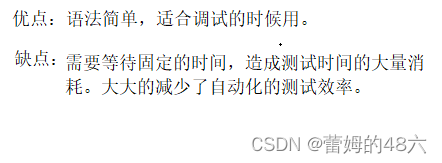
隐式等待
在规定的时间范围内。轮询等待元素出现之后立即结束,如果在规定时间仍没出来,抛出异常NoSuchElementException。

显示等待
针对某一个元素进行测试


【显示和隐式不可一起使用,等待时间无法确定】信息的打印
/** * 信息打印 */ public void printTest(){ String title = this.driver.getTitle();//打印标题 System.out.println("title" + title); String currentUrl = this.driver.getCurrentUrl(); System.out.println("currentUrl" + currentUrl);//打印 }- 1
- 2
- 3
- 4
- 5
- 6
- 7
- 8
- 9
窗口

1)获取当前页的句柄–getWindowHandle()System.out.println(this.driver.getWindowHandle());//获取当前页的句柄,即唯一标识- 1
2)获取所有标签页的句柄 --getWindowHandles()
Set<String> windowHandles = this.driver.getWindowHandles(); for (String s:windowHandles) { System.out.println(s); }- 1
- 2
- 3
- 4
窗口切换–switchTo.window
switchTo().window("");// ”“中->是目标句柄- 1
设置窗口大小–manage.window
driver.manage().window().maximize();//最大化 driver.manage().window().minimize();//最小化 driver.manage().window().setSize(new Dimension(1000,800));//自定义,宽 高- 1
- 2
- 3

//编译js driver.executeScript("window.scroll(0,document.body.scrollHeight)");//scrip:置底 driver.executeScript("window.scroll(0,document.body.scrollTop)");//scrip:置顶- 1
- 2
- 3
导航–navigate
driver.navigate().back();//后退 driver.navigate().forward();//前进- 1
- 2
弹窗–Alert接口

鼠标、键盘的操作–Actions接口

选择框–select接口

文件上传

屏幕截图

-
相关阅读:
Unity3d中Scene场景2D模式下放大后UI元素后不显示的问题
React小记(一)_基础部分
springboot整合https使用自签名证书实现浏览器和服务器之间的双向认证
推荐 4 个开源工具
nodejs+vue国产动漫网站论坛数据智能分析系统python django
AI时代的隐私战争:数据收集和个性化广告的潜在威胁
天津Java培训机构揭秘!Java到底能做什么?
嵌入式TC 测试用例
TCN代码详解-Torch (误导纠正)
面试经典150题——求根节点到叶节点数字之和
- 原文地址:https://blog.csdn.net/k1159/article/details/125992933
- 最新文章
-
沪漂五周年了:我越来越迷茫了
Agentic Skill Routing 实战:别再把所有 Skill 塞进 AI Agent 上下文
MySQL-Seconds_behind_master的精度误差
[MAF预定义ChatClient中间件-03]CachingChatClient——利用缓存省钱省时间
AI的至暗历史:从万众期待到被政府撤资,AI的两次死亡徘徊
Agent OS :五种驯服不确定性的范式
PortSwigger SQL注入LAB11
数据库即时编译JIT
[Begin]AI Learn Data Day 0
深度学习进阶(二十七)现代 LLM 的核心架构设计其二:SwiGLU