-
Linux基础入门到精通之Linux系统配置IP
在我们安装完Linux系统之后,通过
ifconfig命令查看网卡,如下图
可以看到只有一块叫做lo的网卡,并没有看到名称为eth0的网卡。
提示:lo这块网卡是一个本地回环网卡,IP地址永远是127.0.0.1,不插网线都可以ping通的,代表你自己的网络协议是正常的。(了解)
原因是因为我们新安装的系统中,在eth0网卡配置里,On boot选项默认是没有开启,所以eth0网卡是没有启动。
所以在这种情况下,是无法通过远程连接来登陆新安装的Linux虚拟机的。
因此就需要对安装的Linux虚拟机进行IP配置,这里介绍通过setup工具集进行配置。(当让你也可以通过修改配置文件进行IP的配置,以后说)一、setup命令介绍
setup是Red Hat自带的一个工具集,6.5版本之后,功能进行了曾强,可以通过这个工具直接修改IP配置。这个setup工具集只有Red Hat系列有。sueu、ubuntu等都是没有的,这些就需要手动修改配置文件来进行IP地址的修改和配置。
Red Hat7以后setup工具功能大幅度降低,变成了一个nmtui的工具进行配置。
setup命令所在路径:/usr/bin/setup。二、使用setup命令配置IP
setup这是一个集成化的图形管理工具
1、执行setup命令

2、进入图形化配置界面
选择第三项Network conf iguration,回车。

Authentication configuration:认证配置
Firewall configuration:防火墙配置
Network conf iguration:网络配置
System services:系统服务配置3、选择配置IP还是DNS

Device conf iguration:配置IP地址(这个选项其实既能配置IP也能配置DNS)
DNS conf iguration:配置DNS4、选择要配置的网卡
可以看到只有一块名称为eth0的网卡,这就是要配置的网卡,回车。

Tips:
在Red Hat 6 或者以前的版本中,Linux系统的网卡都是通过eth0来进行命名的。
第一块网卡是eth0。第二快就是eth1,以此类推。
7版本以后,通过eno+网卡编号的形式,生成的网卡号(当然网卡名称也可以修改)。5、进入IP地址配置页面
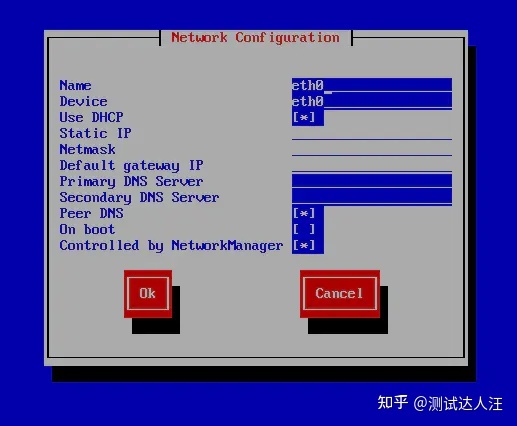
名称 说明 Name 名称 Device 设备 Use DHCP 使用DHCP Static IP 静态IP Netmask 子网掩码 Default gateuay IP 默认网关IP Primary DNS Server DNS设置 Secondary DNS Server DNS设置 Peer DNS DNS设置 On boot 开机启动 这里我们根据自己需求进行配置。
最重要的是一定要在On boot选项上打上*(按空格选择)。这样我们开机使用Linux虚拟机的时候,就能正常使用网卡了。
如果Use DHCP勾选了,则使用自动分配IP地址,如果不勾选,可以按需自定义配置自己的IP地址。6、保存配置
OK—>Save—>Save&Quit—>Quit
Tab键切换选项。7、重启网络服务
如果想让刚刚进行的IP配置生效,则还需要重启网络服务。
执行service network restart
显示三个OK,证明完成重启服务。
8、查看系统IP信息

image.png
可以看到eth0网卡生效了。
展示网卡内容说明:内容 说明 Link encap: Ethernet 表示以太网 HWaddr 80:0C:29:3F:81:04 当前网卡的硬件地址 inet addr:192.168.3.109 IP地址 Bcast:192.168.3.255 当前网段的广播地址 Mask:255.255.255.0 子网掩码 inet6 addr: fe80::20c:29ff: fe3f:8104/64 Scope: Link ipv6地址 RX packets:24 errors:0 dropped:0 overruns:0 frame:0 接受了多少个包 TX packets:10 errors:0 dropped:0 overruns:0 carrier:0 发送了多少个包 RX bytes:3288 (3.2 KiB) 接受包的总大小 TX bytes:1272(1.2 KiB) 发送包的总大小 重要的信息为:硬件地址、IP地址、子网掩码
扩展(重点):- 桥接的缺点在于,他会占用真实网段的一个IP地址。也就是把虚拟机网络配置成桥接模式,就需要虚拟机的IP地址网段要和真实机的一样,然后IP地址的最后一位不要和真实机冲突即可。选择自动分配IP地址,会自动避免。如果这种情况在一个局域网内,且局域网内机器很多的情况下,很容易产生IP地址冲突的问题。
- 如果虚拟机的网络配置选择NAT模式,他是通过虚拟网卡VMnet8进行通信的,所配置的IP地址可以不合真实机的网段一直。会随机生成一个网段,这个随机生成的网段号在下图的位置可以查看到(也可以自己进行修改)。
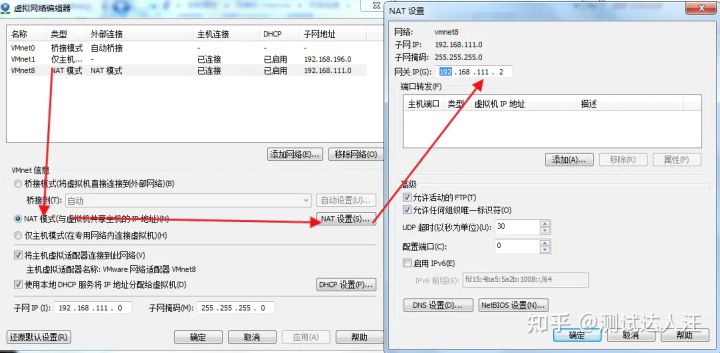
但是要注意的是,IP地址的最后一位不要用1和2,因为被虚拟机占用了。
2是被上图中配置网关占用了。自定义IP地址的时候,网关的配置要和上图一致。
1是被VMnet8网卡的网络占了,如下图
其他的地址就都可以使用了。选择自动分配IP地址,可以自动避免。
9、查看本地电脑能否连接虚拟机
通过
ping命了
可以看到本地电脑和虚拟机联通了,就可以使用远程工具进行连接来使用Linux系统。
在我们使用或者管理Linux系统的时候,一般是使用远程管理工具的。
首先要确定IP地址是正常的,还有网络是要通的。重点:配套学习资料和视频教学
那么在这里我也精心准备了上述大纲的详细资料在下方链接如下


-
相关阅读:
Leetcode 516. 最长回文子序列
上海亚商投资顾问 早餐FM/1108开展工业互联网试点示范
k8s 编写nginx资源文件
【LSTM回归预测】基于斑马算法优化卷积神经网络结合注意力机制的长短记忆网络ZOA-CNN-LSTM-Attention实现风电功率多输入单输出回归预测附matlab代码
面试准备-设计模式-待更新
WordPress初学者入门教程-附录一搜索引擎优化(SEO)
深入理解神经网络中的卷积
【Lychee图床】本地电脑搭建私人图床,公网远程访问
<二>Qt斗地主游戏开发:过场动画的实现
求臻医学:乳腺癌治疗与基因检测 探索个性化医疗的未来
- 原文地址:https://blog.csdn.net/m0_59868866/article/details/125939506
- 最新文章
-
沪漂五周年了:我越来越迷茫了
Agentic Skill Routing 实战:别再把所有 Skill 塞进 AI Agent 上下文
MySQL-Seconds_behind_master的精度误差
[MAF预定义ChatClient中间件-03]CachingChatClient——利用缓存省钱省时间
AI的至暗历史:从万众期待到被政府撤资,AI的两次死亡徘徊
Agent OS :五种驯服不确定性的范式
PortSwigger SQL注入LAB11
数据库即时编译JIT
[Begin]AI Learn Data Day 0
深度学习进阶(二十七)现代 LLM 的核心架构设计其二:SwiGLU