-
Creo 9.0 中几何对象的选取方法
在草绘或进行特征编辑操作时,经常需要选取几何对象。例如,选中曲线后,可对其进行删除操作,也可对线条进行拖动修改等。快速有效地选取对象,可以提升建模效率。
1.几何对象常见的选取方式
Creo 9.0中常用的几何对象有零件、特征、基准、曲面、曲线和点等,多数操作都离不开智能选取对象。常见的选取方式有两种:一种是在设计绘图区选取,如下图所示;

另一种是在导航栏的模型树中进行特征的选取,如下图所示。

2.对象的选取方法
在绘图区选取对象时,可以选取基准点/线/面、边、面组、曲线、特征或零件等几何对象。
(1)直接选取
默认情况下,在图形区中可以选取所有的几何对象,选取时还可以借助键盘上的【Shift】键或【Ctrl】键。例如,要选取模型中某个面上的完整边时,先选取任意一条边,若按住【Ctrl】键继续选取,会逐一选取所有边。但如果按住【Shift】键进行选取,可以一次性完全选取所有边,选取效率很高。

先选取一个曲面,再按住【Shift】键进行选取,会将除光标所在位置的那个曲面以外的其他曲面完全选中。最后,按住【Ctrl】键补齐漏选的曲面,即可完成所有曲面的选取。如果按住【Alt】键,可以选取零件模型中的某个特征,如抽壳特征、拉伸特征等。
(2)通过选择过滤器选取对象
当要求快速选取特定的单一类的对象,如曲面、边、基准或曲线时,可以借助Creo图形区下方状态栏右侧的选择过滤器列表,如下图所示。
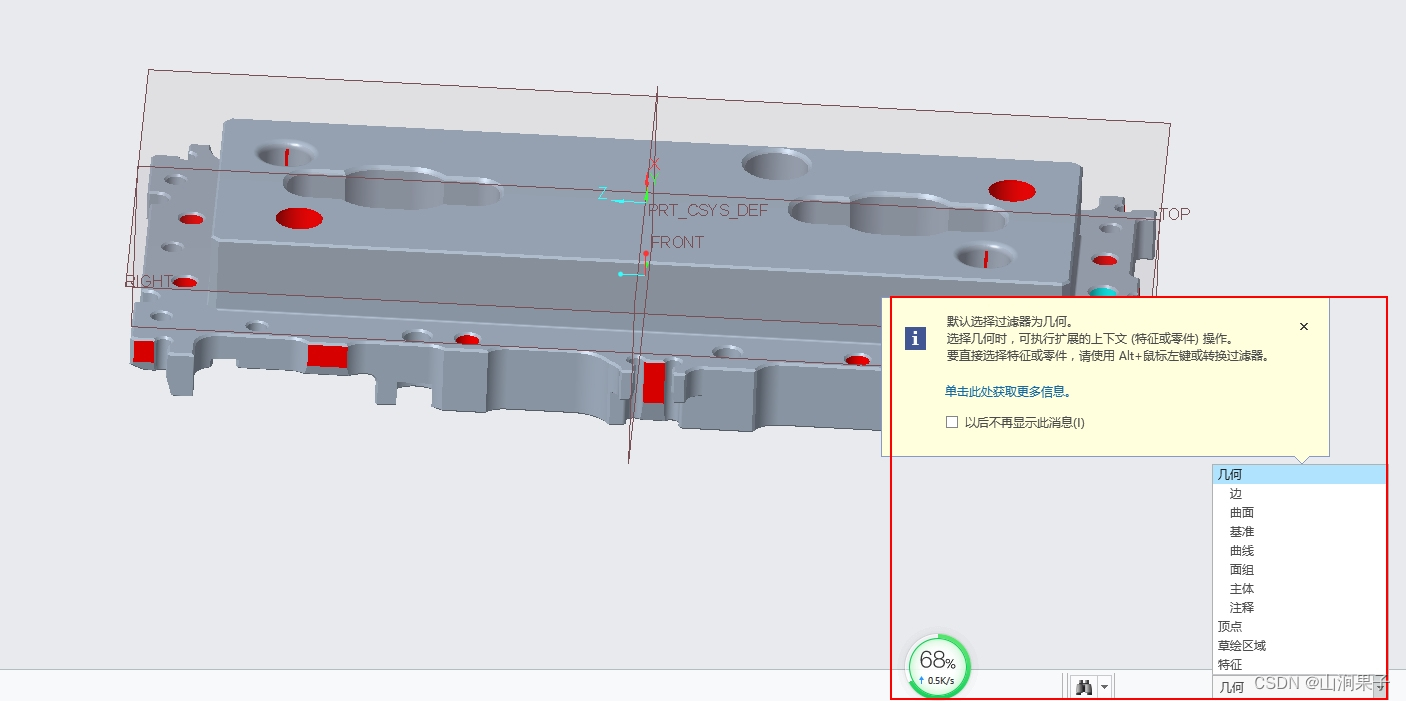
例如,当仅需要选取模型中的边线时,在选择过滤器列表中选择边 过滤器,然后在图形区中框选模型,则模型中的所有边被完全选取,如下图所示。

-
相关阅读:
PV、EV、AC、BAC、EAC、ETC等计算公式含义
Node 调试利器,前端、Node 开发必备 - VSCode JS Debug Terminal
【设计模式】六大基本原则
【Redux】异步action与同步action
Qt_基础
基于Adaboost的数据分类算法matlab仿真
wxWidgets(1):在Ubuntu 环境中搭建wxWidgets 库环境,安装库和CodeBlocks的IDE,可以运行demo界面了,继续学习中
OPUS解码器PLC
01 Sekiro服务器部署和第一个示例部署成功,js逆向和加解密
字节跳动(抖音)软件测试月薪23K岗、技术二面面试题最新出炉
- 原文地址:https://blog.csdn.net/weixin_43911798/article/details/125915799