-
Docker Harbor概述及构建
目录
3.9 移除 Harbor 服务容器同时保留镜像数据/数据库
一、Docker Harbor概述
有可视化的Web管理界面,可以方便管理Docker镜像,又提供了多个项目的镜像权限管理及控制功能
Harbor是VMware公司开源的企业级Docker Registry项目
1.1 Harbor的优势
- 基于角色控制:有管理员与普通用户,可赋权普通用户,比如只能上传和下载,可根据项目来进行操作和管理
- 基于镜像的复制策略:也与权限相关,比如有只一些用户与组才能对此项目进行相对应的操作
- 支持 LDAP/AD:域控制,比如南京去下载北京 harbor 私有仓库的镜像,两端打上局域网的地址,连接在一块,数据信息的传输通过一条隧道,会通过两层加密,第一层为隧道加密,第二层为数据加密,安全可靠
- 图像删除和垃圾收集:即回收站机制
- 图形 UI:具有统计功能,比如访问量与镜像下载热度
- 审计:日志,这里意义不大,主要还是借助于 ELK
- RESTful API:定义 Web 语言规范的格式,方便调用 Harbor 的接口,也便于二次开发
1.2 Harbor的核心组件
①Proxy
- 通过一个前置的反向代理统一接收浏览器、Docker 客户端的请
求,并将请求转发给后端不同的服务 - 这是一个反向代理组件
②Registry
- 负责储存 Docker 镜像
- 处理 docker push/pull 命令来上传和下载
③Core services
- Harbor 的核心功能,包括UI、webhook、 token 服务
- webhook:网站的一些服务功能
- token:令牌,提供身份验证服务
④Database
- 为 core services 提供数据库服务
- 数据库记录镜像的元信息及用户的身份信息
⑤Log collector
- 负责收集其他组件的日志,以供然后进行分析
- 健康检查等
二、Docker Harbor 私有仓库架构拓扑
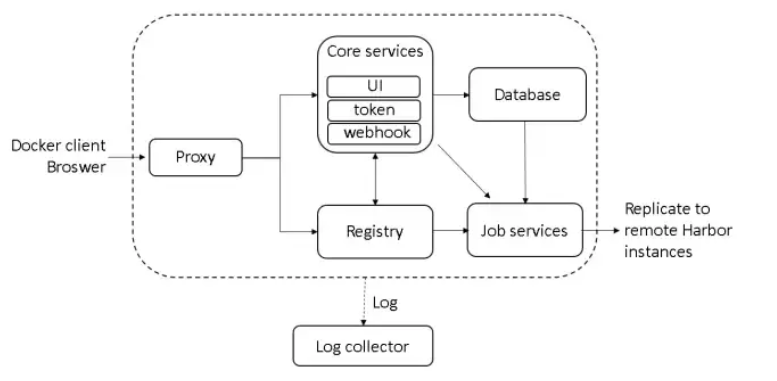
- 所有的请求或认为的操作都会首先交给proxy(反向代理)
- proxy会先将请求转发给后端Core services,Core services 中包含 UI、token(身份验证服务)、webhook(网站的一些服务功能)
- 转发给registry(镜像存储),若需要下载镜像等权限操作,需要通过Core services中的token令牌的身份验证服务才行
- 每一次下载和上传都产生操作记录,生成日志,保存至database中
- database记录保存镜像的元信息及用户与组的身份信息,通过验证授权才能允许相关操作
三、Harbor构建Docker私有仓库
3.1 环境配置
主机 操作系统 IP地址 软件 server CentOS7.6 192.168.223.30 docker、docker-compose、harbor-offline-v1.1.2 client CentOS7.6 192.168.223.20 docker 3.2 案例需求
通过Harbor创建Docker私有仓库
图形化管理Docker私有仓库镜像3.3 部署Harbor服务
Harbor 被部署为多个 Docker 容器,因此可以部署在任何支持 Docker 的 Linux 发行版 上。
服务端主机需要安装 Python、Docker 和 Docker Compose。安装包:harbor-offline-installer-v1.2.2.tgz
提取码:k7o8compose链接:docker-compose
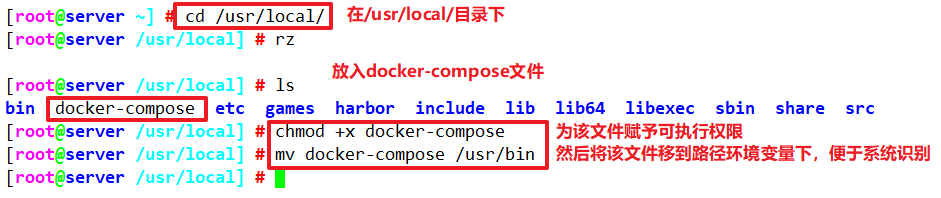
提取码:y7c6- cd /usr/local
- rz docker-compose
- chmod +x docker-compose
- mv docker-compose /usr/bin
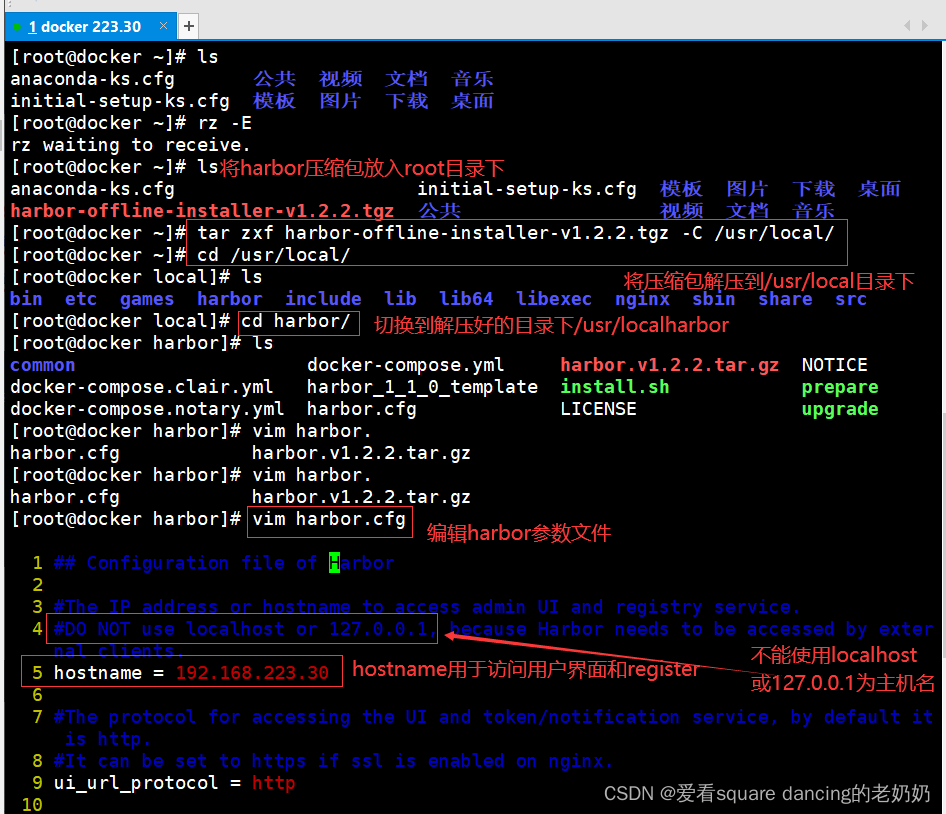
- rz harbor-offline-installer-v1.2.2.tgz
- tar zxvf harbor-offline-installer-v1.2.2.tgz -C /usr/local/
- ==配置Harbor参数文件==
- vim /usr/local/harbor/harbor.cfg
- ==第5行修改==
- hostname = 192.168.223.30
sh /usr/local/harbor/install.sh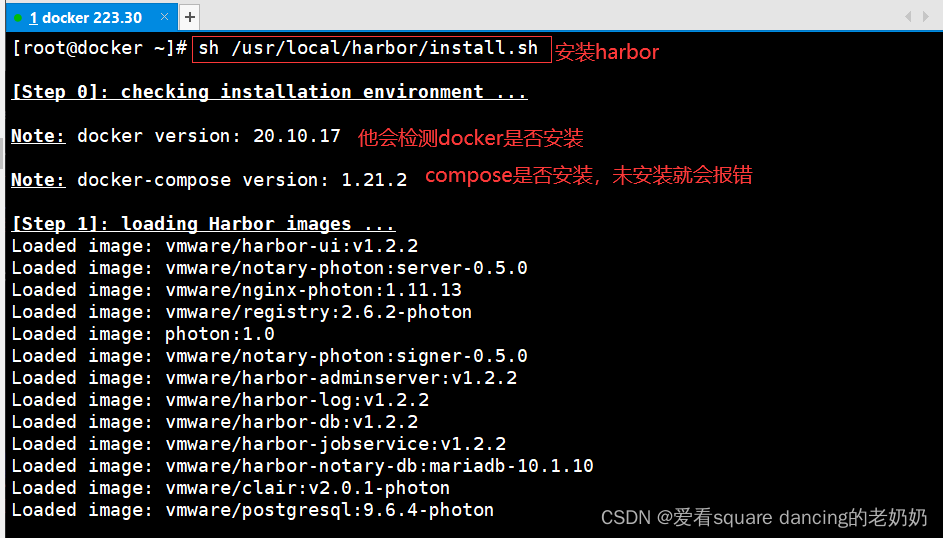
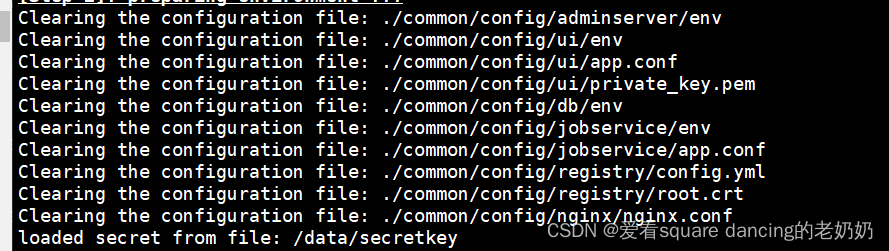
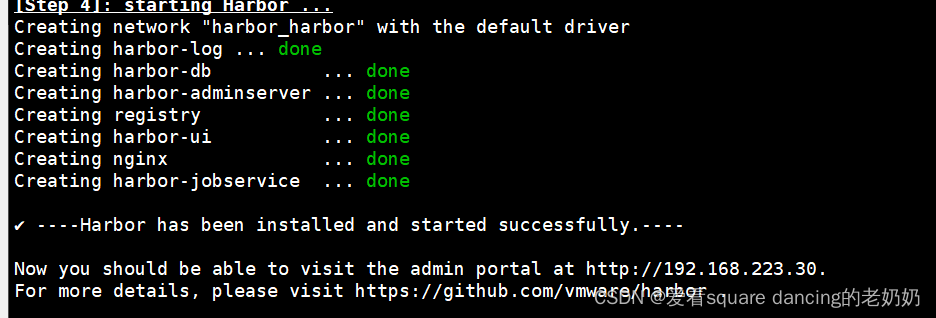
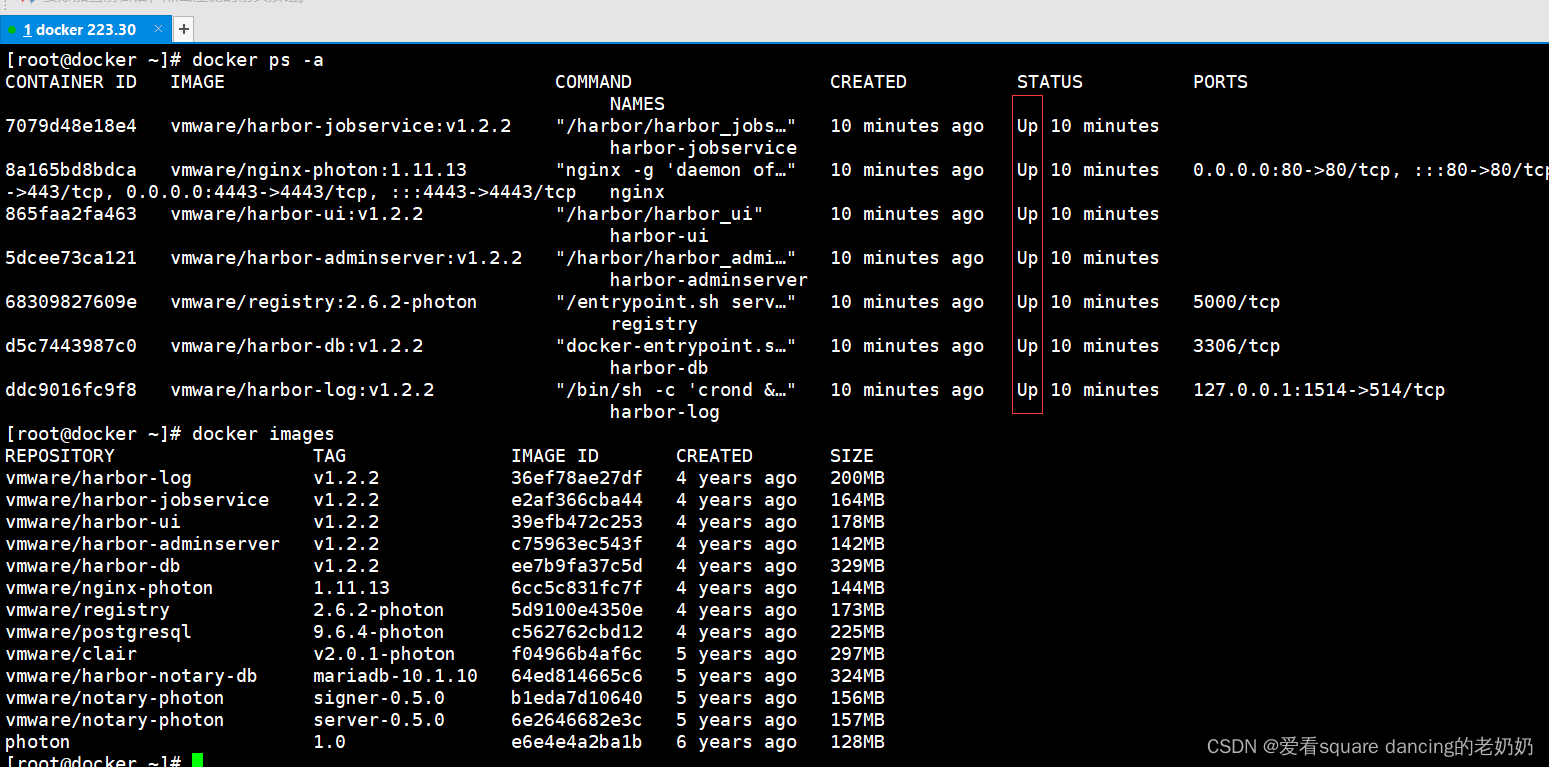
- docker ps
- docker images
docker-compose ps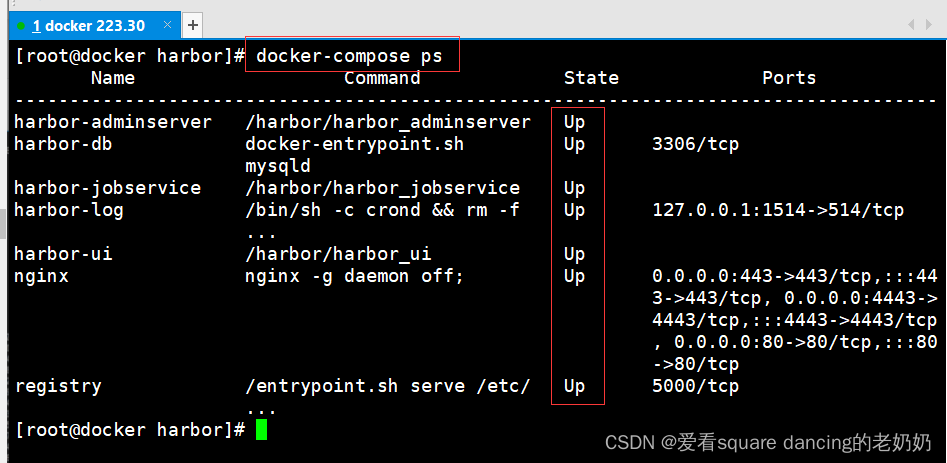
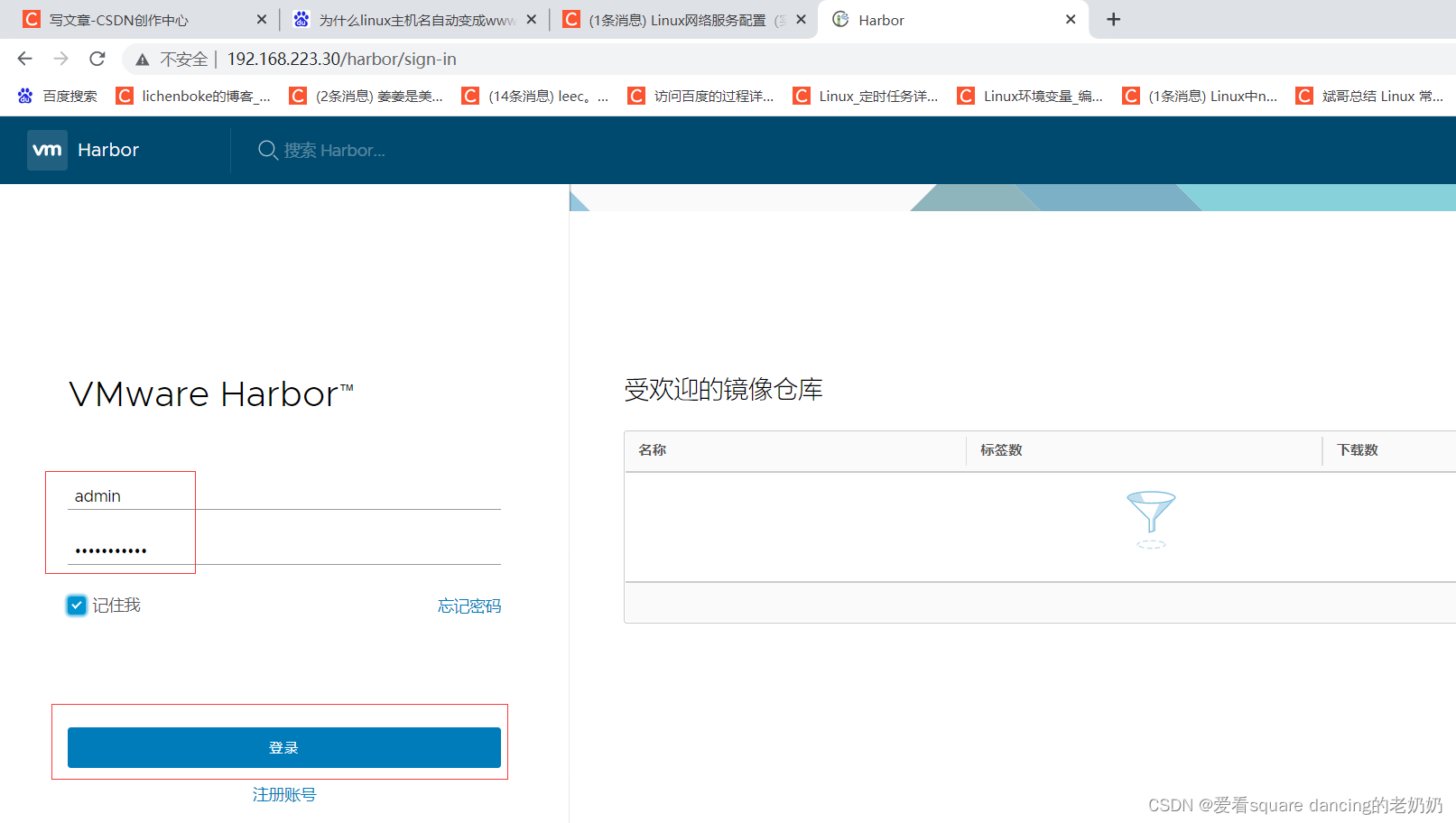
3.4 此时可真机访问serverIP
- 192.168.223.30
- 用户名:admin
- 密码:Harbor12345
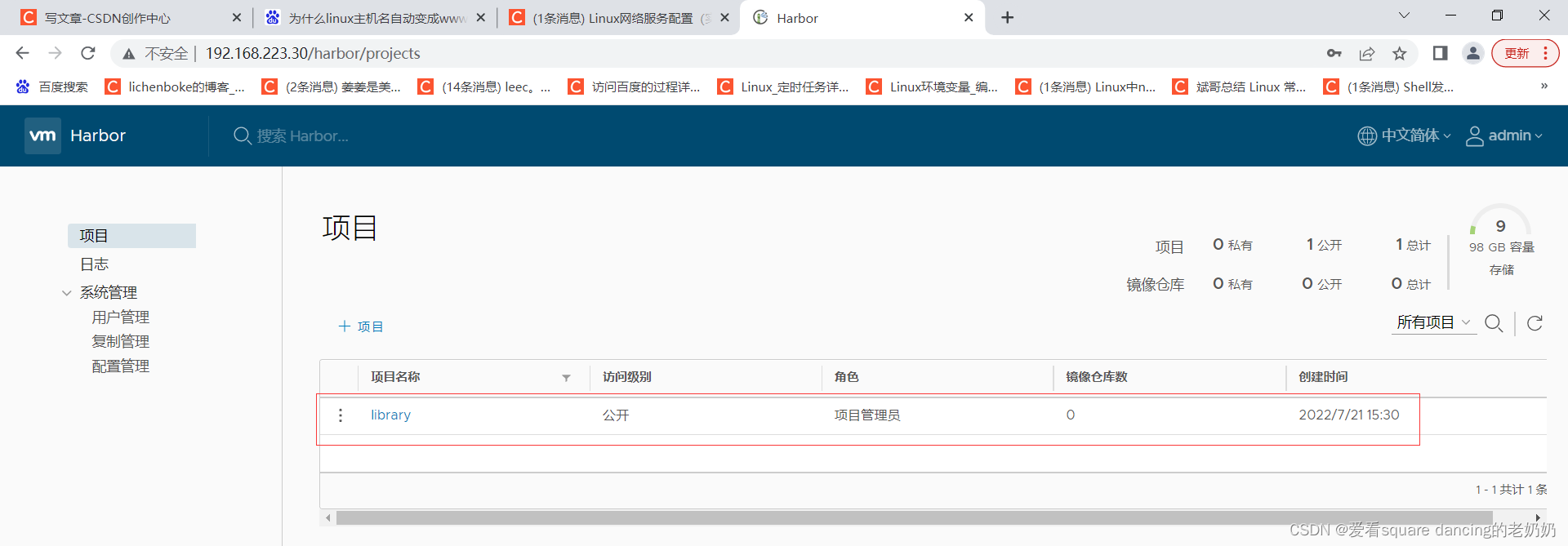
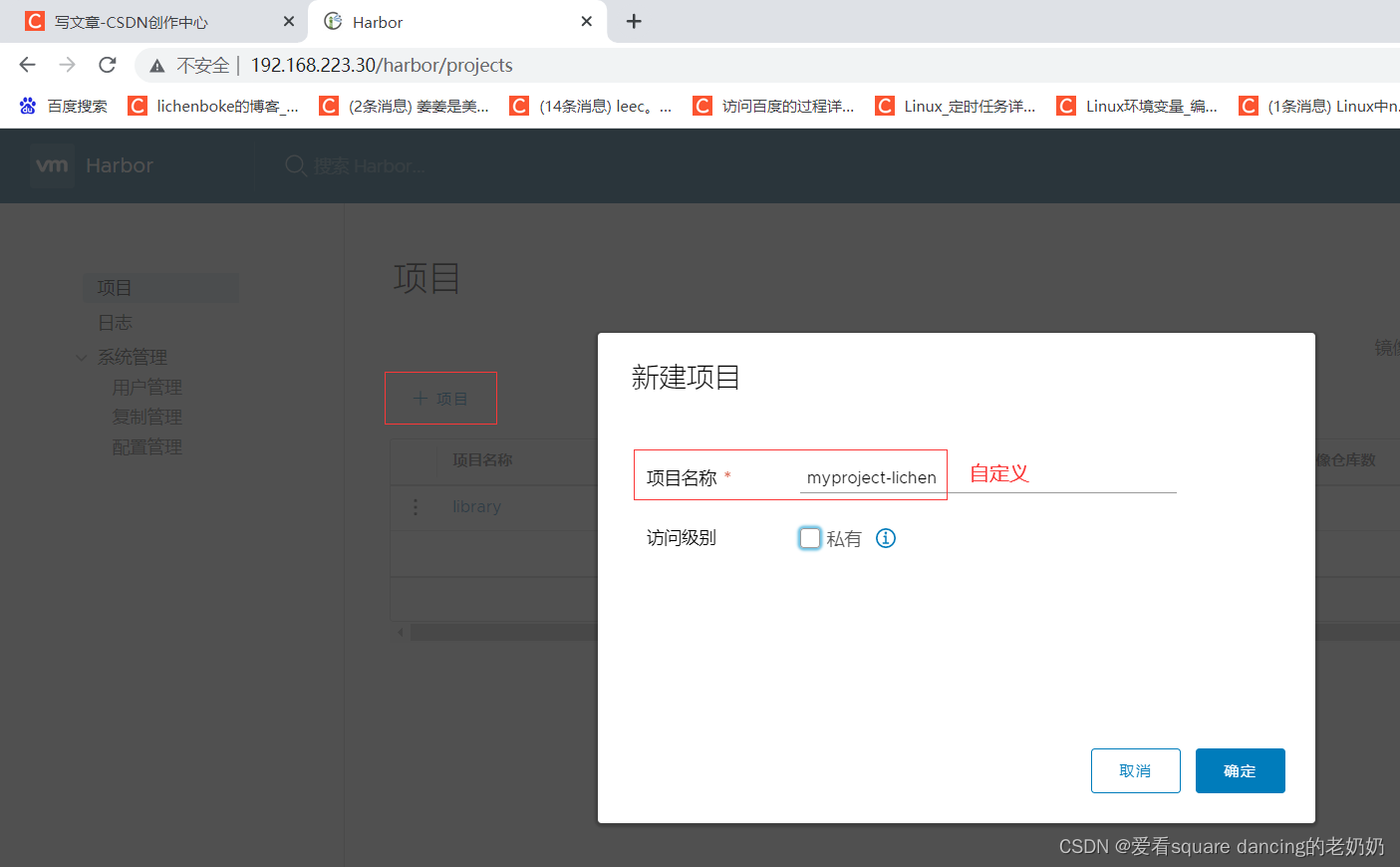
3.5 添加项目并填写项目名称
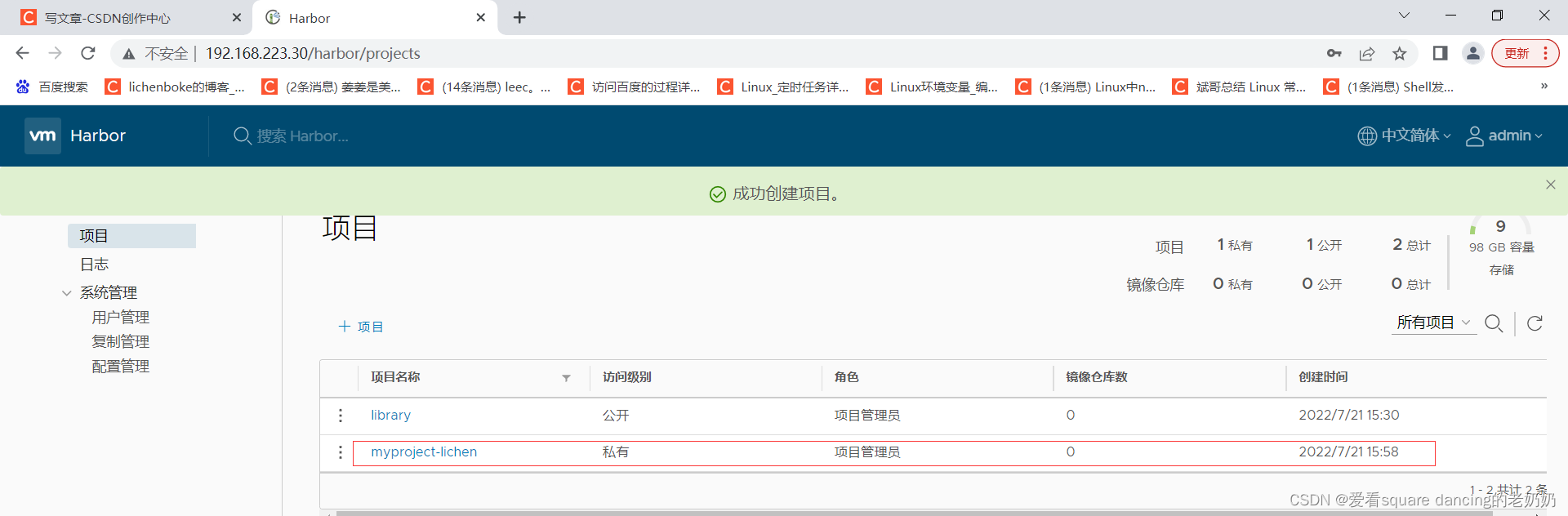
3.6 通过127.0.0.1来登陆和推送镜像
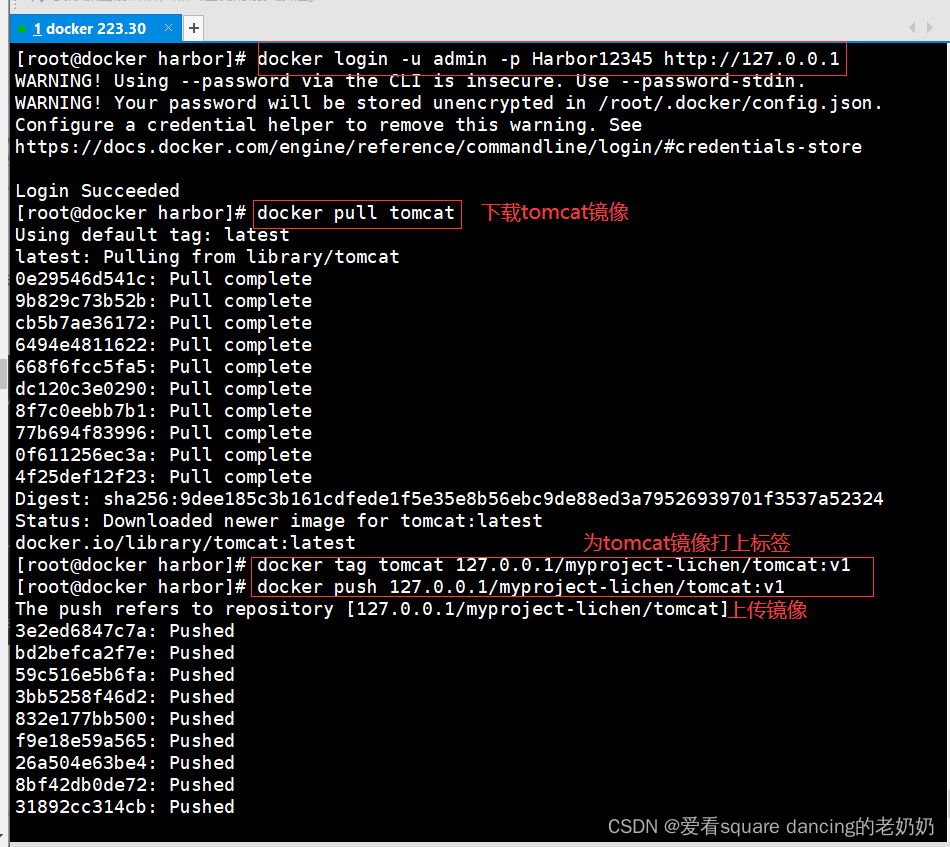
此时可使用 Docker 命令在本地通过 127.0.0.1 来登录和推送镜像。默认情况下,
Register 服务器在端口 80 上侦听- #登陆
- docker login -u admin -p Harbor12345 http://127.0.0.1
- #下载镜像进行测试
- docker pull tomcat
- #镜像打标签
- docker tag tomcat 127.0.0.1/myproject-lichen/tomcat:v1
- #上传镜像到Harbor
- docker push 127.0.0.1/myproject-lichen/tomcat:v1
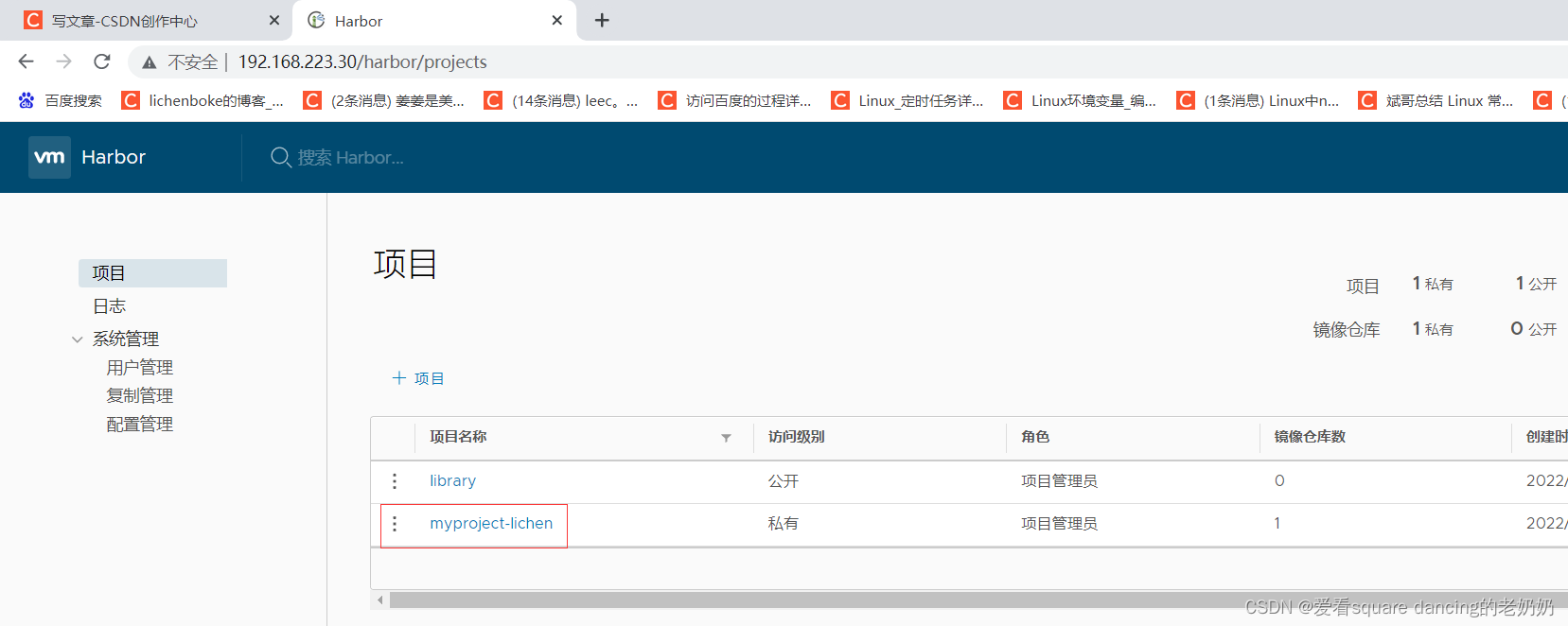
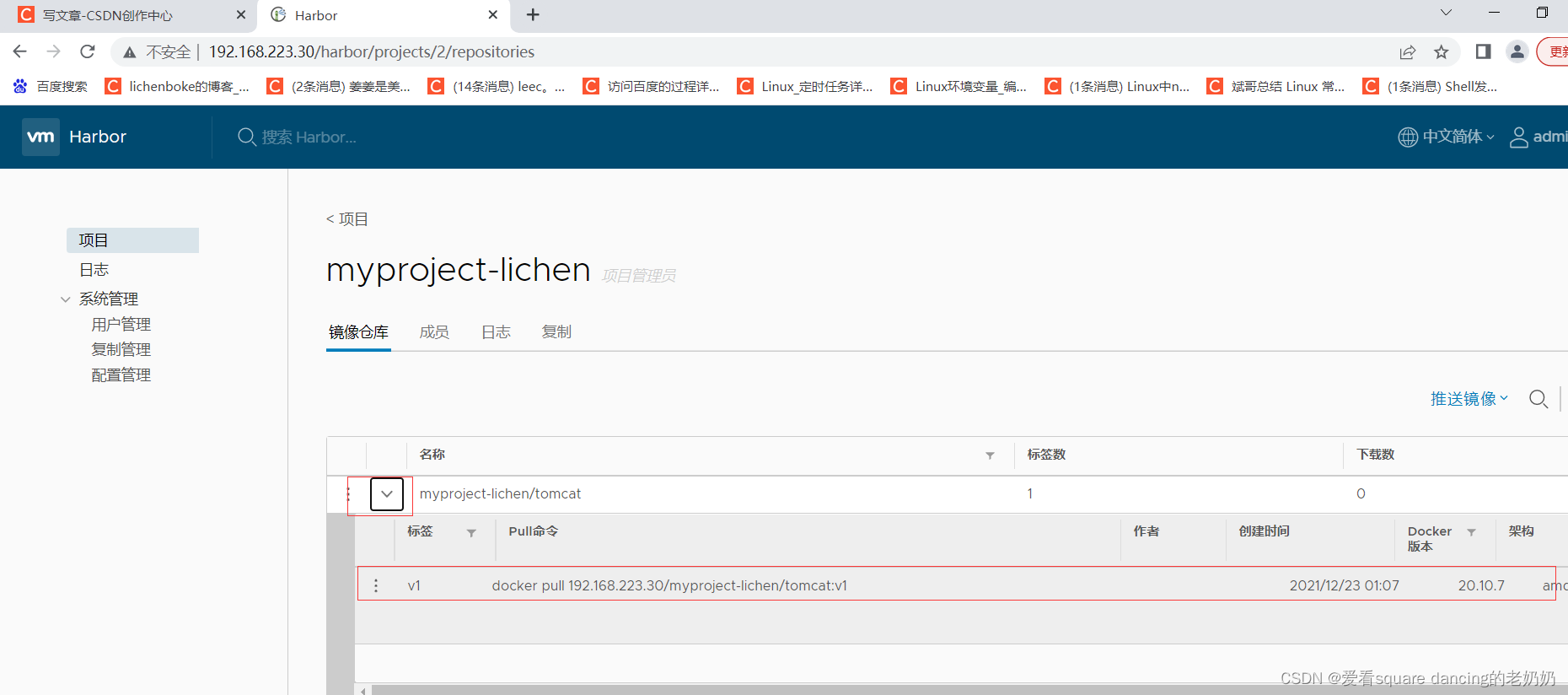
查看图形化界面
以上操作都是在 Harbor 服务器本地操作。如果其他客户端上传镜像到 Harbor,就会报
如下错误。出现这问题的原因 Docker Registry 交互默认使用的是 HTTPS,但是搭建私有镜
像默认使用的是 HTTP 服务,所以与私有镜像交互时出现以下错误。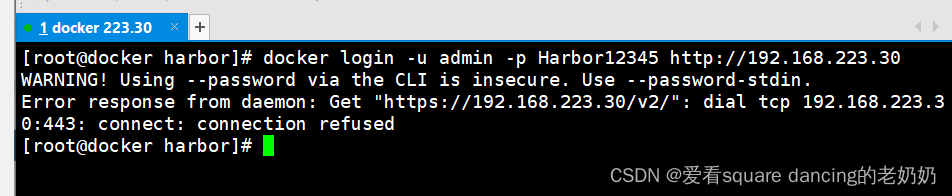
解决方法:
- vim /usr/lib/systemd/system/docker.service
- 添加 --insecure-registry serverIP
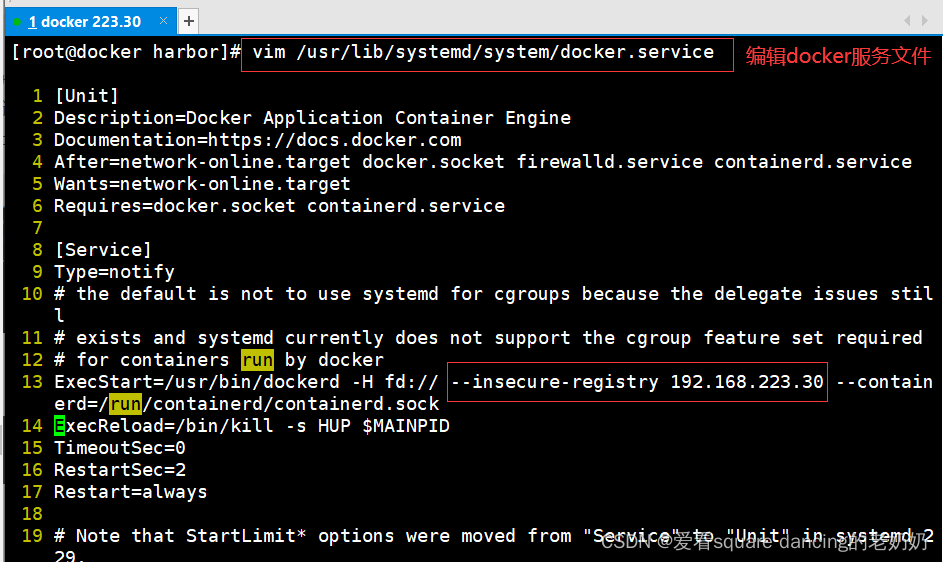
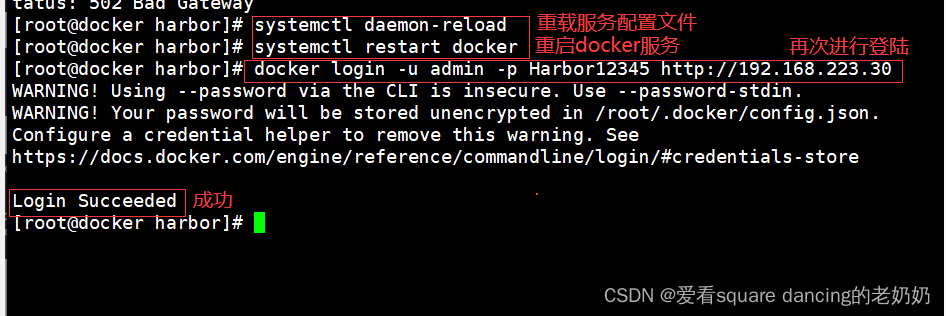
- systemctl daemon-reload
- systemctl restart docker

报错因为consul的地址指向,进行如下操作
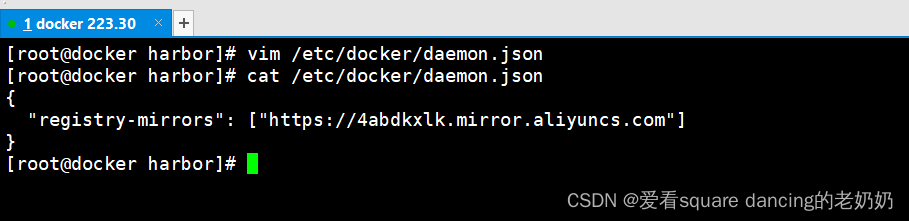
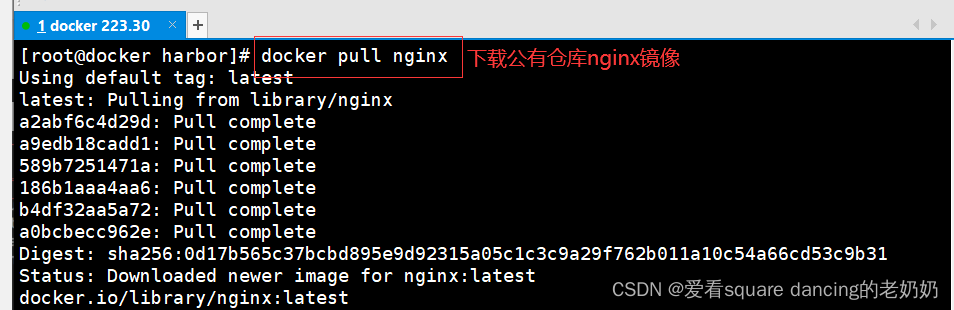
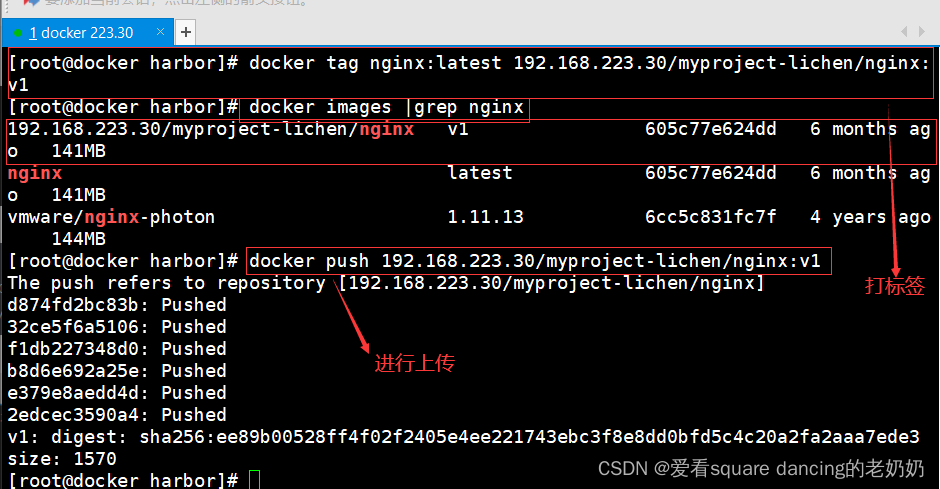
- docker pull nginx
- docker tag nginx:latest 192.168.223.30/myproject-lichen/nginx:v1
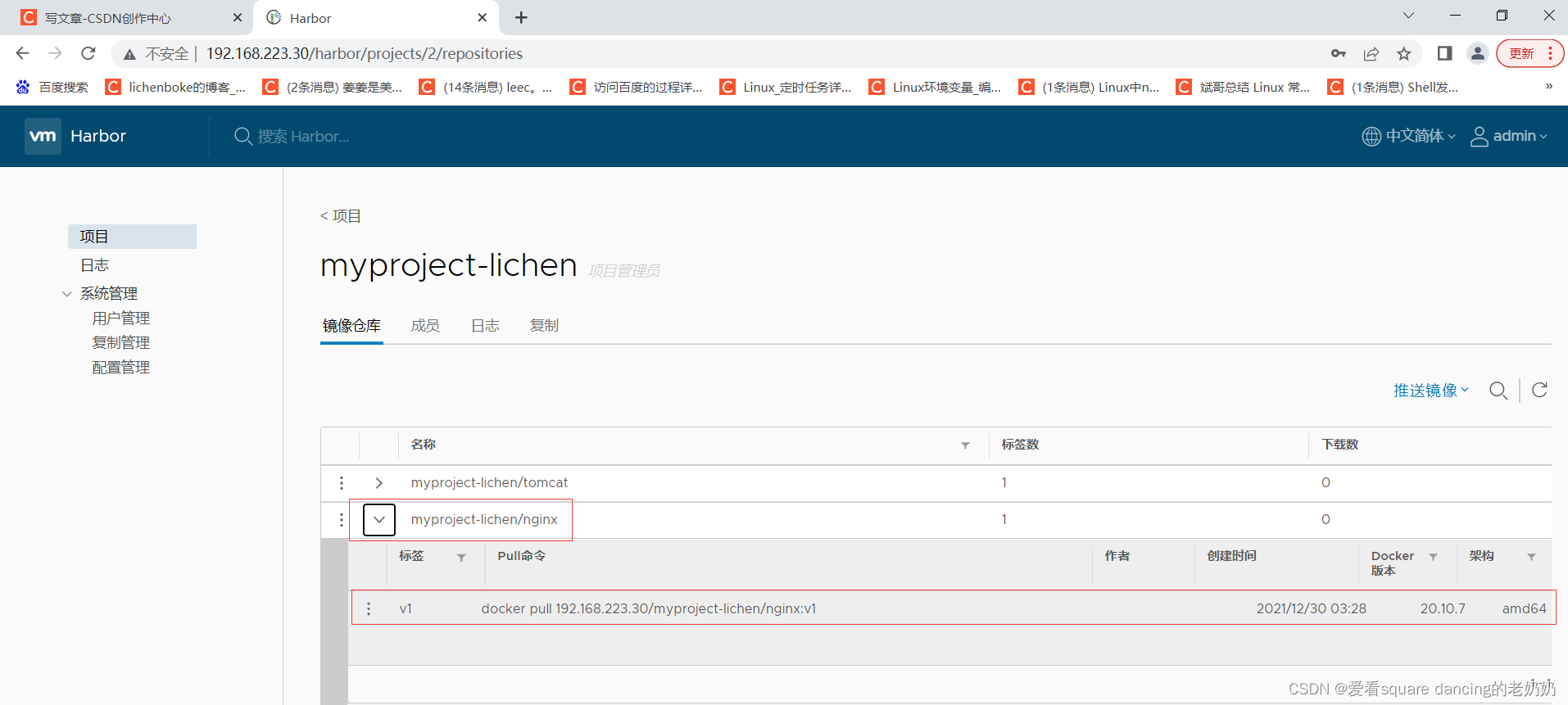
- docker push 192.168.223.30/myproject-lichen/nginx:v1
图形界面查看
3.7 维护管理Harbor
可以使用 docker-compose 来管理 Harbor。一些有用的命令如下所示,必须在与
docker-compose.yml 相同的目录中运行。修改 Harbor.cfg 配置文件
要更改 Harbour 的配置文件时,请先停止现有的 Harbour 实例并更新 Harbor.cfg;然
后运行 prepare 脚本来填充配置;最后重新创建并启动 Harbour 的实例。- #卸载
- docker-compose down -v
- #编辑配置文件
- vim harbor.cfg
- #填充配置
- ./prepare
- #启动Harbor
- docker-compose up -d
- #如果报错
- 解决思路
- 关闭防火墙、重启docker
- systemctl stop firewalld
- setenfore 0
- systemctl restart docker
3.8 创建Harbor用户
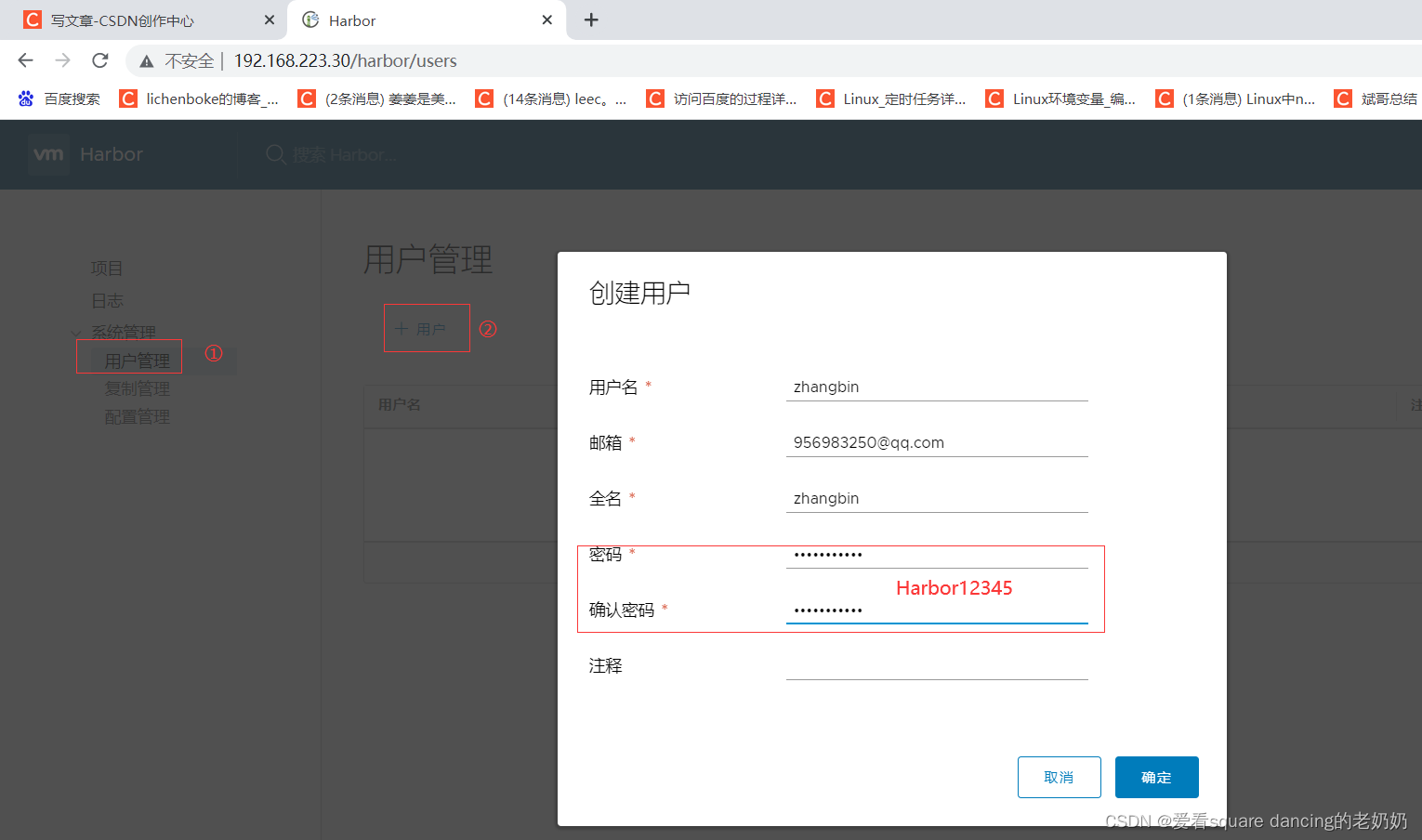
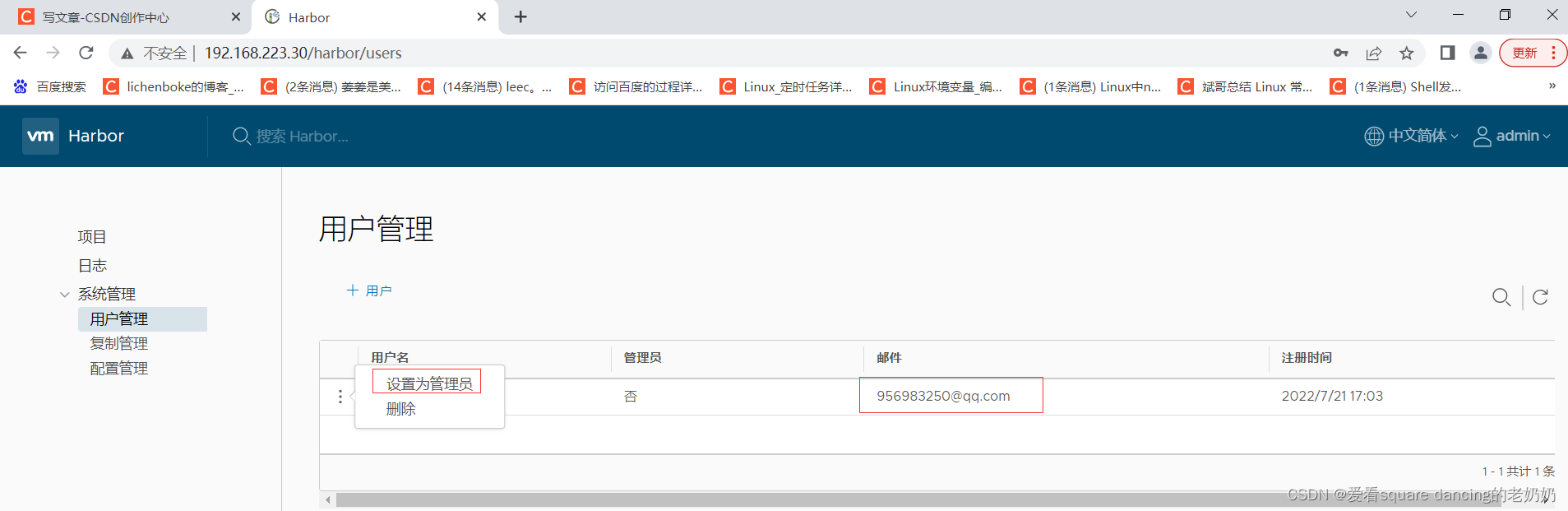
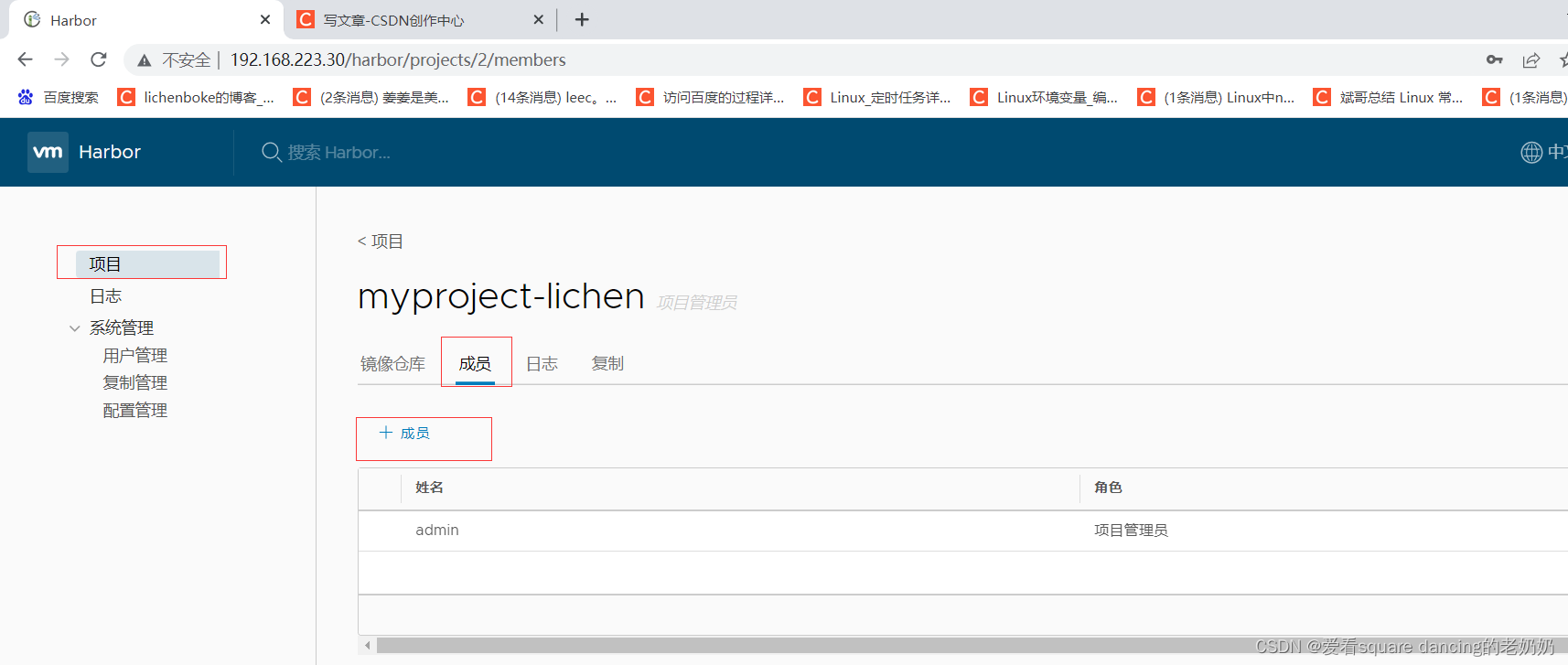
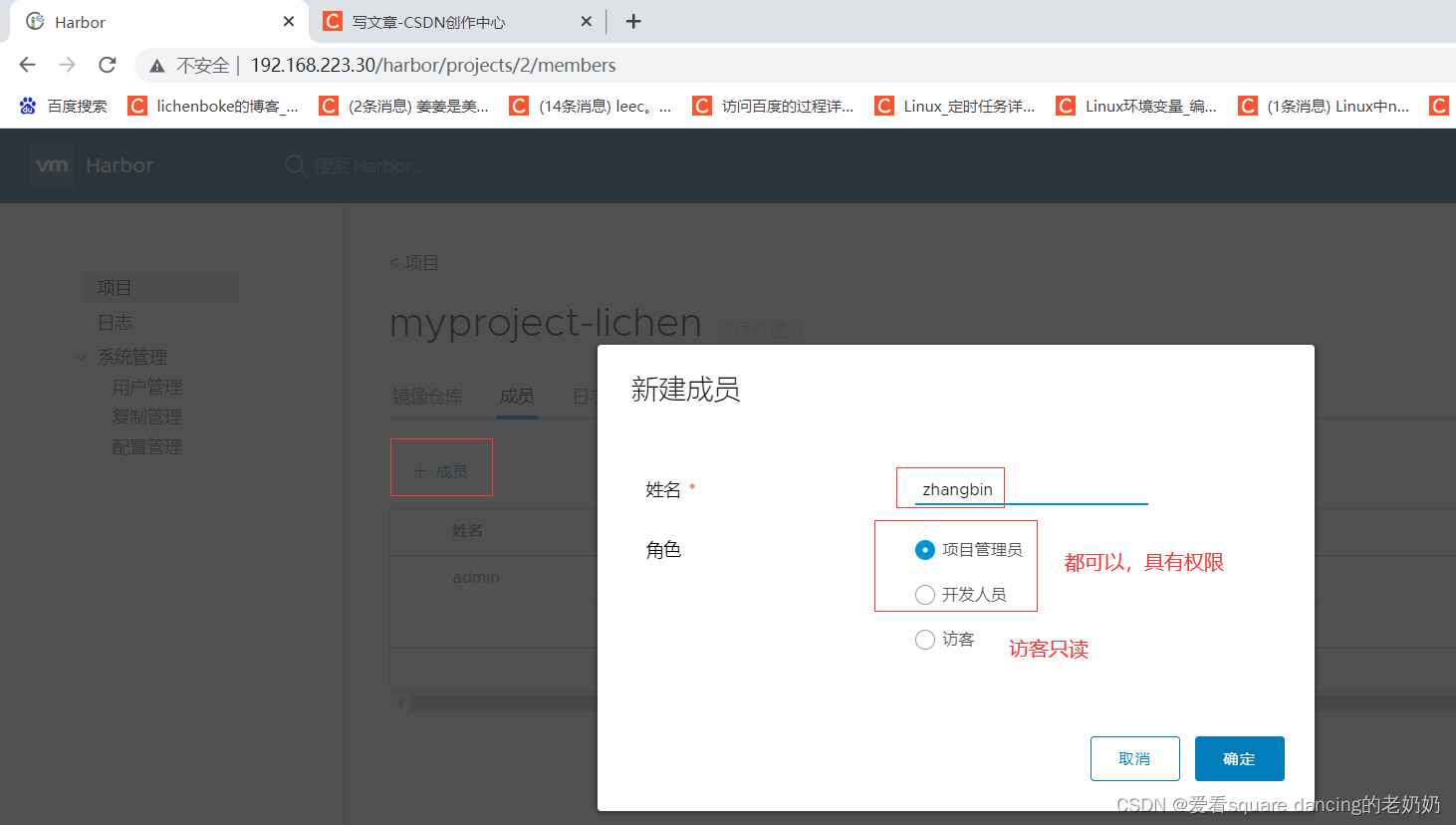
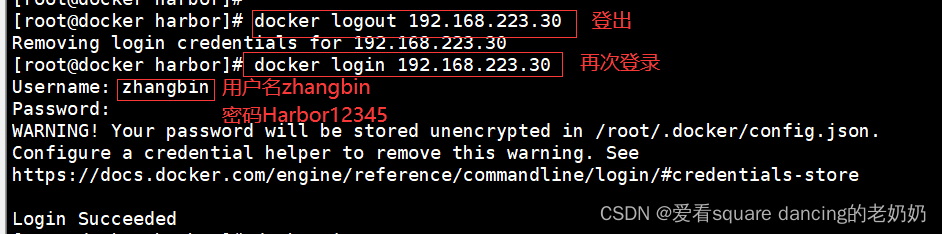
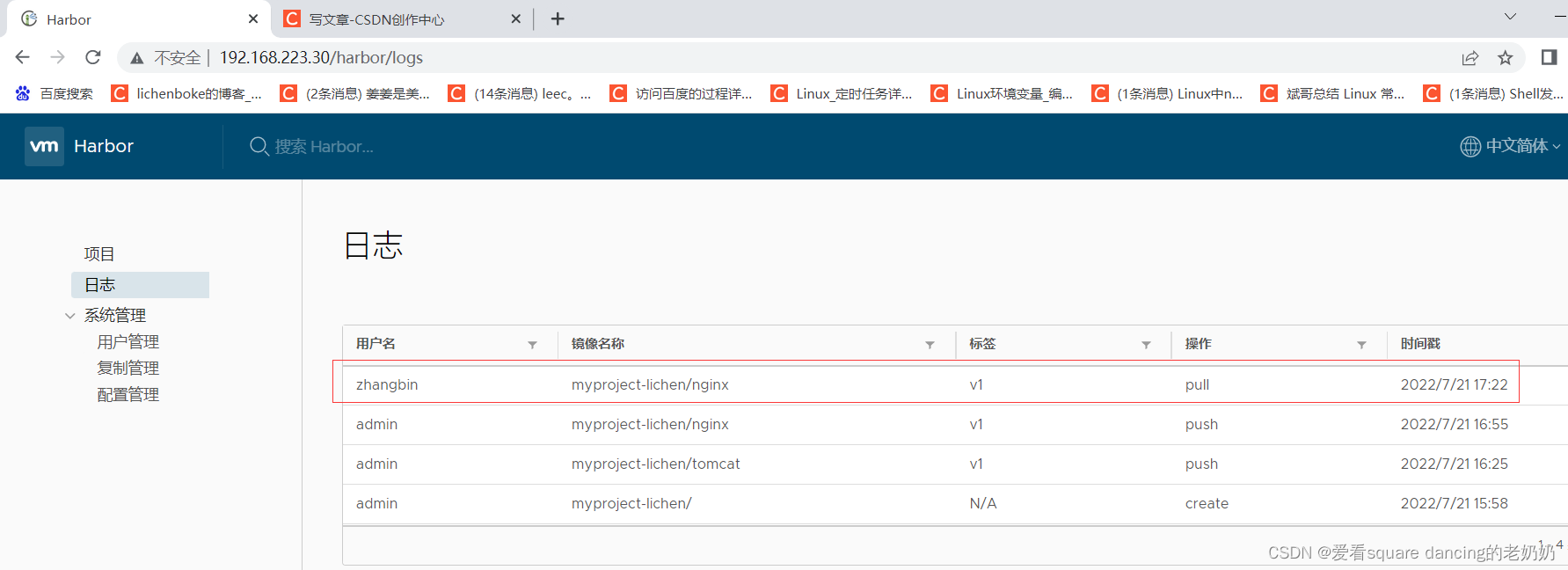
client操作
- docker logout 192.168.223.30
- docker login 192.168.223.30
- zhangbin
- Harbor12345
- docker images
- docker rmi 192.168.223.30/myproject-lichen/nginx:v1
- docker pull 192.168.223.30/myproject-lichen/nginx:v1
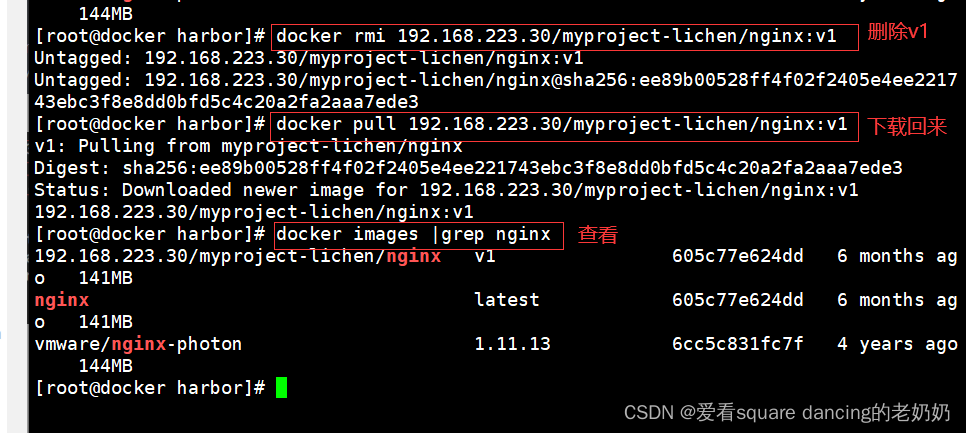
图形化界面访问
3.9 移除 Harbor 服务容器同时保留镜像数据/数据库
在server上进行操作
- docker-compose down -v
- #如果需要重新部署,需要移除Harbor服务容器全部数据
- #持久数据,如镜像,数据库等在宿主机的/data目录下,日志在宿主机的/var/log/Harbor目录下
- rm -rf /data/database
- rm -rf /data/registry
-
相关阅读:
政务数据质量管理提升的5个最佳实践
金融业信贷风控算法8-支持向量机
信奥基本功:打字练习(盲打)
分享股票下单API接口的方式和API攻略
matlab 13折线法数据量化编码与解码
二叉树知识点
java-php-python-ssm-预约健身私教网站-计算机毕业设计
webmin远程命令执行漏洞
FFplay文档解读-39-视频过滤器十四
图解网络(三)——TCP篇01
- 原文地址:https://blog.csdn.net/weixin_67470255/article/details/125912561

- 最新文章
-
【FHE】我们如何实现同态加密推理(八):SiLU 的密文化——两条路径,和一个 8 字节的开关
SQLcl 中 c/old/new 替换变量为何失效?先定位再替换
不让模型写作文,直接从它脑子里读答案:Jev 决策在 .NET 的两条路线
Halo插件:支持GitHub的图床附件策略
电视投屏界的“一股清流”!SimpleTVCast 6.0.0-beta 抢先体验:无需TV端App,界面大换血!✨
华三VXLAN集中式网关实战指南:Spine多活网关 + 双活接入(M-LAG)
软件更好写之后口碑会更重要
大 O、大 Omega、大 Theta 的区别,O(n) 复杂度是什么意思
Java标签跳转:一个鲜为人知但却很实用的小技巧
多智能体系统论文速读