-
debian10编译安装mysql
debian10编译安装mysql
卸载mariadb
root@192:/mysql# rpm -qa | grep mariadb root@192:/mysql#- 1
- 2
创建mysql用户 创建mysql目录
useradd -r mysql -M -s /bin/nologin- 1
-M 不创建用户的家目录
mkdir -p /usr/local/{data,mysql,log} root@192:/usr/local/mysql# mkdir -p /usr/local/mysql/data root@192:/usr/local/mysql# mkdir -p /usr/share/man- 1
- 2
- 3
- 4
从官网下载安装包
wget https://dev.mysql.com/get/Downloads/MySQL-5.7/mysql-boost-5.7.27.tar.gz- 1

安装包位置

安装编译工具
因为我这是debian10操作系统,跟centos操作系统有点不一样,比较麻烦没办法直接安装这些依赖,
直接找包安装
https://www.debian.org/distrib/packages- 1

俩种解决方法,第一种就是去搜索各种依赖的安装
第二种,就是去安装这些依赖的tar.gzhttps://blog.csdn.net/weixin_45191791/article/details/110136458- 1
aptitude -y install ncurses ncurses-devel openssl-devel bison gcc gcc-c++ make glibc automake autoconf cmake #所需要的依赖- 1
第一个依赖的问题
ncurses ncurses-devel 这个依赖aptitude -y install libncurses5-dev- 1

第二个依赖的问题
openssl-devel 这个依赖
aptitude -y install libssl-dev #先安装这个 aptitude -y install openssl #再安装这个- 1
- 2

第三个安装包
gcc gcc-c++这个aptitude install -y bison #直接安装就好- 1
[外链图片转存失败,源站可能有防盗链机制,建议将图片保存下来直接上传(img-gxNCGAwU-1656669229362)(C:%5CUsers%5CIBimFish_001%5CAppData%5CRoaming%5CTypora%5Ctypora-user-images%5Cimage-20220523172946116.png)]
第四个安装包
aptitude -y install gcc-8 aptitude -y install g++-8- 1
- 2
第五个安装包
aptitude -y install gcc automake autoconf libtool make- 1
第六个安装包
aptitude -y install libc6-dev- 1

第七个安装包
cmake安装地址
https://cmake.org/files/v3.5/- 1
我们选择下载直接可以使用的版本,右键保存链接地址,打开Linux系统(以Ubuntu为例)

下载安装
wget -c https://cmake.org/files/v3.5/cmake-3.5.2-Linux-x86_64.tar.gz- 1
解压
tar -zxvf cmake-3.5.2-Linux-x86_64.tar.gz mv cmake-3.5.2-Linux-x86_64 cmake vim /etc/profile #添加环境变量 export CMAKE_HOME=/mysql/cmake/bin export PATH=$CMAKE_HOME:$PATH- 1
- 2
- 3
- 4
- 5
- 6
保存退出,刷新环境变量
source /etc/profile- 1
检验是否安装成功
cmake -version- 1

查看一下这些依赖有没有安装好
有了下面这些依赖,都可以压缩打包到其他服务器上面直接安装了
ls /var/cache/apt/archives/- 1

解压安装包
tar -zxvf mysql-boost-5.7.27.tar.gz -C /usr/local/- 1

mv mysql-5.7.27 mysql #移动改名称 cd /usr/local/mysql- 1
- 2
编译,我这里报错了
cmake . -DWITH_BOOST=boost/boost_1_59_0/ -DCMAKE_INSTALL_PREFIX=/usr/local/mysql -DSYSCONFDIR=/etc -DMYSQL_DATADIR=/usr/local/mysql/data -DINSTALL_MANDIR=/usr/share/man -DMYSQL_TCP_PORT=3306 -DMYSQL_UNIX_ADDR=/tmp/mysql.sock -DDEFAULT_CHARSET=utf8 -DEXTRA_CHARSETS=all -DDEFAULT_COLLATION=utf8_general_ci -DWITH_READLINE=1 -DWITH_SSL=system -DWITH_EMBEDDED_SERVER=1 -DENABLED_LOCAL_INFILE=1 -DWITH_INNOBASE_STORAGE_ENGINE=1- 1
- 2
- 3
- 4
- 5
- 6
- 7
- 8
- 9
- 10
- 11
- 12
- 13
- 14
- 15
- 16

遇到报错

尝试解决方法
aptitude -y install libgmp-dev aptitude -y install flex 解决不了 #- 1
- 2
- 3
- 4
- 5
尝试新的安装mysql
cd /etc/apt/ vim /etc/apt//sources.list #先备份 #Ctrl+Insert :wq deb http://mirrors.163.com/debian/ buster main non-free contrib deb http://mirrors.163.com/debian/ buster-updates main non-free contrib deb http://mirrors.163.com/debian/ buster-backports main non-free contrib deb-src http://mirrors.163.com/debian/ buster main non-free contrib deb-src http://mirrors.163.com/debian/ buster-updates main non-free contrib deb-src http://mirrors.163.com/debian/ buster-backports main non-free contrib deb http://mirrors.163.com/debian-security/ buster/updates main non-free contrib deb-src http://mirrors.163.com/debian-security/ buster/updates main non-free contrib apt update aptitude install -y binutils build-essential cmake gawk bison flex texinfo automake autoconf libtool cvs libncurses5-dev libglib2.0-dev gettext intltool subversion- 1
- 2
- 3
- 4
- 5
- 6
- 7
- 8
- 9
- 10
- 11
- 12
- 13
- 14
- 15
- 16

创建mysql目录
mkdir /ok cd /ok apt install -y openssl libssl-dev useradd -s /sbin/nologin mysql mkdir /server/ mkdir /server/mysql mkdir /server/mysql/data mkdir /server/mysql/etc mkdir /server/mysql/tmp- 1
- 2
- 3
- 4
- 5
- 6
- 7
- 8
- 9
- 10
- 11
- 12
- 13
- 14
- 15
- 16
- 17
- 18
下载mysql安装包
wget https://downloads.mysql.com/archives/get/p/23/file/mysql-boost-5.7.35.tar.gz tar -zxvf ./mysql-boost-5.7.35.tar.gz cd ./mysql-boost-5.7.35- 1
- 2
- 3
- 4
- 5
- 6
编译
cmake -DCMAKE_INSTALL_PREFIX=/server/mysql -DMYSQL_DATADIR=/server/mysql/data -DSYSCONFDIR=/server/mysql/etc -DWITH_MYISAM_STORAGE_ENGINE=1 -DWITH_INNOBASE_STORAGE_ENGINE=1 -DMYSQL_UNIX_ADDR=/server/mysql/tmp/mysql.sock -DDOWNLOAD_BOOST=1 -DWITH_BOOST=./boost/boost_1_59_0/ -DMYSQL_TCP_PORT=3306 -DENABLED_LOCAL_INFILE=1 -DWITH_PARTITION_STORAGE_ENGINE=1 -DEXTRA_CHARSETS=all -DDEFAULT_CHARSET=utf8 -DDEFAULT_COLLATION=utf8_general_ci- 1
又出现新的报错

解决方法
aptitude -y install libhdf5-serial-dev hdf5-tools- 1

卸载这个
aptitude remove -y gcc-8-base- 1
从新安装

这俩个还是不一样,不是咱们想安装的卸载
aptitude -y remove libhdf5-dev- 1

完美解决
aptitude -y install pkg-config- 1

make- 1

成功截图

make install- 1
chown -R mysql:mysql /server/mysql cd /server/mysql #生成临时密码,要保存下来 bin/mysqld --initialize --user=mysql --basedir=/server/mysql/ --datadir=/server/mysql/data/ >K,>Nkdyv2p8 初始化密码- 1
- 2
- 3
- 4
- 5
- 6
- 7
- 8
- 9

添加环境变量
vim /etc/profile 环境变量都在这个文件里面最后一行 PATH=/usr/local/mysql/bin:$PATH 最后一行 [root mysql]# source /etc/profile 重启一下 环境变量文件 [roott mysql]# echo $PATH 查看一下有没有加载上 /usr/local/mysql/bin:/usr/local/sbin:/usr/local/bin:/usr/sbin:/usr/bin:/root/bin 7- 1
- 2
- 3
- 4
- 5
- 6
我这里存放位置不一样

修改配置文件
root@192:/etc/mysql# cd /etc/mysql/ root@192:/etc/mysql# ls conf.d mariadb.cnf mariadb.conf.d my.cnf my.cnf.fallback root@192:/etc/mysql# cp my.cnf my.cnf_bak #优先备份一下 vim my.cnf- 1
- 2
- 3
- 4
- 5
插入一下代码
[client] port=3306 socket=/server/mysql/tmp/mysql.sock default-character-set = utf8 [mysqld] port=3306 bind-address=127.0.0.1 basedir=/server/mysql datadir=/server/mysql/data socket=/server/mysql/tmp/mysql.sock user=mysql # Disabling symbolic-links is recommended to prevent assorted security risks symbolic-links=0 # time zone default-time-zone = system character-set-server = utf8 default-storage-engine = InnoDB [mysqld_safe] log-error=/server/mysql/data/i-qluq9hly.err #刚才保存的 pid-file=/server/mysql/data/i-qluq9hly.pid #刚才保存的- 1
- 2
- 3
- 4
- 5
- 6
- 7
- 8
- 9
- 10
- 11
- 12
- 13
- 14
- 15
- 16
- 17
- 18
- 19
- 20
- 21
- 22

启动数据库
cd /server/mysql/ root@192:/server/mysql# ls bin docs include LICENSE mysql-test README-test support-files data etc lib man README share tmp root@192:/server/mysql# ./bin/mysqld_safe --user=mysql & [2] 11860 root@192:/server/mysql# Logging to '/server/mysql/data/i-qluq9hly.err'. 2022-05-25T05:58:06.598996Z mysqld_safe Starting mysqld daemon with databases from /server/mysql/data 2022-05-25T05:58:08.534790Z mysqld_safe mysqld from pid file /server/mysql/data/i-qluq9hly.pid ended [2]+ 已完成 ./bin/mysqld_safe --user=mysql- 1
- 2
- 3
- 4
- 5
- 6
- 7
- 8
- 9
- 10

设置MySQL 启动 重启加载服务
cp support-files/mysql.server /etc/init.d/mysql cp bin/mysqld /etc/init.d/ chmod +x /etc/init.d/mysql update-rc.d mysql defaults service mysql start cp bin/mysql /usr/bin/mysql chmod +x /usr/bin/mysql mysql -uroot -p ALTER USER 'root'@'localhost' IDENTIFIED BY 'OkPlus123456' PASSWORD EXPIRE NEVER; flush privileges; service mysqld stop- 1
- 2
- 3
- 4
- 5
- 6
- 7
- 8
- 9
- 10
- 11
- 12
- 13
- 14
- 15
- 16
- 17
- 18
- 19
- 20
- 21
- 22
修改密码
修改密码第一种方式
set password='BImuyu@11..'- 1

第二种方式
mysqladmin -u root -p’旧密码’ password ‘新密码’- 1
缓存mysql依赖
root@192:/var/cache/apt# cd /var/cache/apt/ root@192:/var/cache/apt# du -sh * 111M archives 62M archives.bak 34M pkgcache.bin 34M srcpkgcache.bin root@192:/var/cache/apt#- 1
- 2
- 3
- 4
- 5
- 6
- 7

对安装包进行打包
zip -r mysql.zip /var/cache/apt/archives/*- 1
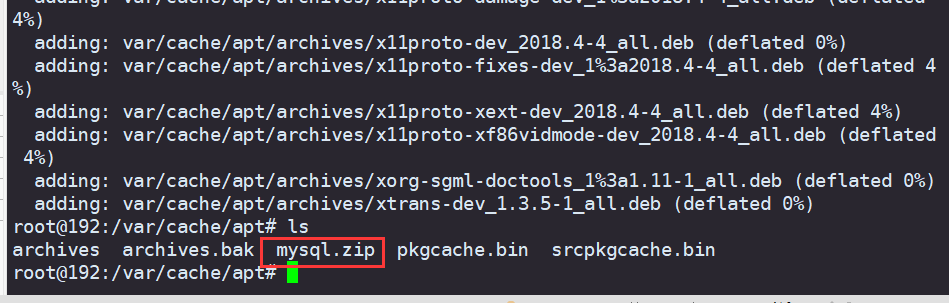
存放位置

navicat数据库连接工具
连接我们刚才创建的数据库
出现报错

默认root用户是不允许远程登陆的,创建一个新的用户
mysql> create user aike@'localhost' identified by 'AIke@11..'; Query OK, 0 rows affected (0.00 sec) mysql> flush privileges; Query OK, 0 rows affected (0.00 sec) mysql> grant all on *.* to aike@'localhost'; Query OK, 0 rows affected (0.01 sec) mysql> flush privileges; Query OK, 0 rows affected (0.00 sec) mysql>- 1
- 2
- 3
- 4
- 5
- 6
- 7
- 8
- 9
- 10
- 11
- 12
- 13
- 14

步骤2
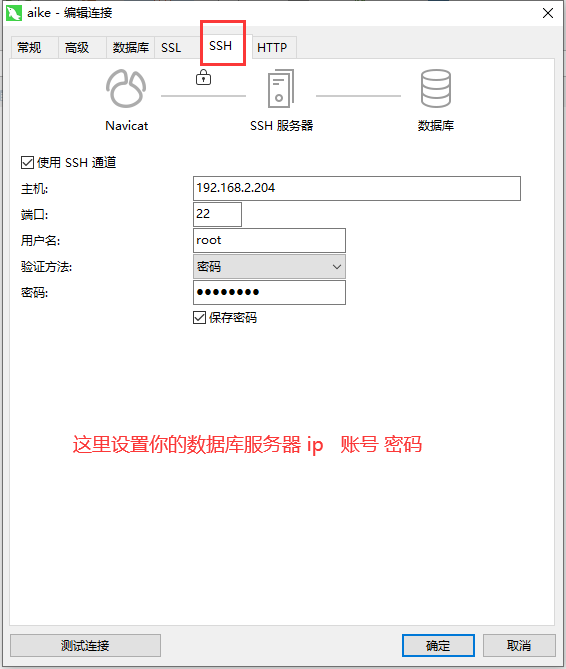
测试

查看数据库是存在的

mysql离线包安装
显示目录颜色
[root@ceshiji ~]# apt-get install lrzsz [root@ceshiji /]# tail /etc/profile ###显示目录颜色 export LS_OPTIONS='--color=auto' eval `dircolors` alias ls='ls $LS_OPTIONS' alias ll='ls $LS_OPTIONS -l' alias l='ls $LS_OPTIONS -lA' alias rm='rm -i' alias cp='cp -i' alias mv='mv -i'- 1
- 2
- 3
- 4
- 5
- 6
- 7
- 8
- 9
- 10
MySQL安装包
[root@mysql-193 local]# ll -h mysql-5.7.17-linux-glibc2.5-x86_64.tar -rw-r--r-- 1 zhangya zhangya 652M 6月 27 23:19 mysql-5.7.17-linux-glibc2.5-x86_64.tar- 1
- 2
下载安装地址
下边连接:https://www.cnblogs.com/zero-gg/p/8875598.html,大神的结晶啊,我就悄悄的留下来自己用,链接缺少的部分补充下: 1.包的下载方法:wget http://dev.mysql.com/get/Downloads/MySQL-5.7/mysql-5.7.17-linux-glibc2.5-x86_64.tar.gz- 1
- 2
- 3
安装依赖
[root@mysql-193 local]# apt-cache search libaio #查找依赖包信息 [root@mysql-193 local]# apt-get install libaio1 # install library #安装依赖包- 1
- 2
添加mysql组
[root@mysql-193 local]# groupadd mysql- 1
添加mysql用户并且禁止登录
[root@mysql-193 local]# useradd -r -g mysql -s /bin/false mysql- 1
创建数据库目录
[root@mysql-193 mysql]# mkdir -p /data/mysql_data- 1
解压mysql安装包
[root@mysql-193 local]# cd /usr/local [root@mysql-193 local]# tar zxvf mysql-5.7.17-linux-glibc2.5-x86_64.tar.gz- 1
- 2
创建软链接
[root@mysql-193 local]# ln -s /usr/local/mysql-5.7.17-linux-glibc2.5-x86_64 mysql- 1
查看创建结果
[root@mysql-193 local]# ll mysql lrwxrwxrwx 1 root staff 45 6月 27 23:58 mysql -> /usr/local/mysql-5.7.17-linux-glibc2.5-x86_64- 1
- 2
修改mysql目录的权限以及所属用户及组属性相关(官网)
[root@mysql-193 local]# cd mysql [root@mysql-193 mysql]# mkdir mysql-files [root@mysql-193 mysql]# chmod 750 mysql-files [root@mysql-193 mysql]# chown -R mysql . ##只修改文件属主 [root@mysql-193 mysql]# chgrp -R mysql . #修改文件属组- 1
- 2
- 3
- 4
- 5
初始化数据库
#注意! 5.7版本以后的初始化命令和5.6有区别 #使用老命令初始化的报错内容如 [root@mysql-193 mysql]# bin/mysql_install_db --user=mysql 2017-06-28 00:10:11 [WARNING] mysql_install_db is deprecated. Please consider switching to mysqld --initialize 2017-06-28 00:10:11 [ERROR] The data directory needs to be specified. #使用新的初始化命令 [root@mysql-193 mysql]# bin/mysqld --initialize --user=mysql --basedir=/usr/local/mysql --datadir=/data/mysql_data- 1
- 2
- 3
- 4
- 5
- 6
- 7
注意, 这里最后一行最后面会提示一个字符串,这个是mysql5.7以后的安全策略,会生成一个root的随机密码
...... 2017-06-27T16:14:05.150862Z 1 [Note] A temporary password is generated for root@localhost: 1Diwj2r(pN-k- 1
- 2
把目录所属者权限修改回root
[root@mysql-193 mysql]# chown -R root .- 1
修改数据库目录的所属者为mysql
[root@mysql-193 mysql]# chown -R mysql /data/ [root@mysql-193 mysql]# ll /data/ drwxr-xr-x 5 mysql mysql 4096 6月 28 00:14 mysql_data- 1
- 2
- 3
拷贝复制配置文件到/etc/my.cnf
[root@mysql-193 mysql]# grep -v "^#" support-files/my-default.cnf >/data/mysql_data/my.cnf- 1
修改配置文件
[root@mysql-193 mysql]# vim /data/mysql_data/my.cnf [root@mysql-193 mysql]# cat /data/mysql_data/my.cnf [mysqld] basedir = /usr/local/mysql datadir = /data/mysql_data port = 3306 socket = /tmp/mysql.sock sql_mode=NO_ENGINE_SUBSTITUTION,STRICT_TRANS_TABLES- 1
- 2
- 3
- 4
- 5
- 6
- 7
- 8
启动mysql服务
[root@mysql-193 mysql]# bin/mysqld_safe --defaults-file=/data/mysql_data/my.cnf --user=mysql --pid-file=/data/mysql_data/mysqld_safe.pid --log-error=/data/mysql_data/mysql.err.log &- 1
查看进程
[root@mysql-193 ~]# ps -ef|grep mysqld root 3113 775 0 00:59 pts/0 00:00:00 /bin/sh /usr/local/mysql/bin/mysqld_safe --defaults-file=/data/mysql_data/my.cnf --user=mysql --pid-file=/data/mysql_data/mysqld_safe.pid --log-error=/data/mysql_data/mysql.err.log mysql 3287 3113 0 00:59 pts/0 00:00:00 /usr/local/mysql/bin/mysqld --defaults-file=/data/mysql_data/my.cnf --basedir=/usr/local/mysql --datadir=/data/mysql_data --plugin-dir=/usr/local/mysql/lib/plugin --user=mysql --log-error=/data/mysql_data/mysql.err.log --pid-file=/data/mysql_data/mysqld_safe.pid --socket=/tmp/mysql.sock --port=3306 root 3333 1275 0 01:00 pts/1 00:00:00 grep mysqld- 1
- 2
- 3
- 4
- 5
- 6
- 7
- 8
将mysql命令加入环境变量
[root@mysql-193 ~]# tail -2 /etc/profile PATH=$PATH:/usr/local/mysql:/usr/local/mysql/bin [root@mysql-193 ~]# source /etc/profile- 1
- 2
- 3
再次输入mysql发现已经可以补全了
[root@mysql-193 ~]# mysql- 1
登录数据库
[root@mysql-193 ~]# mysql -uroot -p'1Diwj2r(pN-k'- 1
这时使用命令会提示需要修改密码,所以这里修改数据库默认密码
mysql> show databases; ERROR 1820 (HY000): You must reset your password using ALTER USER statement before executing this statement. mysql> alter user 'root'@'localhost' identified by 'goumin123'; Query OK, 0 rows affected (0.00 sec) mysql>exit- 1
- 2
- 3
- 4
- 5
使用新密码登录
[root@mysql-193 ~]# mysql -uroot -p'goumin123' mysql>- 1
- 2
解决报错
解决
mysql: error while loading shared libraries: libncurses.so.5: cannot open shared object file: No suc- 1
sudo apt install libncurses5- 1
- 2
202服务器mysql密码
Adu#jaJ.r2l,- 1

脚本文件一键安装
[root@ceshiji ~]# cat 101.sh #下载依赖包 apt-get install libaio1 apt-get install lrzsz #添加mysql用户和组 groupadd mysql useradd -r -g mysql -s /bin/false mysql #创建mysql数据目录 mkdir -p /data/mysql_data #解压mysqltar包 cd /usr/local tar xf mysql-5.7.17-linux-glibc2.5-x86_64.tar rm -f mysql-5.7.17-linux-glibc2.5-x86_64.tar mysql-test-5.7.17-linux-glibc2.5-x86_64.tar.gz tar zxf mysql-5.7.17-linux-glibc2.5-x86_64.tar.gz #创建软连接 ln -s /usr/local/mysql-5.7.17-linux-glibc2.5-x86_64 mysql #修改mysql目录权限和创建文件 cd /usr/local cd mysql mkdir mysql-files chmod 750 mysql-files chown -R mysql:mysql . #初始化mysql bin/mysqld --initialize --user=mysql --basedir=/usr/local/mysql --datadir=/data/mysql_data >/tmp/mima.txt 2>&1 #修改mysql软件目录权限 chown -R root.staff /usr/local/mysql #修改mysql数据目录权限 chown -R mysql.mysql /data/ #拷贝配置文件 cd /usr/local cd mysql grep -v "^#" support-files/my-default.cnf >/data/mysql_data/my.cnf #修改配置文件 cat>/data/mysql_data/my.cnf<<EOF [mysqld] basedir = /usr/local/mysql datadir = /data/mysql_data port = 3306 socket = /tmp/mysql.sock sql_mode=NO_ENGINE_SUBSTITUTION,STRICT_TRANS_TABLES EOF #将mysql命令加入环境变量 echo 'PATH=$PATH:/usr/local/mysql:/usr/local/mysql/bin' >> /etc/profile #启动mysql服务 bin/mysqld_safe --defaults-file=/data/mysql_data/my.cnf --user=mysql --pid-file=/data/mysql_data/mysqld_safe.pid --log-error=/data/mysql_data/mysql.err.log &- 1
- 2
- 3
- 4
- 5
- 6
- 7
- 8
- 9
- 10
- 11
- 12
- 13
- 14
- 15
- 16
- 17
- 18
- 19
- 20
- 21
- 22
- 23
- 24
- 25
- 26
- 27
- 28
- 29
- 30
- 31
- 32
- 33
- 34
- 35
- 36
- 37
- 38
- 39
- 40
- 41
- 42
- 43
- 44
- 45
- 46
- 47
- 48
- 49
- 50
- 51
- 52
- 53
- 54
- 55
- 56
- 57
- 58
- 59
alize --user=mysql --basedir=/usr/local/mysql --datadir=/data/mysql_data >/tmp/mima.txt 2>&1
#修改mysql软件目录权限
chown -R root.staff /usr/local/mysql#修改mysql数据目录权限
chown -R mysql.mysql /data/#拷贝配置文件
cd /usr/local
cd mysql
grep -v “^#” support-files/my-default.cnf >/data/mysql_data/my.cnf#修改配置文件
cat>/data/mysql_data/my.cnf<<EOF
[mysqld]
basedir = /usr/local/mysql
datadir = /data/mysql_data
port = 3306
socket = /tmp/mysql.sock
sql_mode=NO_ENGINE_SUBSTITUTION,STRICT_TRANS_TABLES
EOF#将mysql命令加入环境变量
echo ‘PATH=$PATH:/usr/local/mysql:/usr/local/mysql/bin’ >> /etc/profile#启动mysql服务
bin/mysqld_safe --defaults-file=/data/mysql_data/my.cnf --user=mysql --pid-file=/data/mysql_data/mysqld_safe.pid --log-error=/data/mysql_data/mysql.err.log &- 1
-
相关阅读:
C#对SQLite的常用操作
hdoj 3549 Flow Problem 【最大流入门 dinic算法】
【PowerShell】系统安装PowerShell的Core版本,最新版本为7.1
[Codeforces] number theory (R1600) Part.7
法国橡木与美国橡木:酒桶如何影响葡萄酒?
返回二叉树中两个节点的最低公共祖先
[python 刷题] 143 Reorder List
动力节点老杜JavaWeb笔记(全)
森林防火(资源监管)“空天地人”四位一体监测系统方案
水电站10kV厂用电保护装置改造
- 原文地址:https://blog.csdn.net/tianmingqing0806/article/details/125563477
