-
小满Vue3第三十六章(Vue如何开发移动端)
开发移动端最主要的就是适配各种手机,为此我研究了一套解决方案
在之前我们用的是rem 根据HTML font-size 去做缩放
现在有了更好用的vw vh
vw 视口的最大宽度,1vw等于视口宽度的百分之一
vh 视口的最大高度,1vh等于视口高度的百分之一
1.安装依赖
- npm install postcss-px-to-viewport -D
因为vite中已经内联了postcss,所以并不需要额外的创建 postcss.config.js文件
vite.config.ts
- import { fileURLToPath, URL } from 'url'
- import { defineConfig } from 'vite'
- import vue from '@vitejs/plugin-vue'
- import vueJsx from '@vitejs/plugin-vue-jsx'
- import postcsspxtoviewport from "postcss-px-to-viewport" //插件
- // https://vitejs.dev/config/
- export default defineConfig({
- plugins: [vue(), vueJsx()],
- css: {
- postcss: {
- plugins: [
- postcsspxtoviewport({
- unitToConvert: 'px', // 要转化的单位
- viewportWidth: 750, // UI设计稿的宽度
- unitPrecision: 6, // 转换后的精度,即小数点位数
- propList: ['*'], // 指定转换的css属性的单位,*代表全部css属性的单位都进行转换
- viewportUnit: 'vw', // 指定需要转换成的视窗单位,默认vw
- fontViewportUnit: 'vw', // 指定字体需要转换成的视窗单位,默认vw
- selectorBlackList: ['ignore-'], // 指定不转换为视窗单位的类名,
- minPixelValue: 1, // 默认值1,小于或等于1px则不进行转换
- mediaQuery: true, // 是否在媒体查询的css代码中也进行转换,默认false
- replace: true, // 是否转换后直接更换属性值
- landscape: false // 是否处理横屏情况
- })
- ]
- }
- },
- resolve: {
- alias: {
- '@': fileURLToPath(new URL('./src', import.meta.url))
- }
- }
- })
如果你用的vite 是 ts 他这个插件并没有提供声明文件我已经帮大家写好了声明文件(良心)
- declare module 'postcss-px-to-viewport' {
- type Options = {
- unitToConvert: 'px' | 'rem' | 'cm' | 'em',
- viewportWidth: number,
- viewportHeight: number, // not now used; TODO: need for different units and math for different properties
- unitPrecision: number,
- viewportUnit: string,
- fontViewportUnit: string, // vmin is more suitable.
- selectorBlackList: string[],
- propList: string[],
- minPixelValue: number,
- mediaQuery: boolean,
- replace: boolean,
- landscape: boolean,
- landscapeUnit: string,
- landscapeWidth: number
- }
- export default (options: Partial<Options>) => any
- }
引入声明文件 tsconfig.app postcss-px-to-viewport.d.ts跟vite.ts同级
- {
- "extends": "@vue/tsconfig/tsconfig.web.json",
- "include": ["env.d.ts", "src/**/*", "src/**/*.vue", "postcss-px-to-viewport.d.ts"],
- "exclude": ["src/**/__tests__/*"],
- "compilerOptions": {
- "composite": true,
- "baseUrl": ".",
- "paths": {
- "@/*": ["./src/*"]
- }
- }
- }
代码案例
- <template>
- <div class="wraps">
- <header class="header">
- <div>left</div>
- <div>中间</div>
- <div>right</div>
- </header>
- <main class="main">
- <div class="main-items" v-for="item in 100">
- <div class="main-port">头像</div>
- <div class="main-desc">
- <div>小满{{item}}</div>
- <div>你妈妈喊你回家穿丝袜啦</div>
- </div>
- </div>
- </main>
- <footer class="footer">
- <div class="footer-items" v-for="item in footer">
- <div>{{ item.icon }}</div>
- <div>{{ item.text }}</div>
- </div>
- </footer>
- </div>
- </template>
- <script setup lang='ts'>
- import { reactive } from 'vue';
- type Footer<T> = {
- icon: T,
- text: T
- }
- const footer = reactive<Footer<string>[]>([
- {
- icon: "1",
- text: "首页"
- },
- {
- icon: "2",
- text: "商品"
- },
- {
- icon: "3",
- text: "信息"
- },
- {
- icon: "4",
- text: "我的"
- }
- ])
- </script>
- <style lang="less">
- @import url('@/assets/base.css');
- html,
- body,
- #app {
- height: 100%;
- overflow: hidden;
- font-size: 14px;
- }
- .wraps {
- height: inherit;
- overflow: hidden;
- display: flex;
- flex-direction: column;
- }
- .header {
- background-color: pink;
- display: flex;
- height: 30px;
- align-items: center;
- justify-content: space-around;
- div:nth-child(1) {
- width: 40px;
- }
- div:nth-child(2) {
- text-align: center;
- }
- div:nth-child(3) {
- width: 40px;
- text-align: right;
- }
- }
- .main {
- flex: 1;
- overflow: auto;
- &-items {
- display: flex;
- border-bottom: 1px solid #ccc;
- box-sizing: border-box;
- padding: 5px;
- }
- &-port {
- background: black;
- width: 30px;
- height: 30px;
- border-radius: 200px;
- }
- &-desc{
- margin-left:10px;
- div:last-child{
- font-size: 10px;
- color:#333;
- margin-top: 5px;
- }
- }
- }
- .footer {
- border-top: 1px solid #ccc;
- display: grid;
- grid-template-columns: 1fr 1fr 1fr 1fr;
- &-items {
- display: flex;
- flex-direction: column;
- justify-content: center;
- align-items: center;
- padding: 5px;
- }
- }
- </style>
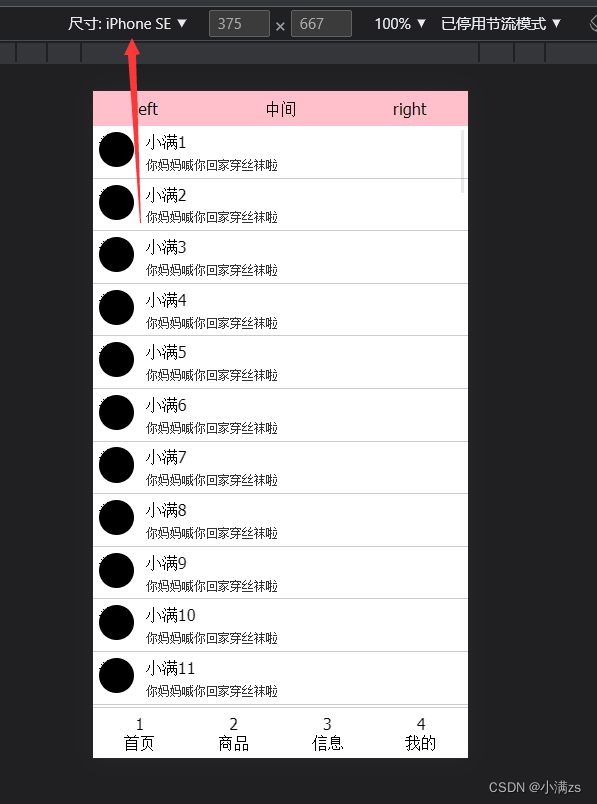


基本适配百分之99的屏幕
如何将我们的Vue 项目打包成App(会安卓的可以跳过)
安卓编辑器下载地址(建议科学上网不然很慢)https://developer.android.com/
一直next 就行了 然后磁盘选一下 安装就可以了
装完启动需要还需要安装sdk 然后就可以打开了
新建一个空项目选这个就可以了

 语言会java选java 会别的就选别的
等待加载完成
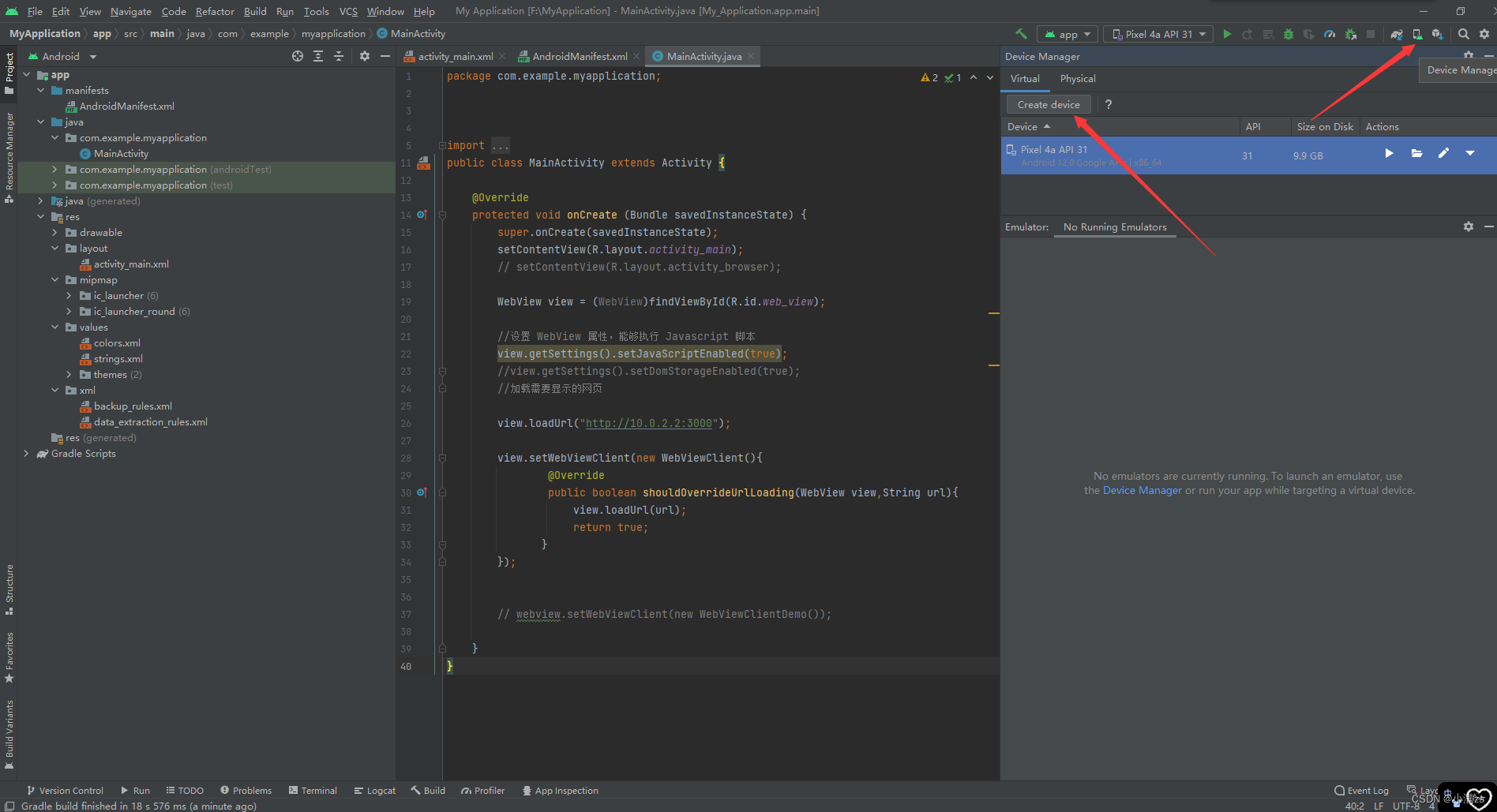
打开之后可以创建一个虚拟机
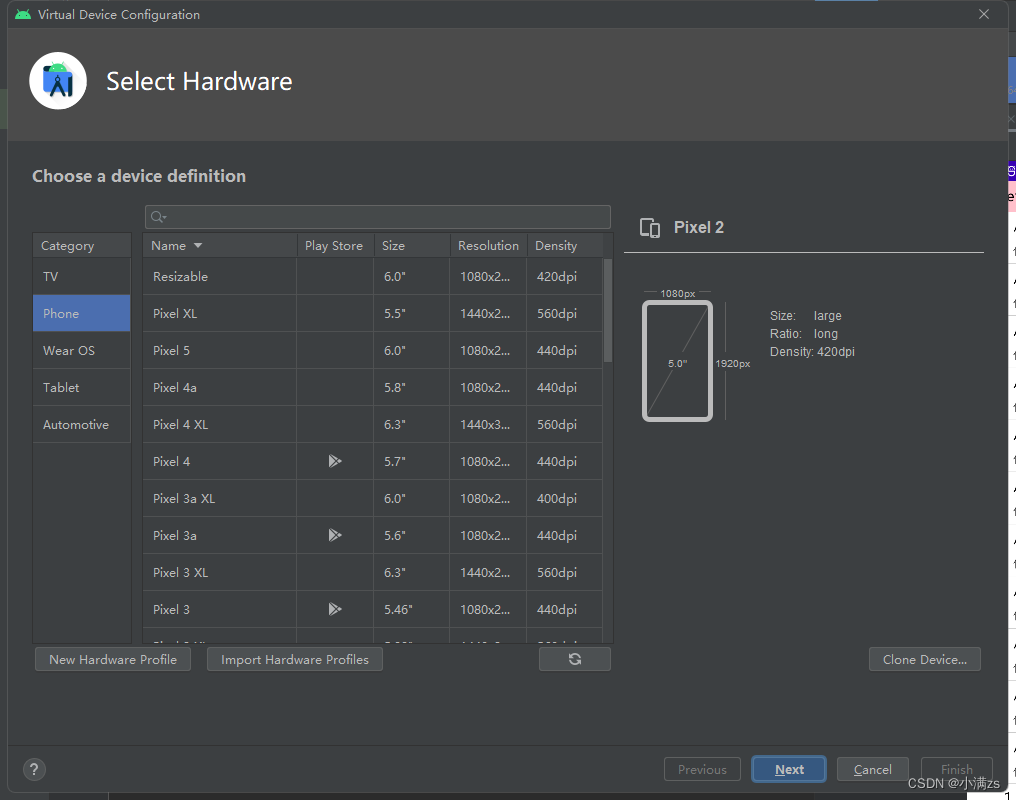
创建完成之后就可以运行安卓项目

其实就是一个虚拟手机

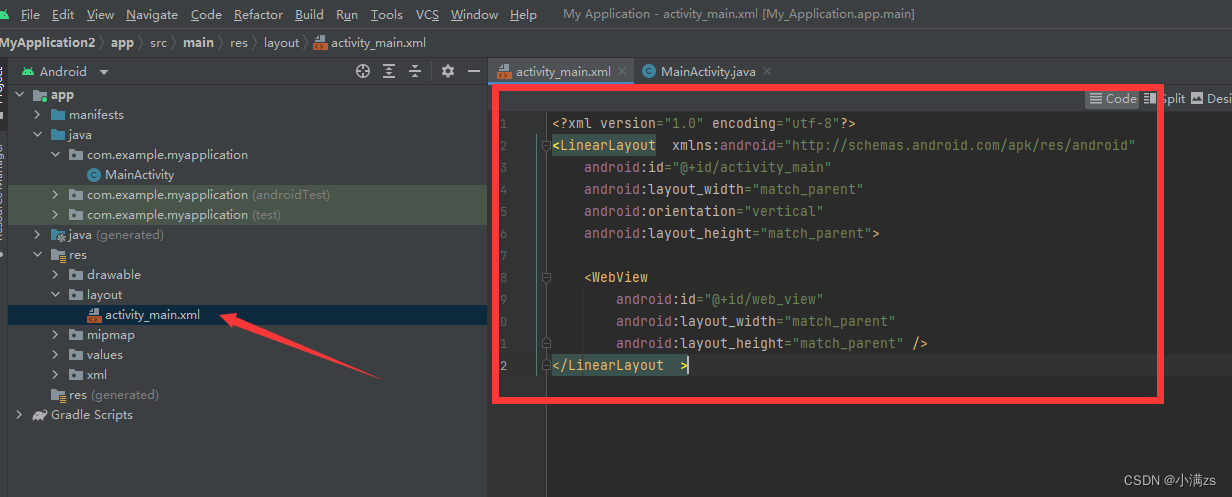
切换成代码模式

修改成以下代码
- <?xml version="1.0" encoding="utf-8"?>
- <LinearLayout xmlns:android="http://schemas.android.com/apk/res/android"
- android:id="@+id/activity_main"
- android:layout_width="match_parent"
- android:orientation="vertical"
- android:layout_height="match_parent">
- <WebView
- android:id="@+id/web_view"
- android:layout_width="match_parent"
- android:layout_height="match_parent" />
- </LinearLayout >
其实就是类似于我们前端的display felx

webView 就和小程序的webView 基本一样 套网页的
match_parent表示让当前控件的大小和父布局的大小一样,也就是让父布局来决定当前控件的大小
java 代码逻辑
- package com.example.myapplication;
- import androidx.appcompat.app.AppCompatActivity;
- import android.os.Bundle;
- import android.webkit.WebView;
- import android.app.Activity;
- import android.webkit.WebViewClient;
- public class MainActivity extends Activity {
- @Override
- protected void onCreate(Bundle savedInstanceState) {
- super.onCreate(savedInstanceState);
- //设置一个Activity的显示界面,
- setContentView(R.layout.activity_main);
- WebView view = (WebView)findViewById(R.id.web_view);
- //设置 WebView 属性,能够执行 Javascript 脚本
- view.getSettings().setJavaScriptEnabled(true);
- //加载需要显示的网页 不能使用局域网地址 只能虚拟机专属地址 http://10.0.2.2 端口是我们vue 项目端口
- view.loadUrl("http://10.0.2.2:3000");
- view.setWebViewClient(new WebViewClient());
- }
- }
加载需要显示的网页 不能使用局域网地址 只能虚拟机专属地址 http://10.0.2.2 端口是我们vue 项目端口

配置权限

- <?xml version="1.0" encoding="utf-8"?>
- <manifest xmlns:android="http://schemas.android.com/apk/res/android"
- xmlns:tools="http://schemas.android.com/tools"
- package="com.example.myapplication">
- <application
- android:allowBackup="true"
- android:dataExtractionRules="@xml/data_extraction_rules"
- android:fullBackupContent="@xml/backup_rules"
- android:icon="@mipmap/ic_launcher"
- android:label="@string/app_name"
- android:roundIcon="@mipmap/ic_launcher_round"
- android:supportsRtl="true"
- android:theme="@style/Theme.MyApplication"
- android:usesCleartextTraffic="true"
- tools:targetApi="31">
- <activity
- android:name=".MainActivity"
- android:exported="true">
- <intent-filter>
- <action android:name="android.intent.action.MAIN" />
- <category android:name="android.intent.category.LAUNCHER" />
- </intent-filter>
- </activity>
- </application>
- <uses-permission android:name="android.permission.INTERNET" />
- <uses-permission android:name="android.permission.ACCESS_NETWORK_STATE" />
- <uses-permission android:name="android.permission.ACCESS_WIFI_STATE" />
- </manifest>

你就可以看到我们的项目了
最后打包
打包的时候路径记得换成线上的服务器地址


安卓手机实测
-
相关阅读:
chrome历史版本下载
图解LeetCode——768. 最多能完成排序的块 II(难度:困难)
EPLAN_006#部件库快速导入、树结构、部件导航器、材料表导航器
【wpa_supplicant】从 assoc 动作窥伺supplicant与driver的交互(二)
网络安全(黑客)自学笔记
基于深度卷积集成网络的视网膜多种疾病筛查和识别方法
网络基础(传输层UDP协议&TCP协议)
android WebRtc 视频通话(P2P)
新型高强度铝合金焊条
如何排查SQL慢查询?
- 原文地址:https://blog.csdn.net/qq1195566313/article/details/125490078
