-
【Docker-k8s学习和实战】(六)docker镜像相关管理操作:增、删、改、查、维护
❤️ 专栏简介 :本专栏我们会从最基础的内容开始学习Docker的相关内容,循序渐进的掌握Docker知识并进行实战。
☀️ 专栏适用人群 :适用于具备基础 Linux 知识的 Docker 初学者,当然希望各位有经验的docker开发者不吝赐教。
🌙专栏特点:通俗易懂、图文并茂、非常详细;
🌴 专栏说明 :如果文章知识点有错误的地方,欢迎大家随时在文章下面评论,我会第一时间改正。让我们一起学习,一起进步。
🍄 专栏地址:https://blog.csdn.net/anchenliang_1002/category_11878561.html

本节主要介绍了docker镜像的增删改查相关操作,包括
获取镜像、查看镜像、删除镜像以及镜像的综合管理等。一、获取镜像(docker pull)
当然获取镜像的方法有很多种:
1、从dockerhub获取镜像
2、本地镜像导出、导入
3、私有的docker仓库本节我们主要讲第一种方式:从dockerhub获取镜像。
通过前面的知识我们也大概知道了,获取镜像我们一般从镜像仓库获取;默认的docker仓库是dockerhub,dockerhub上有大量的优质镜像,当然也有很多用户上传的镜像;当我们学习完docker之后,也可以上传自己的镜像到dockerhub中,比如,我们可以下载一个centos镜像,然后用该镜像运行出一个容器,并在容器中按照了vim nginx等软件;最后提交镜像,上传到dockerhub上,其他小伙伴就可以下载使用咱们上传的镜像了。
1.1 获取镜像
获取镜像的命令:
#查找镜像,tag为具体的标签版本 docker search 镜像名:tag #下载镜像 # 方式1 不带tag docker pull centos #如果centos后面不加tag,那就默认是centos:latest,即默认下载latest标签版本 # 方式2 带tag docker pull centos:7.8.2003 # 下载7.8.2003标签版本的centos- 1
- 2
- 3
- 4
- 5
- 6
- 7
- 8
- 9
例如获取centos镜像的过程如下:
docker search centos- 1

然后下载centos镜像:docker pull centos- 1

可以看到,不加tag时,上面会提示下载的是默认tag,即latest。1.2 查看本地的镜像
下载完成后,查看本地的docker镜像命令
docker images 或 docker image ls #以上两条指令时等价的- 1
- 2
- 3
- 4

就可以看到我们刚刚下载的centos:releast镜像了。1.3 镜像文件存储位置
那这些镜像都放在哪些位置呢?
docker info | grep Root- 1

可以看到Root存放在/var/lib/docker下;咱们刚刚pull下来的docker镜像是放在
/var/lib/docker/image/overlay2/imagedb/content/sha256下的,我们来查看一下:

可以看到/var/lib/docker/image/overlay2/imagedb/content/sha256下存放的就是镜像的文件,文件的命名是镜像id,它和我们docker images看到的镜像id是一一对应的。这些文件的作用的记录镜像和容器的配置关系;1.4 使用不同镜像,生成容器
启动centos(latest)容器
docker run -it --rm centos bash- 1
指令参数解释:
-it :开启一个交互式的终端 --rm:容器退出时删除该容器 bash:进入终端后开启bash命令- 1
- 2
- 3

可以看到我们进入了centos(latest)容器内部,且可以看到最新tag的centos是8.4.2105;使用
exit可以退出容器:

启动centos7.8.2003容器

docker images可以看到我们宿主机里还有centos7.8.2003镜像,让我们用它来运行出容器;docker run -it --rm centos bash- 1

可以看到我们进入了centos(7.8.2003)容器内部;依旧是使用
exit可以退出容器:

二、查看镜像
2.1 查看本地的镜像
查看本地都有哪些镜像
docker images 或 docker image ls #以上两条指令时等价的- 1
- 2
- 3
- 4

就可以看到我们本地都有哪些docker镜像了;第一列(REPOSITORY)是docker镜像的名称,第二列(TAG)是镜像的标签;第三列是镜像ID;第四列是镜像的创建时间(或上次修改的时间);最后一列是该镜像的大小;
查看具体的镜像
docker images +具体的镜像名- 1
以上指令可以用来查看相关的镜像;比如

当然也可以具体到查看某一个tag的镜像:
docker images +具体的镜像名:tag- 1

只查看镜像id
# -q 是-quit的缩写 docker images -q- 1
- 2

格式化查看镜像
使用docker的模板语言,格式化的查看镜像的某些信息。
比如我们只想看某个镜像的仓库名称和它的id:docker images --format "{{.ID}}--{{.Repository}}"- 1

以表格形式显示
docker images --format "table {{.ID}}\t{{.Repository}}\t{{.Tag}}"- 1

2.2 查看(搜索)dockerhub里的镜像
比如搜索dockerhub里有没有centos镜像:
docker search centos- 1

可以看到,有很多centos的镜像,其中第一个是官方版的。那有没有搜索不到的情况(即dockerhub 里没有该镜像):
docker search adfsafdsafsda- 1

可以看到,啥也没有。三、删除镜像
我们可以根据镜像的 id、名字、摘要等方式去删除镜像
# 根据名字删除centos镜像 docker rmi centos- 1
- 2

可以看到是分层删除的。# 根据id删除centos镜像 docker rmi 镜像id- 1
- 2
四、镜像的综合管理
4.1 批量删除镜像
#批量删除当前所有镜像(慎用) docker rmi `docker images -aq`- 1
- 2
4.2 导出镜像
docker image save 所要导出的镜像 > 目录/导出后的镜像名称 #例如导出centos7.8.2003镜像到/opt目录下并命名为centos7.8.2003-acl.tgz镜像 docker image save centos:7.8.2003 > /opt/centos7.8.2003-acl.tgz- 1
- 2
- 3
- 4
- 5
运行结果:

比如默认运行的centos镜像,不提供vim功能,我们可以运行该容器后,在容器内安装vim,然后提交该镜像;再导出该镜像为压缩文件,就可以发给其他人使用了。
详细过程如下:[root@localhost acl]# docker run -it centos:7.8.2003 bash [root@7ce3ebdd0cd3 /]# yum install vim 。。。。。。。。。。省略安装过程 [root@7ce3ebdd0cd3 /]# exit exit [root@localhost acl]# [root@localhost acl]# [root@localhost acl]# docker image save centos:7.8.2003 > /opt/centos7.8.2003-acl.tgz [root@localhost acl]# ls /opt/ -lh 总用量 202M -rw-r--r-- 1 root root 202M 6月 29 22:31 centos7.8.2003-acl.tgz drwx--x--x 4 root root 28 6月 24 19:33 containerd drwxr-xr-x. 3 root root 24 6月 19 20:59 kingsoft drwxr-xr-x. 2 root root 6 10月 31 2018 rh [root@localhost acl]#- 1
- 2
- 3
- 4
- 5
- 6
- 7
- 8
- 9
- 10
- 11
- 12
- 13
- 14
- 15
4.3 导入镜像
#导入镜像命令
docker image load -i 镜像存放路径+名称 #例如导入放在/opt目录下的centos7.8.2003-acl.tgz镜像 docker image load -i /opt/centos7.8.2003-acl.tgz- 1
- 2
- 3
- 4
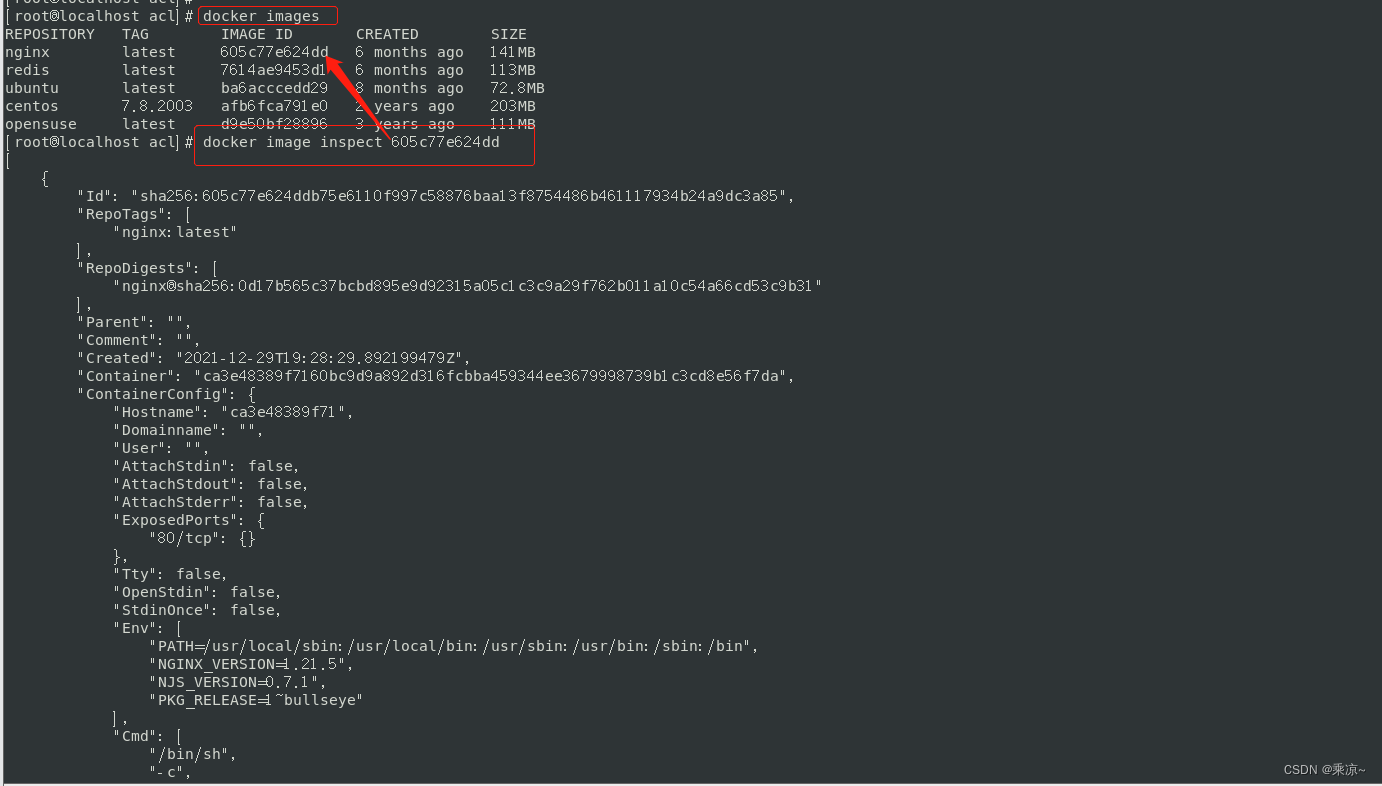
4.4 查看镜像详细信息
#查看docker服务信息 docker info- 1
- 2
#查看镜像详细信息 docker image inspect +镜像id 例如: docker image inspect 605c77e624dd- 1
- 2
- 3
- 4
- 5
-
相关阅读:
Pipeline管道
MATLAB BP神经网络 笔记整理
CEC2018:动态多目标测试函数DF10~DF14的PS及PF
UNIapp实现局域网内在线升级
Apache部署静态网站
哪个产品功能重要?KANO模型帮你
【IEEE独立出版、有确定的ISBN号】第三届能源与电力系统国际学术会议 (ICEEPS 2024)
解决mac系统终端无法使用vpn
MySQL -- 索引
求职面试、笔试 经验与准备流程
- 原文地址:https://blog.csdn.net/AnChenliang_1002/article/details/125510958