-
mysql8.0下载安装配置一条龙,无坑教学yyds
mysql8.0下载安装配置一条龙,无坑教学yyds
1、下载
网址: https://dev.mysql.com/downloads/mysql/ 点击跳转下载

这里下载的是免安装版本。
![[外链图片转存失败,源站可能有防盗链机制,建议将图片保存下来直接上传(img-iwlrtYTd-1656438213416)(C:\Users\布衣\AppData\Roaming\Typora\typora-user-images\1656436799487.png)]](https://1000bd.com/contentImg/2022/06/29/161205321.png)
2、安装
MySQL安装文件分两种 .msi和.zip ,.msi需要安装(这里下载的是.zip版本)
zip格式是自己解压,解压缩之后其实MySQL就可以使用了,但是要进行环境变量配置zip格式是自己解压
1、下载完成后解压到想存放的安装路径。

我这里放在了D盘。大家可以随心所欲。
**2、操作:**我的电脑->属性->高级->环境变量


选择Path,在其后面添加: 你的mysql bin文件夹的路径 :
D:\newsoft\mysql-8.0.29-winx64\bin (大家根据自己的来)
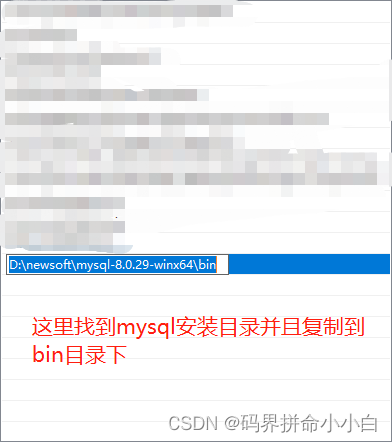
3、配置完环境变量之后,在D:\newsoft\mysql-8.0.29-winx64\bin目录下新增加一个配置文件mysql.ini ,同时在bin的同级目录下创建一个data文件夹**(用于存放数据库数据)**

mysql.ini文件的内容如下
[mysql] # 设置mysql客户端默认字符集 default-character-set=utf8 [mysqld] #设置3306端口 port = 3306 # 设置mysql的安装目录 basedir=D:\newsoft\mysql-8.0.29-winx64 # 设置mysql数据库的数据的存放目录 datadir=D:\newsoft\mysql-8.0.29-winx64\data # 允许最大连接数 max_connections=200 # 服务端使用的字符集默认为8比特编码的latin1字符集 character-set-server=utf8 # 创建新表时将使用的默认存储引擎 default-storage-engine=INNODB- 1
- 2
- 3
- 4
- 5
- 6
- 7
- 8
- 9
- 10
- 11
- 12
- 13
- 14
- 15
- 16
- 17
- 18
- 19
- 20
- 21
- 22
- 23
- 24
- 25
4、打开cmd,不需要进入安装目录(∵之前配置过环境变量),输入下面命令,回车,没有反应
mysqld --initialize-insecure --user=mysql- 1
- 2
5、输入下面命令,回车,会提示安装成功
mysql install- 1
6、启动服务,输入如下命令
net start mysql- 1
7、服务启动成功后,需要登录的时候输入命令(第一次登录无密码,直接回车)
mysql -u root -p
![[外链图片转存失败,源站可能有防盗链机制,建议将图片保存下来直接上传(img-AxXuk55Q-1656438213418)(C:\Users\布衣\AppData\Roaming\Typora\typora-user-images\1656437618996.png)]](https://1000bd.com/contentImg/2022/06/29/161206515.png)
此时我们来 设置密码。
set password for root@localhost = password('123456');- 1
一定要注意: 一定是英文分号。 (‘123456’)中的 123456就是我们设置的密码
![[外链图片转存失败,源站可能有防盗链机制,建议将图片保存下来直接上传(img-uY4qlCu8-1656438213419)(C:\Users\布衣\AppData\Roaming\Typora\typora-user-images\1656437794887.png)]](https://1000bd.com/contentImg/2022/06/29/161206725.png)
如果提示失败,别着急我们换个方式
方案1:
SET PASSWORD = '123456'; (注意分号不能丢,就跟写sql一样)- 1
可以看到此方案执行成功。
方案2:
ALTER USER 'root'@'localhost' IDENTIFIED BY '123456';- 1
执行方案1或者方案2都需要执行
flush privileges; (刷新权限表,使新密码生效)
当前面方式报错时可采用以下方式
- 输入命令mysql -u root -p指定 root 用户登录 MySQL,输入后按回车键输入密码。如果没有配置环境变量,请在 MySQL 的 bin 目录下登录操作。
- 输入use mysql;
- 输入命令alter user ‘root’@‘localhost’ IDENTIFIED BY ‘123456’;
- 输入 flush privileges; 命令刷新权限。
- 输入quit;命令退出 MySQL 重新登录。
-
相关阅读:
Go:关于 Channel
基于python的在线文档管理系统vue
简单的分析react框架与vue框架的区别
Solana流支付协议Zebec完成850万美元融资,CircleVentures等参投
【python】这么**得小姐姐网~不敢赶紧采集一波~免得它没了
C#/.NET/.NET Core优秀项目和框架2024年6月简报
Sermant在异地多活场景下的实践
前端常用的几种布局方式(易懂版)
ES6(二)
redux与react-redux的学习笔记之react-redux
- 原文地址:https://blog.csdn.net/aaxzsuj/article/details/125512928
