-
JS8day(滚动事件(scroll家族),offset家族,client家族,轮播图案例(待做))
滚动事件
当页面进行滚动时触发的事件
- 为什么要学?
很多网页需要检测用户把页面滚动到某个区域后做一些处理, 比如固定导航栏,比如返回顶部 - 事件名:
scroll - 监听整个页面滚动:
给window或document添加scroll事件
监听某个元素的内部滚动直接给某个元素加即可
window.addEventListener('scroll', function () { console.log('scroll') })- 1
- 2
- 3
加载事件
方法1
加载外部资源(如图片、外联CSS和JavaScript等)加载完毕时触发的事件
- 为什么要学?
有些时候需要等页面资源全部处理完了做一些事情
老代码喜欢把 script 写在 head 中,这时候直接找 dom 元素找不到 - 事件名:
load - 监听页面所有资源加载完毕:
给 window 添加load事件
window.addEventListener('load', function () { console.log('load') })- 1
- 2
- 3
- 注意:不光可以监听整个页面资源加载完毕,也可以针对某个资源绑定
load事件
方法2
- 当初始的
HTML文档被完全加载和解析完成之后,DOMContentLoaded事件被触发,而无需等待样式表、图像等完全加载。 - 事件名:
DOMContentLoaded - 监听页面DOM加载完毕:
给document添加DOMContentLoaded事件
window.addEventListener('DOMContentLoaded', function () { console.log('DOMContentLoaded') })- 1
- 2
- 3
scroll家族
- 获取宽高:
获取元素的内容总宽高(不包含滚动条)返回值不带单位
scrollWidth和scrollHeight - 获取位置:
获取元素内容往左、往上滚出去看不到的距离
scrollLeft和scrollTop
这两个属性是 可以修改的

div.addEventListener('scroll', function () { console.log(this.scrollTop) })- 1
- 2
- 3

- scrollWidth和scrollHeight是得到元素什么的宽高?
内容宽高,不包含滚动条 - 被卷去的头部或者左侧用那个属性?是否可以读取和修改?
scrollTop / scrollLeft
可以读取,也可以修改(赋值) - 检测页面滚动的头部距离(被卷去的头部)用那个属性?
document.documentElement.scrollTop
页面滚动显示返回顶部按钮(案例)

部分代码:<body> <div class="content"></div> <div class="backtop"> <img src="./images/close2.png" alt=""> <a href="javascript:;"></a> </div> <script> let backtop = document.querySelector('.backtop') window.addEventListener('scroll', function () { //页面滚动检测 let num = document.documentElement.scrollTop console.log(num) if (num >= 500) { backtop.style.display = 'block'; } else { backtop.style.display = 'none'; } }) //不要写在里面,效率低(滚动依次监听一次) backtop.children[1].addEventListener('click', function () { document.documentElement.scrollTop = 0 }) </script> </body>- 1
- 2
- 3
- 4
- 5
- 6
- 7
- 8
- 9
- 10
- 11
- 12
- 13
- 14
- 15
- 16
- 17
- 18
- 19
- 20
- 21
- 22
- 23
- 24
- 25
- 26
offset家族
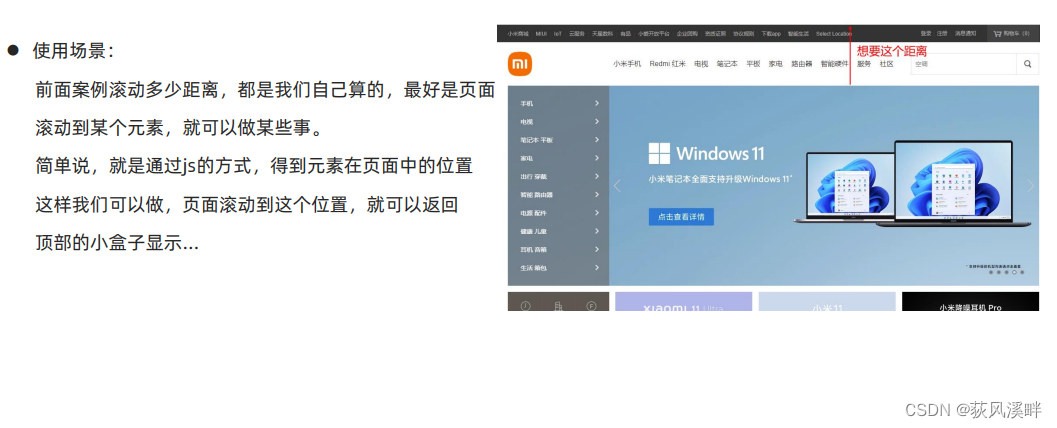
- 获取宽高:
获取元素的自身宽高、包含元素自身设置的宽高、padding、border
offsetWidth和offsetHeight - 获取位置:
获取元素距离自己定位父级元素的左、上距离
offsetLeft和offsetTop注意是只读属性(非要给值就用margin-top,margin-left或者定位中的top和left)

1.offsetWidth和offsetHeight是得到元素什么的宽高?
内容 + padding + border
2.offsetTop和offsetLeft得到位置以谁为准?
(1)带有定位的父级
(2)如果都没有则以文档左上角 为准
电梯导航案例部分代码:
// 1. 获元取素 let items = document.querySelectorAll('.item') // 内容的盒子获取 let neirongs = document.querySelectorAll('.neirong') // 2. 左侧aside 模块 点击谁,谁高亮 for (let i = 0; i < items.length; i++) { items[i].addEventListener('click', function () { // 找到上一个active 移除类 document.querySelector('.aside .active').classList.remove('active') // 点击谁谁添加类 this.classList.toggle('active') // 3. 右侧内容跟随走动 让页面滚动到对应的offsetTop值位置 // console.log(neirongs[i].offsetTop) 不用给单位 document.documentElement.scrollTop = neirongs[i].offsetTop }) }- 1
- 2
- 3
- 4
- 5
- 6
- 7
- 8
- 9
- 10
- 11
- 12
- 13
- 14
- 15
- 16
client家族

浏览器背景颜色改变案例部分代码
window.addEventListener('resize', function () { //resize 监听浏览器可是窗口变化 let w = document.documentElement.clientWidth console.log(w) if (w >= 1920) { //浏览器可视窗口clientWidth发生变化则背景颜色改变 document.body.style.backgroundColor = 'blue' } else if (w > 540) { document.body.style.backgroundColor = 'hotpink' } else { document.body.style.backgroundColor = 'red' } })- 1
- 2
- 3
- 4
- 5
- 6
- 7
- 8
- 9
- 10
- 11
- 12
- 13
- 14
- 15
总结

// scrollWidth scrollHeight 内容 宽高 (了解) let div = document.querySelector('div') console.log(div.scrollWidth) // 150 不带单位 console.log(div.scrollHeight) // 336 不带单位 console.log('----------------------------') // offset 盒子元素的大小 = 盒子本身的宽度和高度 + padding + border console.log(div.offsetWidth) // 150 不带单位 console.log(div.offsetHeight) // 150 不带单位 // console.log(div.offsetTop) // // console.log(div.offsetLeft) // client 当前可视区域 不包含滚动条 边框等等 console.log('----------------------------') console.log(div.clientWidth) console.log(div.clientHeight) console.log(div.clientTop) // 边框的宽度 了解 console.log(div.clientLeft)- 1
- 2
- 3
- 4
- 5
- 6
- 7
- 8
- 9
- 10
- 11
- 12
- 13
- 14
- 15
- 16
- 为什么要学?
-
相关阅读:
数学建模常用模型
瞬态抑制二极管TVS的工作原理?|深圳比创达电子EMC(下)
低成本、低门槛、易部署,4800+万户中小企业数字化转型新选择
微信小程序配置企业微信的在线客服
Django框架之模板层
你绝对想象不到的端对端通信的几种方式
代码随想录动态规划——编辑距离
Grafana 重置 admin 密码
Spring是什么?为什么要使用Spring?
理财和银保区别
- 原文地址:https://blog.csdn.net/qq_44976531/article/details/125506403
- 最新文章
-
沪漂五周年了:我越来越迷茫了
Agentic Skill Routing 实战:别再把所有 Skill 塞进 AI Agent 上下文
MySQL-Seconds_behind_master的精度误差
[MAF预定义ChatClient中间件-03]CachingChatClient——利用缓存省钱省时间
AI的至暗历史:从万众期待到被政府撤资,AI的两次死亡徘徊
Agent OS :五种驯服不确定性的范式
PortSwigger SQL注入LAB11
数据库即时编译JIT
[Begin]AI Learn Data Day 0
深度学习进阶(二十七)现代 LLM 的核心架构设计其二:SwiGLU