-
『现学现忘』Docker基础 — 40、发布镜像到Docker Hub
🚀 优质资源分享 🚀
学习路线指引(点击解锁) 知识定位 人群定位 🧡 Python实战微信订餐小程序 🧡 进阶级 本课程是python flask+微信小程序的完美结合,从项目搭建到腾讯云部署上线,打造一个全栈订餐系统。 💛Python量化交易实战💛 入门级 手把手带你打造一个易扩展、更安全、效率更高的量化交易系统 目录* 1、准备工作
1、准备工作
Docker Hub地址:https://hub.docker.com/
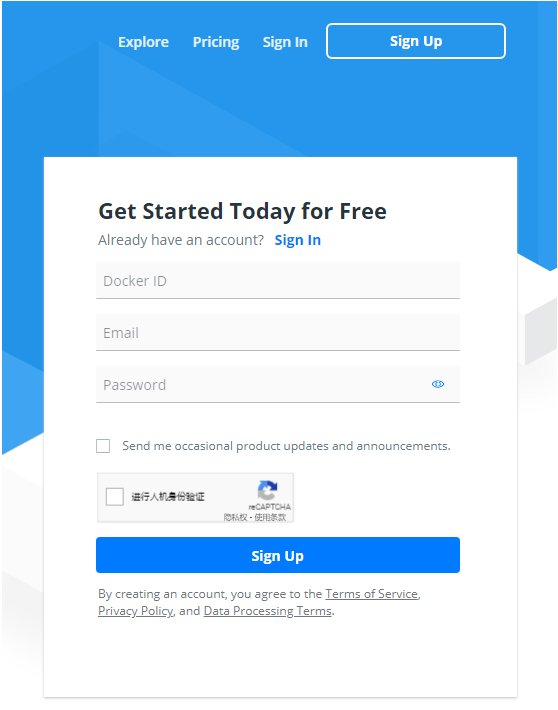
(1)注册用户:
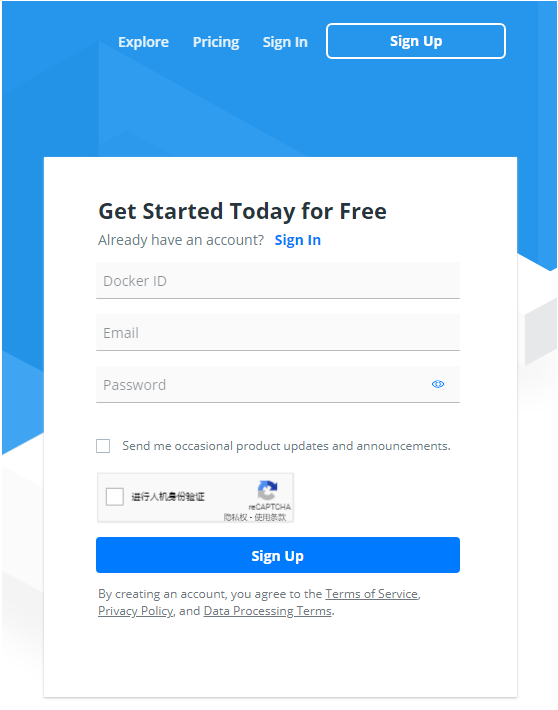
说明:
Sign In:登陆,已有账户,点击这里进行登陆。Sign Up:注册,没有账户,点击这里进行注册。Get Started Today for Free:立刻免费开始。Already have an account? Sign In:已经有帐号了? 登入。Send me occasional product updates and announcements.:给我发送产品更新和公告。- 进行人机身份验证:这个选项必须勾选。
By creating an account, you agree to the Terms of Service, Privacy. Poligy, and Data Processing Terms.:创建帐户即表示您同意“服务条款,隐私”。 政策和数据处理条款。
上面的解释已经很清楚了,我们直接填写用户名、邮箱、密码,勾选进行人机身份验证,最后点击
Sign Up即可。(2)验证用户:
之后去我们的邮箱进行验证:

感谢加入Docker。完成注册,请点击下面的按钮来验证您的帐户。
点击:
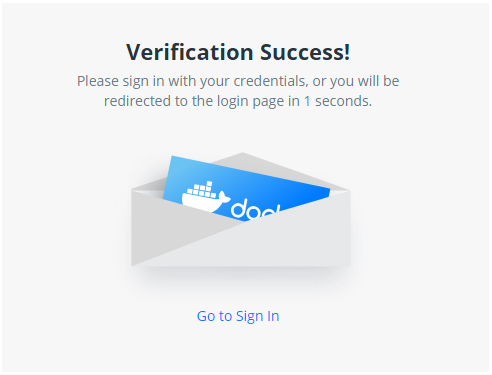
Verify email address:验证电子邮件。之后会跳转到如下界面:
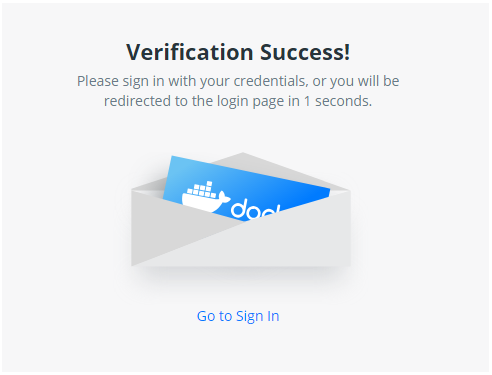
提示您:验证成功!请使用您的凭据登录。
之后Docker会再给你发送一封邮件,内容为:恭喜您,您的帐户已被验证,欢迎访问Docker。
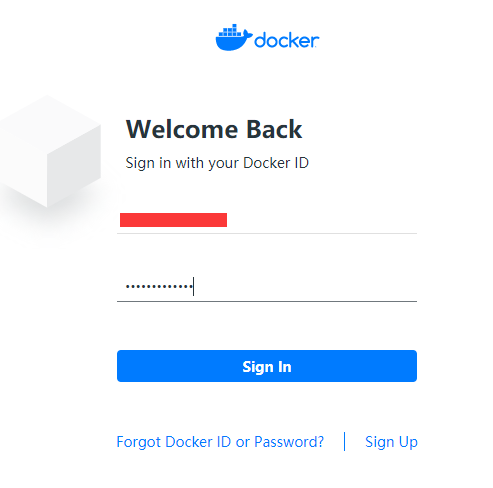
然后我们就可以用上边注册的用户名密码进行登陆了。
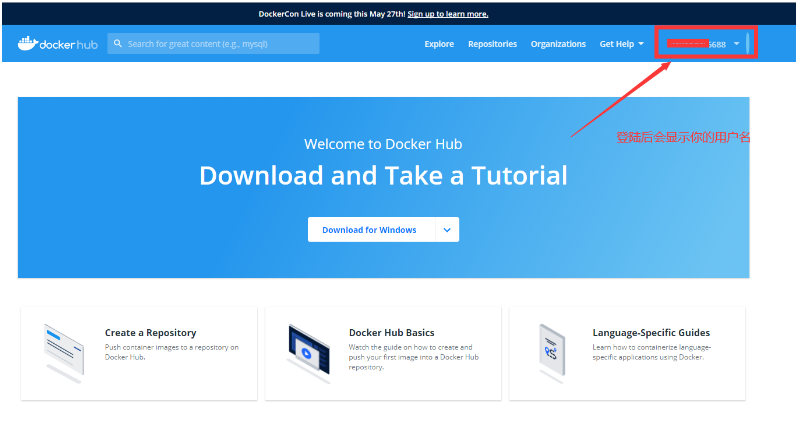
(3)登陆Docker Hub
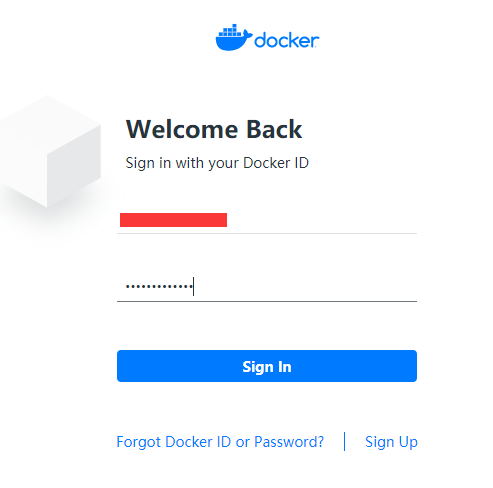
登陆Docker Hub,会在右上角显示当前用户名称。
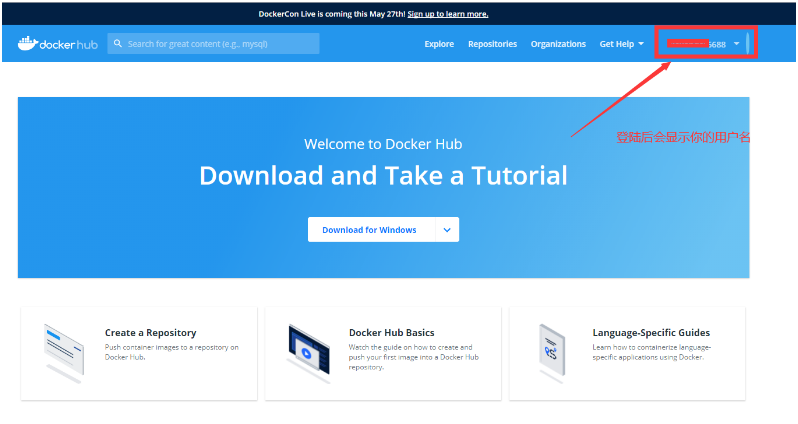
2、Docker登陆命令
登陆命令:
docker loginshell
[root@192 tomcatlogs]# docker login --help Usage: docker login [OPTIONS] [SERVER] Log in to a Docker registry. If no server is specified, the default is defined by the daemon. Options: -p, --password string Password --password-stdin Take the password from stdin -u, --username string Username- 1
- 2
- 3
- 4
- 5
- 6
- 7
- 8
- 9
- 10
- 11
演示:
shell
# 用户名或密码错误 [root@192 ~]# docker login -u xxxxx6688 Password: Error response from daemon: Get https://registry-1.docker.io/v2/: unauthorized: incorrect username or password # 登陆成功 [root@192 ~]# docker login -u xxxxx6688 Password: WARNING! Your password will be stored unencrypted in /root/.docker/config.json. Configure a credential helper to remove this warning. See https://docs.docker.com/engine/reference/commandline/login/#credentials-store Login Succeeded- 1
- 2
- 3
- 4
- 5
- 6
- 7
- 8
- 9
- 10
- 11
- 12
- 13
- 14
登录完毕后就可以提交镜像了。
说明:
- docker login : 登陆到一个Docker镜像仓库,如果未指定镜像仓库地址,默认为官方仓库 Docker Hub
- docker logout : 登出一个Docker镜像仓库,如果未指定镜像仓库地址,默认为官方仓库 Docker Hub
登出示例:
shell
[root@192 ~]# docker logout Removing login credentials for https://index.docker.io/v1/- 1
- 2
3、Docker提交命令
提交命令:
docker pull 镜像名:TAGshell
[root@192 tomcatlogs]# docker push --help Usage: docker push [OPTIONS] NAME[:TAG] Push an image or a repository to a registry Options: -a, --all-tags Push all tagged images in the repository --disable-content-trust Skip image signing (default true) -q, --quiet Suppress verbose output- 1
- 2
- 3
- 4
- 5
- 6
- 7
- 8
- 9
- 10
- 11
- 12
示例:
shell
# 查看本地Docker镜像 [root@192 ~]# clear [root@192 ~]# docker images REPOSITORY TAG IMAGE ID CREATED SIZE diytomcat9 latest 12988584a30e 14 hours ago 607MB centos latest 300e315adb2f 3 months ago 209MB # 把diytomcat9镜像发布到Docker Hub [root@192 ~]# docker push diytomcat9 Using default tag: latest The push refers to repository [docker.io/library/diytomcat9] b4ef62e90bac: Preparing 5da8b73f85d7: Preparing 68a0171f3cc4: Preparing 76f4ae6e5125: Preparing 2653d992f4ef: Preparing- 1
- 2
- 3
- 4
- 5
- 6
- 7
- 8
- 9
- 10
- 11
- 12
- 13
- 14
- 15
- 16
可以看到,向远程仓库推送镜像的时候,也是按照镜像的层级来进行推送的。
提示:我看网上说有用
docker push 注册用户名/镜像名:TAG来进行提交,亲测不用加用户名。4、总结:
发布镜像到Docker Hub很简单,只需要两步:
docker login:登陆Docker Hub。docker push:发布镜像到Docker Hub。
5、补充:docker tag命令
作用貌似是,修改本地镜像名称和版本号,其实是给镜像打标记。
使用命令:
docker tag SOURCE_IMAGE[:TAG] TARGET_IMAGE[:TAG]作用:给本地镜像打一个标记(
tag),可将其归入某一仓库。演示:
shell
# 查看本地Docker镜像 [root@192 ~]# docker images REPOSITORY TAG IMAGE ID CREATED SIZE diytomcat9 latest 12988584a30e 14 hours ago 607MB centos latest 300e315adb2f 3 months ago 209MB # 给diytomcat9镜像打tag标记 [root@192 ~]# docker tag 12988584a30e wukong/tomcat9:1.8 # 再次查看本地Docker镜像 [root@192 ~]# docker images REPOSITORY TAG IMAGE ID CREATED SIZE diytomcat9 latest 12988584a30e 14 hours ago 607MB wukong/tomcat9 1.8 12988584a30e 14 hours ago 607MB centos latest 300e315adb2f 3 months ago 209MB- 1
- 2
- 3
- 4
- 5
- 6
- 7
- 8
- 9
- 10
- 11
- 12
- 13
- 14
- 15
- 16
提示:镜像打了新的TAG,虽然会多了一条镜像记录,但是从IMAGE ID可以得知他们是同一个镜像。
实际使用场景:
-
当镜像配置到一定程度时,想打个
tag进行记录当前版本,可以打个V1。 -
再次更新镜像时,又可以打个
V2。 -
当是最新版本待上传时,可以不打默认就是
latest最新。 -
这样不仅能保存最新版本的镜像,也能保存历史版本的镜像,方便新版本镜像出问题时进行版本回溯。
-
__EOF__
[外链图片转存失败,源站可能有防盗链机制,建议将图片保存下来直接上传(img-OwNRt9z8-1656390963664)(https://blog.csdn.net/liuyuelinfighting)]繁华似锦的博客 - 本文链接: https://blog.csdn.net/liuyuelinfighting/p/16418769.html
-
相关阅读:
预计销售额超20亿 长城汽车新能源购车节收获4万订单
c++ noexcept与constexpr解析
sqlite3数据库
C语言函数复习全解析:参数、无参、嵌套与递归
CocosCreator3.8研究笔记(十九)CocosCreator UI组件(三)
【Python 常用脚本及命令系列 12.1 -- OpenCV 设置图片区域为某个颜色】
python GUI(五)预设弹窗介绍
GPT-4 等大语言模型(LLM)如何彻底改变客户服务
Word格式处理控件Aspose.Words for .NET教程——使用DOM插入字段
电脑系统安装后桌面图标隔开很宽怎么调?
- 原文地址:https://blog.csdn.net/u013190417/article/details/125500082