-
【VUE项目实战】55、商品添加功能(五)-商品内容模块
接上篇《54、商品添加功能(四)-商品图片上传模块》
上一篇我们完成了商品图片上传模块的开发,本篇我们来完成商品内容编辑模块的开发。一、要实现的效果
我们要实现在商品内容页签部分嵌入一个富文本编辑框,可以让用户在编辑框中编辑大段带格式的文字:

二、下载和引入富文本编辑器依赖
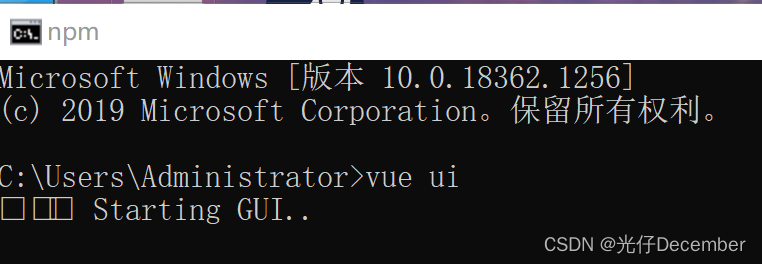
我们本次要使用的富文本编辑框组件,是名为“vue-quill-editor”的依赖,我们首先需要打开之前一直在使用的VUE UI可视化工具界面(打开cmd命令提示符窗口,输入“vue ui”指令即可打开图形化工具):
找到“依赖”菜单,然后点击“安装依赖”:
在搜索框中输入“vue-quill-editor”进行依赖的搜索,选择第一个,点击下面的安装来安装此插件:
安装完成后,我们在依赖列表中就可以看到这个依赖了。然后我们点击查看详情在Github该项目的README.md内容,查看引入方式(github打不开的,可以查看https://www.npmjs.com/package/vue-quill-editor官方文档):
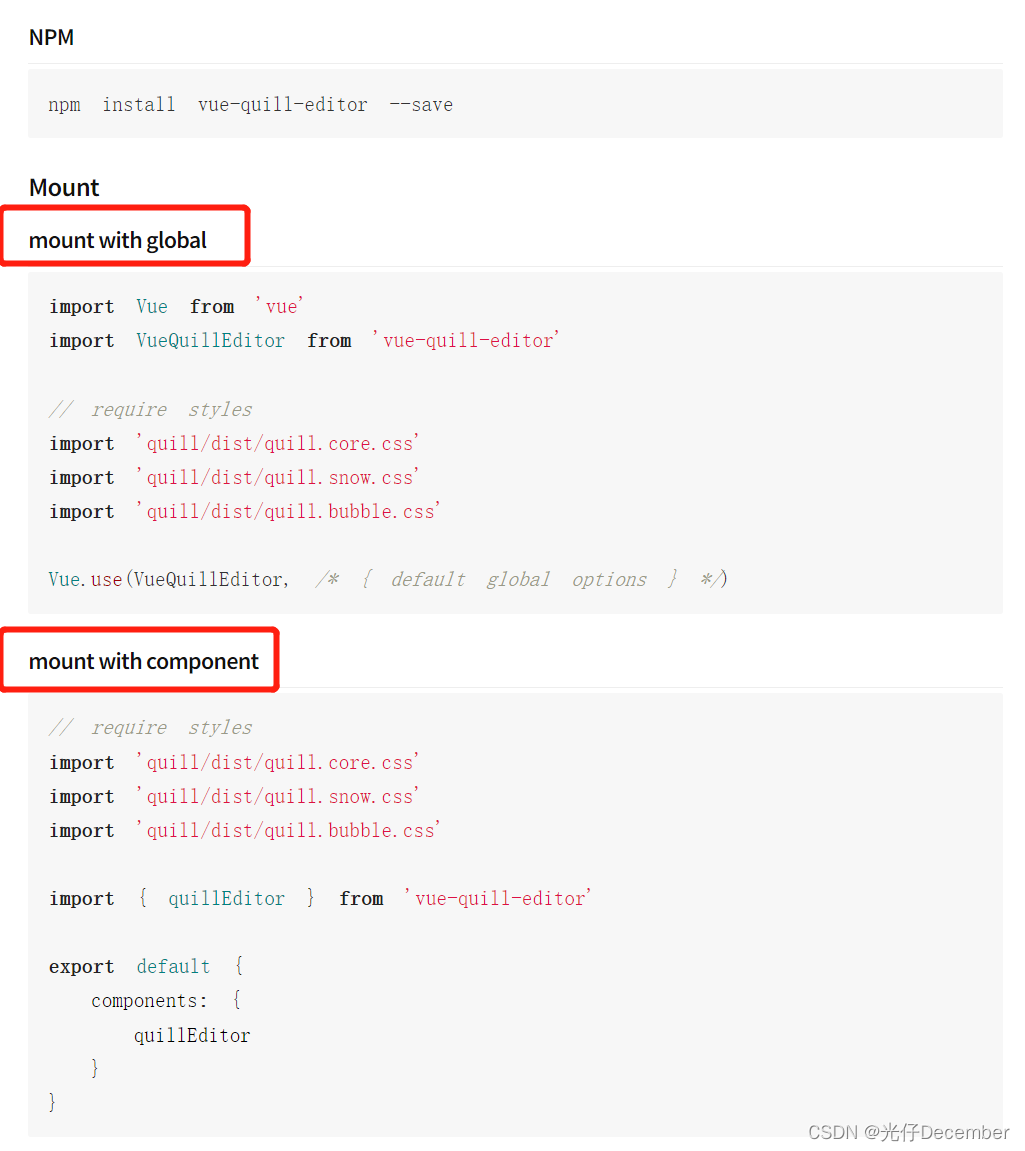
可以看到上面有两种引用方式,其中一种是“mount with global”即全局引用,一种是“mount with component”即某个页面的私有子组件(局部引用)。我们这里使用第一种全局挂载的形式,来引入“vue-quill-editor”依赖。我们在项目入口文件main.js中引入富文本编辑器的依赖:- import Vue from 'vue'
- import App from './App.vue'
- import router from './router'
- import './plugins/element.js'
- //导入全局样式表
- import './assets/css/global.css'
- import axios from 'axios'
- import TreeTable from 'vue-table-with-tree-grid'
- //导入【富文本编辑器】
- import VueQuillEditor from 'vue-quill-editor'
- //导入【富文本编辑器】对应的样式
- import 'quill/dist/quill.core.css'
- import 'quill/dist/quill.snow.css'
- import 'quill/dist/quill.bubble.css'
- axios.defaults.baseURL = 'http://127.0.0.1:8888/api/private/v1/' //定义根路径
- //为axios添加拦截器
- axios.interceptors.request.use(config =>{
- console.log(config);
- config.headers.Authorization = window.sessionStorage.getItem('token');
- return config;//最后必须返回config
- })
- Vue.prototype.$http = axios //在原型链上给$http赋值为axios对象
- //https://lianghj.top:8888/api/private/v1/
- //http://127.0.0.1:8888/api/private/v1/
- Vue.config.productionTip = false
- Vue.component('tree-table',TreeTable);
- //将【富文本编辑器】注册为全局可用的组件
- Vue.use(VueQuillEditor)
- Vue.filter('dateFormat',function(originVal){
- const dt = new Date(originVal);
- const y = dt.getFullYear();
- const m = (dt.getMonth()+1+'').padStart(2,'0');
- const d = (dt.getDate()+'').padStart(2,'0');
- const hh = (dt.getHours()+'').padStart(2,'0');
- const mm = (dt.getMinutes()+'').padStart(2,'0');
- const ss = (dt.getSeconds()+'').padStart(2,'0');
- return `${y}-${m}-${d} ${hh}:${mm}:${ss}`
- });
- new Vue({
- router,
- render: h => h(App)
- }).$mount('#app')
三、使用富文本编辑器
通过查看“vue-quill-editor”的官方文档可以了解到,其用法也有两种,一种是“SSR”,一种是“SPA”。
其中SSR(Server Side Render)即 服务端渲染。一般也称为多页面应用(Mulpile Page Application),简称 MPA。
而SPA(Single Page Application)即单页面应用。一般也称为客户端渲染(Client Side Render),简称CSR。SPA所需的资源,如HTML、CSS和JS 等,会在一次请求中就加载完成。
我们的这个项目是前后端分离的,所有的前端页面要素都是前端加载的,不是后端服务器渲染的,所以是SPA应用,所以我们需要选择“SSR”的使用方式。我们回到商品添加组件Add.vue页面,在“商品内容”区域,将富文本编辑器代码编写在里面:
- <el-tab-pane label="商品内容" name="5">
- <!-- 富文本编辑器组件 -->
- <quill-editor v-model="addForm.goods_introduce"></quill-editor>
- </el-tab-pane>
其中的“goods_introduce”字段,是我们参照之前API往后台提交的商品内容字段,我们把该字段定义在data区域的addForm表单对象中,
- //添加商品的表单数据对象
- addForm: {
- goods_name:'',
- goods_price: 0,
- goods_weight: 0,
- goods_number: 0,
- //商品所属的分类数组
- goods_cat: [],
- //图片的数组
- pics: [],
- //商品详情描述
- goods_introduce: ""
- },
然后我们刷新页面,就可以看到富文本编辑框了:

我们可以看到编辑框的高度非常窄,我们需要调整一下, 在网页右击鼠标检查该组件,打开F12开发者工具,可以看到该编辑区的CSS样式名,为“ql-editor”:
我们在自己项目中的“/css/global.css”下优化该CSS样式,为其添加一个最小高度300像素:- .ql-editor{
- min-height: 300px;
- }
效果:
 最后,我们需要在富文本编辑框下发新增一个“添加商品”的蓝色按钮:
我们回到商品内容Html代码部分,添加一个“el-button”:- <el-tab-pane label="商品内容" name="5">
- <!-- 富文本编辑器组件 -->
- <quill-editor v-model="addForm.goods_introduce"></quill-editor>
- <el-button type="primary" style="margin-top:15px">添加商品</el-button>
- </el-tab-pane>
至此我们的商品内容编辑模块的所有功能就完成了。
下一篇我们来完成整个商品内容的提交开发。参考:黑马程序员(www.itheima.com)Vue项目实战教学视频
转载请注明出处:https://blog.csdn.net/acmman/article/details/125470397
-
相关阅读:
【工具】简道云零代码开发平台
php初级教程三 文件
Qt-qrc资源文件-rcc打包-程序调用-ZIP压缩和解压-安装程序制作参考
git常用命令学习笔记
Android 解析包时出现问题 的解决方案(应用检查更新)
不就是Java吗之数组的定义和使用
英诺森 “供应链智能数据平台”荣获“科技进步奖”
YOLOv8轻量化模型:模型轻量化设计 | 轻量级可重参化EfficientRepBiPAN | 来自YOLOv6思想
进程/线程/PCB
上一个问题的解决方式1
- 原文地址:https://blog.csdn.net/u013517797/article/details/125470397
- 最新文章
-
沪漂五周年了:我越来越迷茫了
Agentic Skill Routing 实战:别再把所有 Skill 塞进 AI Agent 上下文
MySQL-Seconds_behind_master的精度误差
[MAF预定义ChatClient中间件-03]CachingChatClient——利用缓存省钱省时间
AI的至暗历史:从万众期待到被政府撤资,AI的两次死亡徘徊
Agent OS :五种驯服不确定性的范式
PortSwigger SQL注入LAB11
数据库即时编译JIT
[Begin]AI Learn Data Day 0
深度学习进阶(二十七)现代 LLM 的核心架构设计其二:SwiGLU