-
微信小程序自定义tabBar
效果:


参考官方网站,自定义tabBar
1、配置信息
需要在app.json中设置一个属性custom,为true ,代表全局开启自定义tab


注意:当我们设置了custom属性之后,那么tabBar下面的list数组是否可以删了呢?
答:不可以,文档里面已经明确表示是不可以删的,需要保持完整配置项以及低版本里面可以不适用自定义tabBar,因此需要兼容、

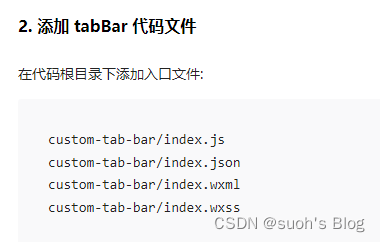
2、添加代码文件。
这个目录结构是固定的 ,必须要在项目根目录创建一个文件夹: custom-tab-bar,以及对应的文件。
第一步骤中的custom设置为true,小程序就可以自动读取该目录下的index组件,把该组件当做tab渲染出来。
点击加号,在根目录新建一个custom-tab-bar文件夹

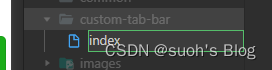
然后右键该文件夹,点击新建components,输入index,回车,就会自动创建四个文件
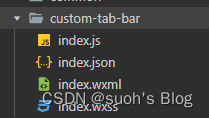
此时我们可以看到小程序底部出现,就代表创建成功了。因为他自动识别了tabBar页面。

3、在该目录下编写代码即可。

建立好之后我们引入vant组件库里面的tab组件:
首先在js文件下,引入

- "usingComponents": {
- "van-tabbar": "/miniprogram_npm/@vant/weapp/tabbar/index",
- "van-tabbar-item": "/miniprogram_npm/@vant/weapp/tabbar-item/index"
- }
然后再wxml中写入 vant官网提供的tabbar标签栏
Vant Weapp - Tabbar 标签栏轻量、可靠的小程序 UI 组件库
 https://vant-contrib.gitee.io/vant-weapp/#/tabbar
- <van-tabbar active="{{ active }}" bind:change="onChange">
- <van-tabbar-item icon="wap-home">首页</van-tabbar-item>
- <van-tabbar-item icon="shopping-cart" info="5">购物车</van-tabbar-item>
- <van-tabbar-item icon="manager" dot>我的</van-tabbar-item>
- </van-tabbar>
在js文件下写入官网提供的变量以及点击切换按钮change事件。

效果:

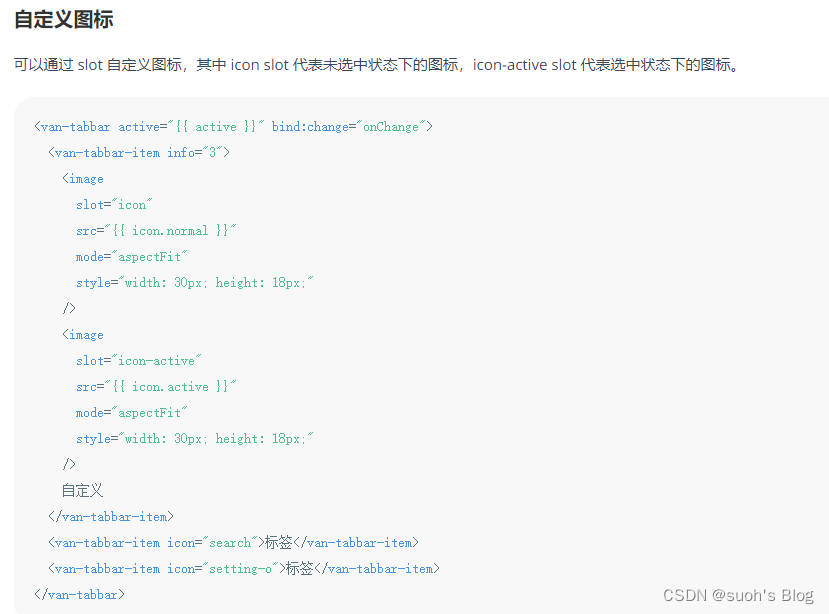
注意:图标是可以自定义的,自己看vant文档就好了,如果不需要就直接使用vant提供的图标,通过修改icon的名称来实现。
注意:
我们想直接修改tabbar组件的样式,需要找到对应元素的类名,例如我想调整文本与图标之间的距离:(小提示:按住shift键 鼠标按住左键,上下拉动模拟器可以实现放大缩小效果。)

我们可以看到,他是默认给图标加了个margin值


主要是下面这条代码:
他代表什么意思呢?意思是margin-bottom值取得是--tabbar-item-margin-bottom这个变量的值或者5px,如果存在变量--tabbar-item-margin-bottom就取该变量的值,否则默认5px值。margin-bottom: var(--tabbar-item-margin-bottom,5px);因此我们来修改这个变量:
通过父类定义 在index.wxss中定义:
- .van-tabbar-item{
- --tabbar-item-margin-bottom:0
- }
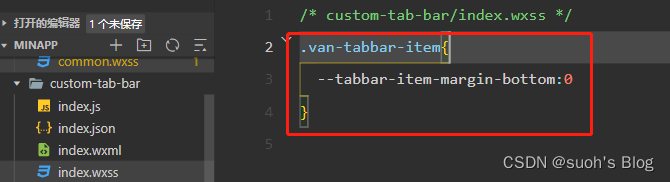
保存之后,发现并没有效果:


看了文档以后,发现需要开启这个属性,不然在自定义组件中修改vant的默认样式是不会生效的
因此我们index.js中设置
- options:{
- styleIsolation:'shared'
- },
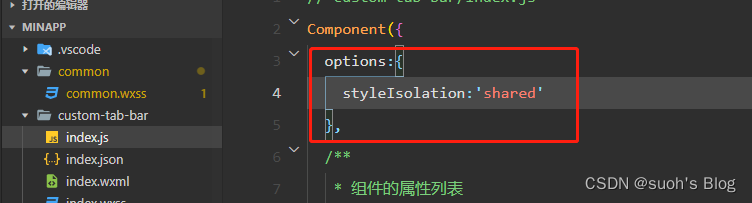
可以看到距离就没那么大了:

接下来我们简化代码。用循环写这个tabbar。
在index.js中定义一个list
- list:[
- {
- path:"pages/home/home",
- icon:"wap-home",
- text:"首页"
- },
- {
- path:"pages/shopcart/shopcart",
- icon:"shopping-cart",
- text:"购物车",
- info:10,
- },
- {
- path:"pages/mine/mine",
- icon:"manager",
- text:"我的"
- }
- ]
wxml中这样写:因为不能保证每个都需要徽标,因此,我们只给购物车定义了info属性,通过三目运算,去判断是否存在info,存在就显示徽标,否则不显示。
- <van-tabbar active="{{ active }}" bind:change="onChange">
- <van-tabbar-item wx:for="{{list}}" wx:key="index" info="{{item.info?item.info:''}}" icon="{{item.icon}}">{{item.text}}</van-tabbar-item>
- </van-tabbar>
这篇文章就到此结束了,下篇文章,讲如何让购物车上的数字徽标,动态加加变化。
-
相关阅读:
基于ISO14229协议的安全访问系列_1
【Maven】本地执行一个模块的UT失败,但是线上能执行成功
【软件测试及质量保证】小结
yolov5 筛选正样本流程 代码多图详解
ES6(ECMASript 6 新特性---数值扩展,对象扩展,模块化)
【电子通识】PE和SQE是什么职位
8+肿瘤+多组机器学习+分型。
如何用Excel软件制作最小二乘法①
用JS实现简单的屏幕录像机
[cpu出错心得]
- 原文地址:https://blog.csdn.net/qq_41579104/article/details/125356332

- 最新文章
-
沪漂五周年了:我越来越迷茫了
Agentic Skill Routing 实战:别再把所有 Skill 塞进 AI Agent 上下文
MySQL-Seconds_behind_master的精度误差
[MAF预定义ChatClient中间件-03]CachingChatClient——利用缓存省钱省时间
AI的至暗历史:从万众期待到被政府撤资,AI的两次死亡徘徊
Agent OS :五种驯服不确定性的范式
PortSwigger SQL注入LAB11
数据库即时编译JIT
[Begin]AI Learn Data Day 0
深度学习进阶(二十七)现代 LLM 的核心架构设计其二:SwiGLU