-
微信小程序第二天
WXML模板语法
数据绑定
在data中定义数据
在WXML中使用数据在页面对应的.js文件中,将数据定义到data中即可
Mustache语法 插值表达式

Mustache语法的主要应用场景如下:
绑定内容 : 上图就是
绑定属性:

<view>{{ randomNum >= 5 ? '数字大于等于5' : '小于5'}}</view>- 1
事件绑定
事件是渲染层到逻辑层的通讯方式,通过事件可以将用户在渲染层产生的行为,反馈到逻辑层进行业务的处理。
文档事件传参 通过
data-*访问时通过event.target.dataset-*tap
手指触摸后马上离开
input
文本框输入事件
event.detail.value变化过后,文本框最新的值实现文本框和data之间的数据同步

change
状态改变时触发
条件渲染
wx:if
wx:elif
wx:else
如果要一次性控制多个组件的展示与隐藏,可以使用一个<block></block>标签将多个组件包装起来,并在<block>标签上使用wx:if控制属性
<block>只起到了包裹作用hidden
直接使用
hidden="{{condition}}"也能控制元素的显示与隐藏wx:if以动态创建和移除元素的方式,控制元素的展示与隐藏
hidden以切换样式的方式,控制元素的显示与隐藏频繁切换时,建议使用
hidden
控制条件复杂时,建议使用wx:if列表渲染
wx:for

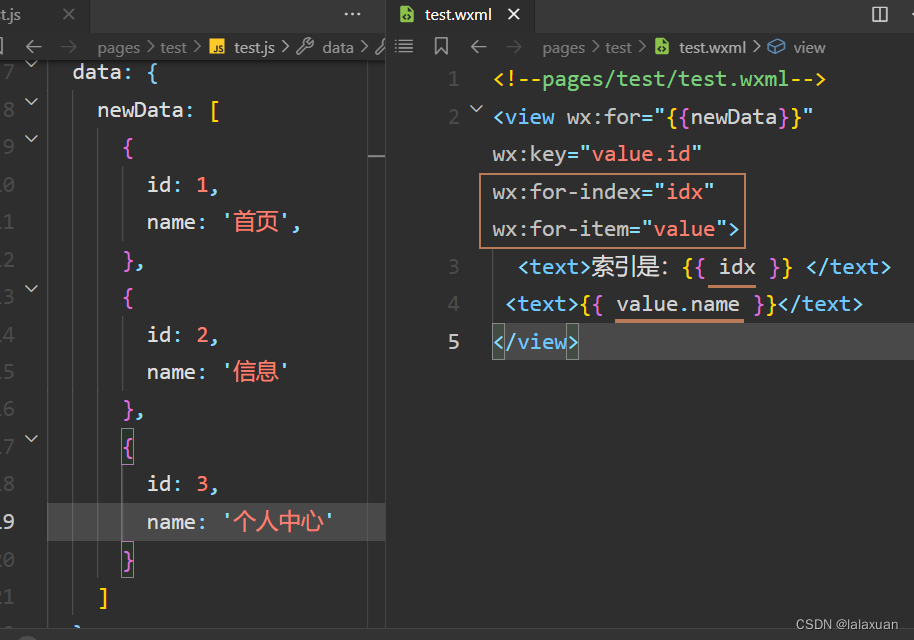
手动指定索引和当前项的变量名
使用wx:for-index可以指定当前循环项的索引的变量名
使用wx:for-item可以指定当前项的变量名
下图中wx:key="id"好像可以直接这样写。 不用value.id
WXSS模板样式
全局配置
app.jsonenablePullDownRefreshboolean false 是否开启全局的下拉刷新。onReachBottomDistancenumber 50 页面上拉触底事件触发时距页面底部距离,单位为 px。tabBar效果实例


相关代码
app.json{ "pages":[ "pages/home/home", "pages/message/message", "pages/contact/contact", "pages/index/index", "pages/test/test" ], "window":{ "backgroundTextStyle":"light", "navigationBarBackgroundColor": "#fff", "navigationBarTitleText": "Weixin", "navigationBarTextStyle":"white" }, "tabBar": { "list": [ { "pagePath": "pages/home/home", "text": "首页", "iconPath": "/images/tabs/home.png", "selectedIconPath": "/images/tabs/home-active.png" }, { "pagePath": "pages/message/message", "text": "消息", "iconPath": "/images/tabs/message.png", "selectedIconPath": "/images/tabs/message-active.png" }, { "pagePath": "pages/contact/contact", "text": "联系我们", "iconPath": "/images/tabs/contact.png", "selectedIconPath": "/images/tabs/contact-active.png" } ] }, "style": "v2", "sitemapLocation": "sitemap.json" }- 1
- 2
- 3
- 4
- 5
- 6
- 7
- 8
- 9
- 10
- 11
- 12
- 13
- 14
- 15
- 16
- 17
- 18
- 19
- 20
- 21
- 22
- 23
- 24
- 25
- 26
- 27
- 28
- 29
- 30
- 31
- 32
- 33
- 34
- 35
- 36
- 37
- 38
- 39
- 40
页面配置
网路数据请求
home.js// 发送get数据请求 getInfo() { wx.request({ url: 'https://applet-base-api-t.itheima.net/api/get', method: 'GET', data: { name: 'zs', age: 20 }, success: ({data: res}) => { console.log(res) } }) },- 1
- 2
- 3
- 4
- 5
- 6
- 7
- 8
- 9
- 10
- 11
- 12
- 13
- 14
home.wxml<!--pages/home/home.wxml--> <button type="primary" plain bindtap="getInfo">发送get请求</button>- 1
- 2
在页面刚加载的时候就请求数据
需要在页面的onLoad事件中调用获取数据的函数/** * 生命周期函数--监听页面加载 */ onLoad(options) { this.getInfo() },- 1
- 2
- 3
- 4
- 5
- 6
跳过request请求
如果后端只提供了http的接口,暂时没有提供https协议的接口

只在项目开发和调试阶段 才能使用小程序中不存在跨域问题
Ajax技术的核心是依赖于浏览器 中的XMlHttpRequest这个对象,由于小程序的宿主环境是微信客户端,所以小程序中不能叫做发起ajax请求,而是叫做发起网络数据请求。本地生活案例首页
导航栏效果实现代码
app.json"window":{ "backgroundTextStyle":"light", "navigationBarBackgroundColor": "#74759b", "navigationBarTitleText": "本地生活", "navigationBarTextStyle":"white" },- 1
- 2
- 3
- 4
- 5
- 6
轮播图部分代码
home.jsdata: { swiperList: [] }, // 获取轮播图中的数据 getSwiperList() { wx.request({ url: 'https://api-ugo-web.itheima.net/api/public/v1/home/swiperdata', method: 'GET', success: ({data: res}) => { this.setData({ swiperList: res.message }) } }) }, /** * 生命周期函数--监听页面加载 */ onLoad(options) { this.getSwiperList() },- 1
- 2
- 3
- 4
- 5
- 6
- 7
- 8
- 9
- 10
- 11
- 12
- 13
- 14
- 15
- 16
- 17
- 18
- 19
- 20
- 21
- 22
- 23
home.wxml<!--pages/home/home.wxml--> <swiper indicator-dots circular autoplay interval="2000"> <swiper-item wx:for="{{swiperList}}" wx:key="goods_id"> <image src="{{item.image_src}}"></image> </swiper-item> </swiper>- 1
- 2
- 3
- 4
- 5
- 6
- 7
home.wxss/* pages/home/home.wxss */ swiper { height: 350rpx; } swiper image { width: 100%; height: 100%; }- 1
- 2
- 3
- 4
- 5
- 6
- 7
- 8
九宫格实现效果以及代码

home.wxml<!-- 九宫格 --> <view class="grid-list"> <view class="grid-item" wx:for="{{gridList}}" wx:key="index"> <image src="{{item.image_src}}"></image> <text>{{ item.name }}</text> </view> </view>- 1
- 2
- 3
- 4
- 5
- 6
- 7
home.wxss.grid-list { display: flex; flex-wrap: wrap; border-top: 1rpx solid #efefef; border-left: 1rpx solid #efefef; } .grid-item { width: 33.33%; height: 200rpx; display: flex; flex-direction: column; align-items: center; justify-content: center; border-right: 1rpx solid #efefef; border-bottom: 1rpx solid #efefef; box-sizing: border-box; } .grid-item image { width: 60rpx; height: 60rpx; border-radius: 10rpx; } .grid-item text { font-size: 24rpx; margin-top: 10rpx; }- 1
- 2
- 3
- 4
- 5
- 6
- 7
- 8
- 9
- 10
- 11
- 12
- 13
- 14
- 15
- 16
- 17
- 18
- 19
- 20
- 21
- 22
- 23
- 24
- 25
- 26
- 27
- 28
- 29
- 30
home.jsdata: { swiperList: [], gridList: [] }, // 获取九宫格中的数据 getGridList() { wx.request({ url: 'https://api-ugo-web.itheima.net/api/public/v1/home/floordata', method: 'GET', success: ({data: res}) => { // console.log(res.message) this.setData({ gridList: res.message[0].product_list }) } }) }, /** * 生命周期函数--监听页面加载 */ onLoad(options) { this.getSwiperList() this.getGridList() },- 1
- 2
- 3
- 4
- 5
- 6
- 7
- 8
- 9
- 10
- 11
- 12
- 13
- 14
- 15
- 16
- 17
- 18
- 19
- 20
- 21
- 22
- 23
- 24
- 25
- 26
- 27
图片区域的布局

home.wxml<!-- 图片区域 --> <view class="img-box"> <image src="/images/link-01.png" mode="widthFix"></image> <image src="/images/link-02.png" mode="widthFix"></image> </view>- 1
- 2
- 3
- 4
- 5
- 6
.img-box { display: flex; justify-content: space-around; padding: 100rpx 10rpx; } .img-box image { width: 45%; }- 1
- 2
- 3
- 4
- 5
- 6
- 7
- 8
- 9
总结

-
相关阅读:
nginx配置文件详解
加密狗作用是什么?工作原理及使用方法
C语言——二维数组作为函数的参数,求二维数组的最大值
饥荒服务器阿里云租用价格表一年和一个月收费报价表
设计模式之组合模式
光伏、储能双层优化配置接入配电网研究(附带Matlab代码)
C++ Reference: Standard C++ Library reference: Containers: list: list: cbegin
java的子类如何重写父类的方法?
XCode15与iOS17/17.1 真机测试问题处理
解析ASEMI代理瑞萨R7S721031VCFP#AA1芯片及其优势
- 原文地址:https://blog.csdn.net/weixin_45732235/article/details/125436204
