-
git的安装与使用
GIt的安装
进入官网https://git-scm.com/download/win
根据自己的电脑配置进行安装

下载完后自己再进行傻瓜式的安装就好了
然后把git进行一下环境配置

验证:
新建⼀个cmd:
cmd 中输⼊ where git 或者 git --version
两个命令有⼀个命令能正常 输出即可git的使用
首先我们进入官网giteehttps://gitee.com/
直接申请一个账号并登录 这个步骤我就省略了哈
进入个人中心点击我的仓库,通常一个仓库放一个项目
我们来新建一个仓库
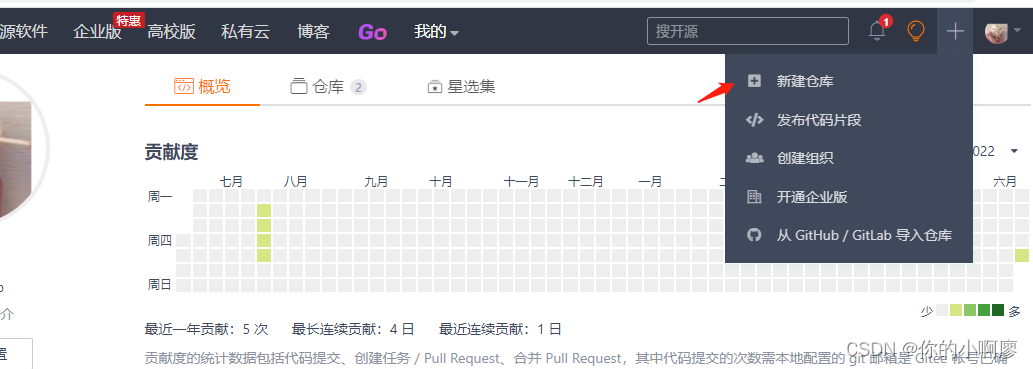
接着我们填写一些必要信息

点击创建后,我们就创建好看一个仓库,创建完后是这样的
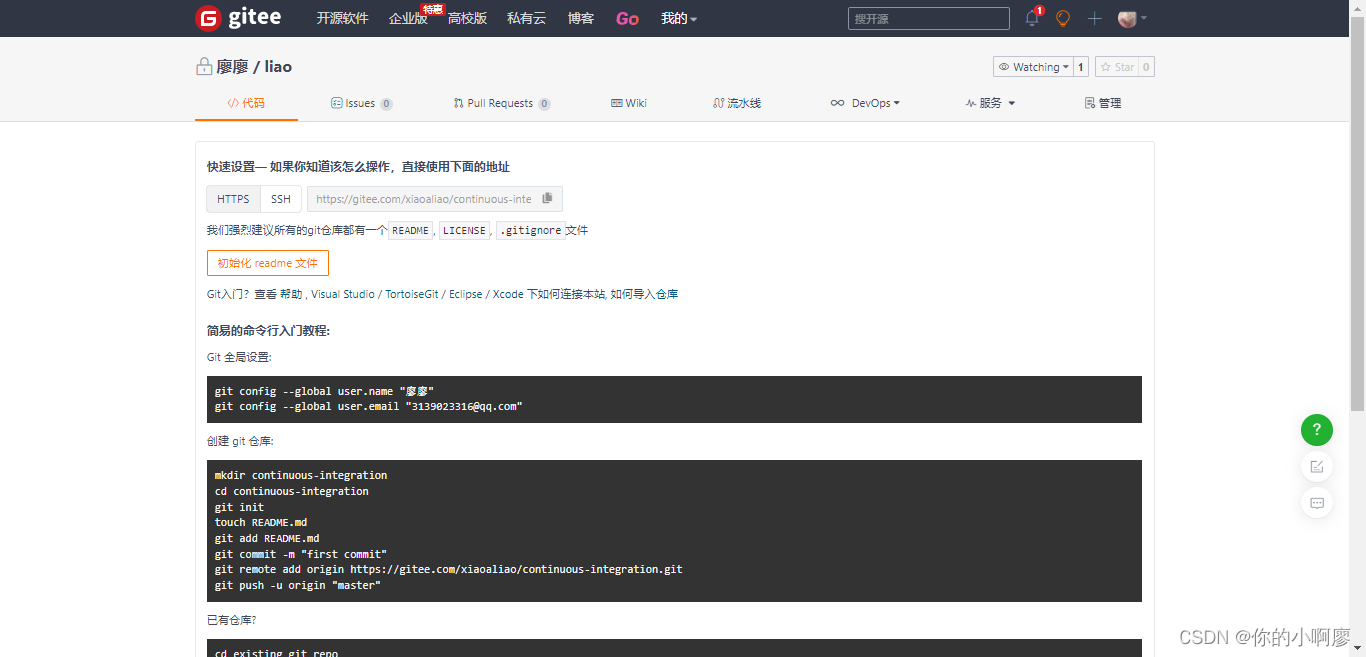
接下来我们就要用我们安装好的git跟gitee服务中心建立联系
win+r打开窗口

为什么会连接不上呢 因为没有权限
这时我们进入gitee 进入个人中心点击个人设置

然后我们得绑定信息

点击ssh公钥之后,是这样一个页面

然后我们可以点击怎样生成公钥这里都会有教你怎么去生成公钥

注意:这里的 xxxxx@xxxxx.com 只是生成的 sshkey 的名称,并不约束或要求具体命名为某个邮箱。
ssh-keygen -t ed25519 -C “liao@123456.com” 我们复制这一行到窗口里面去其中的邮箱可以随意命名 这里只是一个表示,根据文档指导操作
根据提示回车三次

窗口操作:然后去查看公钥 cmd中输入
C:\Users\Administrator/.ssh/id_ed25519.pub再去到对用的文件夹里面用记事本打开id_ed25519.pub文件
 里面便是公钥,我们复制下来,到gitee里面进行添加公钥的操作

点击创建,然后验证身份就创建了一个公钥
添加后,在终端或者cmd输入ssh -T git@gitee.com
这样我们就将主机和ssh服务器进行了绑定

绑定成功后 我们就有了权限 这时我们回到我们新建的仓库,复制网址,在cmd中再次输入命令

注意:如果是个空仓库,我们得先点击初始化readme文件!!!!
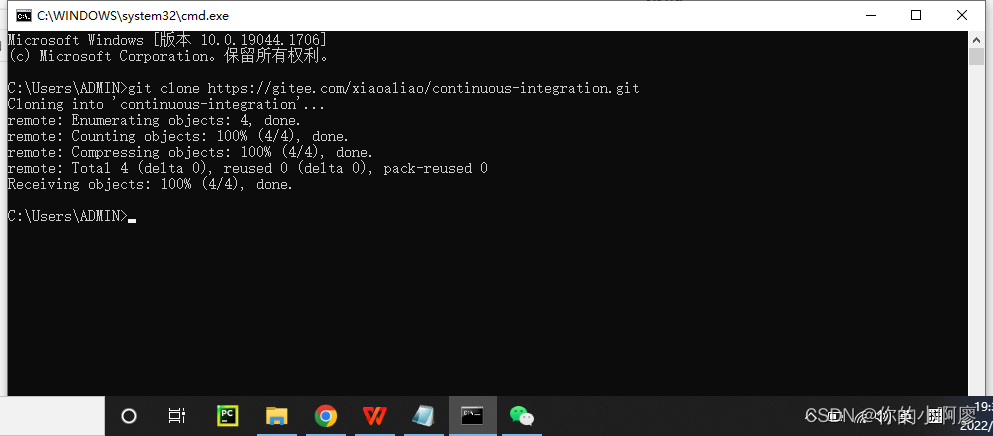
第一次连接会让你输入gitee的账号密码,然后绑定成功如上图所示然后我们去到gitee 找到仓库

进来之后我们可以看到这个文件的路径 根据这个路径从电脑中到对应的文件,一般是在c盘用户文件夹中

然后我们再用笔记本打开它

打开之后,我们对文本进行修改并进行保存

然后我们在cmd中输入命令git add . 将修改后的文件提交到缓存区 git commit -m "英文的双引号 " 将换成区的文件提交到本地仓库 git push 将本地仓库的内容同步到 服务器仓库- 1
- 2
- 3

然后我们再cmd窗口输入git push 拉取一下

这样就表示成功了,然后我们再去gitee里面去看看我们的文件,就会变成我们修改后的文件

使用git init创建仓库
我们在gitee中重新新建一个仓库
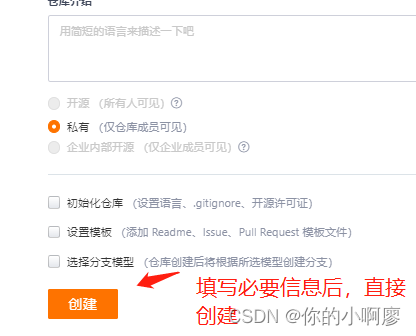
创建完后,我们会得到一个这个页面

现在我们去cmd窗口去输入这些命令

git push -u origin “master” 其中的origin 是远程仓库名称(绑定远程仓库时确定的) ,
master是本地仓库名称(git branch)

创建完后 我们去刷新页面,就会得到我们上传 的文件

这里是本地同步给远程的操作就完成了
现在我们来看看 远程同步给本地 该怎么操作
我们进入我们刚刚创建的文件 并做一些修改

进入之后

通过web IDE 更新数据

提交完后,我们去刷新一下仓库

这时候我们就该远程同步一下本地就好了
注意 我们不能用 clone 因为clone是重构一个拉取仓库
我们应该用fetch/pullfetch 下载远程仓库的所以变得 pull 将远程仓库的变得下载下来并合并- 1
- 2
git fetch <远程仓库的分支名称>
发现用fetch 不能获取我们更新后的数据 没有合并 所以我们改用git pullgit pull 远程的分支名 本地的分支名
打开文件

现在我们更新的数据

-
相关阅读:
1、JVM:什么是JVM?
大语言模型系列-Transformer
点云从入门到精通技术详解100篇-基于几何特征的三维点云配准(续)
kubeadm初始化的k8s集群证书续期—— 筑梦之路
Mybatis-Plus最优化持久层开发
TV-SAM 新型零样本医学图像分割算法:GPT-4语言处理 + GLIP视觉理解 + SAM分割技术
TypeError: Object of type bool_ is not JSON serializable(PKL转json)
C 程序结构
软件测试项目职责与分工、测试流程
Redis系列2:数据持久化提高可用性
- 原文地址:https://blog.csdn.net/liao_11/article/details/125450078
- 最新文章
-
Docker--初识Dockerfile
升到 Spring Boot 4.1,虚拟线程开了,HikariCP 连接池却崩了
Python笔记(二):Conda 常用命令总结
Kafka InconsistentClusterIdException 导致容器无限重启,磁盘打满排查与修复
DBLens + 企业微信智能机器人:把数据库 Agent 接入工作群
通过 CC Switch 本地路由让 Codex CLI 接入 DeepSeek 等第三方模型
简单vmpwn的思路
Slickflow.AI 基于 Harness 工程规范的多智能体交互过程实现
Dynamic Workflows 深度解析:Claude Code 为什么把多 Agent 编排写进可执行代码
Codex新手保姆级教程:新手从安装到跑通第一个项目!