-
vue脚手架搭建2022年6月版本(保姆级)

vue脚手架搭建2022年6月版本(保姆级)
目录
1、Node.js环境安装
官网地址:【Node.js】 :
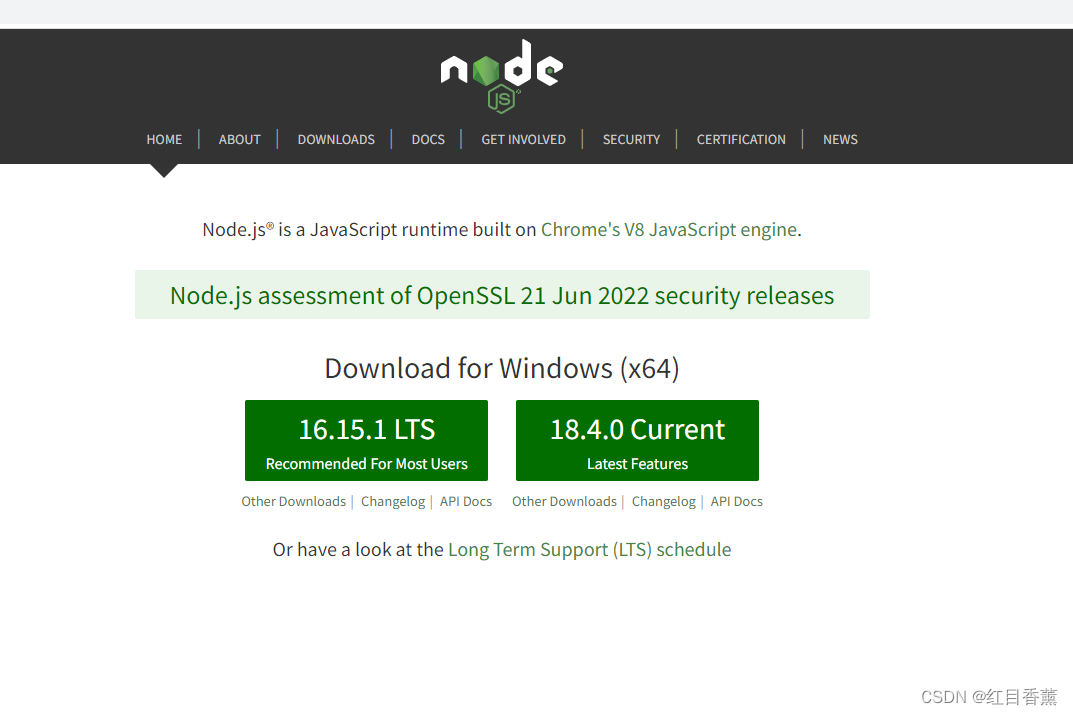
为了稳定,咱们下载:【16.15.1的版本】

等待一会下载。


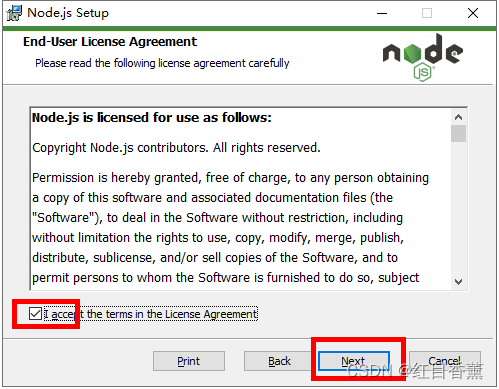

清一色【Next】到最后安装:

点击【Finish】完成

可以在C盘下【C:\Program Files\nodejs】找到【node.exe】文件

2、Node.js环境配置
在【C:\Program Files\nodejs】位置上创建两个文件夹【node_global】与【node_cache】

打开【cmd】修改配置位置:
- npm config set prefix "C:\Program Files\nodejs\node_global"
- npm config set cache "C:\Program Files\nodejs\node_cache"
这里报错的【npm WARN config global `--global`, `--local` are deprecated. Use `--location=global` instead.】,您可以使用 –location=global Command 而不是 global –global,–local 已被弃用。
需要找到【npm】文件里面的
prefix -g替换为prefix --location=global
不换也行,我是没换,如果有需要,可以自己换。

查看位置:
npm config list
3、修改国内的【阿里】镜像
npm config set registry=http://registry.npm.taobao.org再通过【npm config list】查询:

查看镜像是否OK
npm config get registry
确定配置完毕。
查看vue信息
npm info vue可以看到vue的3.2..37版本

4、更新npm
【-g】装到【global下】,就是刚才自己创建的文件夹。
npm install npm -g

5、环境变量配置:
增加环境变量NODE_PATH 内容是:【C:\Program Files\nodejs\node_global\node_modules】
C:\Program Files\nodejs\node_global\node_modules
6、安装vue与router
npm install vue -g这里的-g是指安装到global全局目录去,就是刚才配置的环境变量位置。

查看是否安装成功:

继续安装vue的路由器。
npm install vue-router -g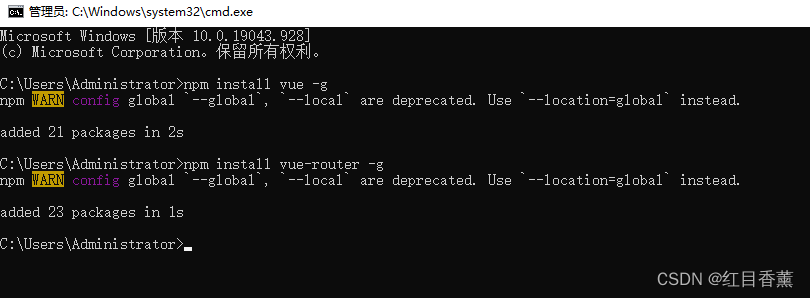

7、安装vue脚手架
运行命令:
npm install vue-cli -g
由于没有设置环境变量,无法使用。

添加系统path的环境变量,路径是【C:\Program Files\nodejs\node_global】

直接添加保存即可。


8、Vue项目创建
特别备注:项目名称不允许使用数字开头,同时项目命中不允许出现大写字母。
vue init webpack vue01选择【npm】哦:

国内镜像还是很快的,才30s

通过提示的内容启动vue。
- cd vue01
- npm run dev


9、项目访问与目录层级介绍
访问路径:【http://localhost:8080】

恭喜,搭建成功。可以通过【VS Code】打开看看。
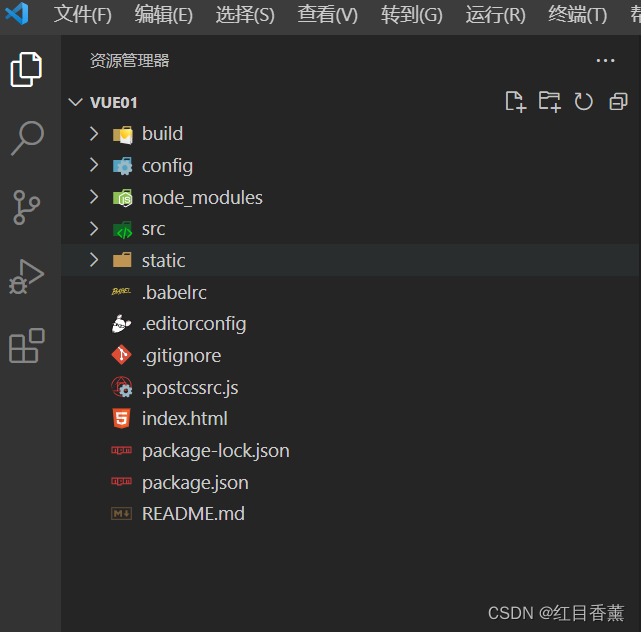


刚才那句话就是修改了主页面入口的【index.html】文件。
装一个【vetur】插件,显示文本好看。


10、路由
路由写法:
- <!-- 字符串 -->
- <router-link to="/home">Home</router-link>
- <!-- 渲染结果 -->
- <a href="/home">Home</a>
- <!-- 使用 v-bind 的 JS 表达式 -->
- <router-link :to="'/home'">Home</router-link>
- <!-- 使用 v-bind 的 JS 表达式 -->
- <router-link :to="{ path: '/home' }">Home</router-link>
- <!-- 命名的路由 -->
- <router-link :to="{ name: 'user', params: { userId: '9527' }}">User</router-link>
- <!-- 有查询参数,下面的结果为 `/register?plan=private` -->
- <router-link :to="{ path: '/register', query: { plan: 'private' }}">
- Register
- </router-link>

- import Vue from 'vue'
- import Router from 'vue-router'
- import HelloWorld from '@/components/HelloWorld'
- import a from '@/components/a'
- import b from '@/components/b'
- import c from '@/components/c'
- Vue.use(Router)
- export default new Router({
- routes: [
- {
- path: '/',
- name: 'HelloWorld',
- component: HelloWorld
- },
- { path: '/a', name: 'a', component: a },
- { path: '/b', name: 'b', component: b },
- { path: '/c', name: 'c', component: c },
- ]
- })
【APP.vue】
- <template>
- <div id="app">
- <img src="./assets/logo.png">
- <router-view/>
- <router-link to="/a">A</router-link>
- <router-link to="/b">B</router-link>
- <router-link to="/c">C</router-link>
- </div>
- </template>
- <script>
- export default {
- name: 'App'
- }
- </script>
- <style>
- #app {
- font-family: 'Avenir', Helvetica, Arial, sans-serif;
- -webkit-font-smoothing: antialiased;
- -moz-osx-font-smoothing: grayscale;
- text-align: center;
- color: #2c3e50;
- margin-top: 60px;
- }
- </style>
【a.vue/b.vue/c.vue】
- <template>
- <div>
- <h1>组件路径A</h1>
- </div>
- </template>
- <template>
- <div>
- <h1>组件路径B</h1>
- </div>
- </template>
- <template>
- <div>
- <h1>组件路径C</h1>
- </div>
- </template>
访问测试:【http://localhost:8080/#/】按钮的ABC可以切换路径

11、简单使用
在【a.vue】内测试
- <template>
- <div>
- <h1>组件路径A</h1>
- <table border="1">
- <tr>
- <td>编号</td>
- <td>姓名</td>
- <td>简介</td>
- </tr>
- <tr v-for="(item,key) in list" :key="key">
- <td>{{item.id}}</td>
- <td>{{item.name}}</td>
- <td>{{item.introduce}}</td>
- </tr>
- </table>
- </div>
- </template>
- <script>
- export default {
- data(){
- return {
- list:[
- {id:1,name:"秋兰姑娘",introduce:"兰花"},
- {id:2,name:"海棠姑娘",introduce:"海棠花"}
- ]
- }
- }
- }
- </script>
- <style>
- table{
- width:100%;text-align:center;
- }
- </style>
发现这里的用法是和纯js的写法类似的,都能用,但是这个不是咱们要的。

12、axios
需要引入内容:【import axios from 'axios'】
import axios from 'axios'
引入就报错。 需要下载【axios】

根据提示内容下载【npm install --save axios】

下载完重新启动:
在【b.vue】中测试
- <template>
- <div>
- <h1>组件路径B</h1>
- <table border="1">
- <tr>
- <td>编号</td>
- <td>姓名</td>
- <td>简介</td>
- </tr>
- <tr v-for="(item,key) in list" :key="key">
- <td>{{item.id}}</td>
- <td>{{item.name}}</td>
- <td>{{item.introduce}}</td>
- </tr>
- </table>
- </div>
- </template>
- <script>
- import axios from 'axios'
- export default {
- data(){
- return{
- list:""
- }
- },created:function(){
- var _this = this;
- var url = "./static/info.json";
- axios.get(url).then(
- function(res) {
- _this.list = res.data;
- });
- }
- }
- </script>
缺少读取的【./static/info.json】需要在【static】文件夹中添加一个【info.json】
- [
- {"id":3,"name":"巧荣女士","introduce":"莫兰迪色小清新。"},
- {"id":4,"name":"王语嫣","introduce":"燕子坞学霸~"}
- ]

json文件是可以直接通过服务访问的:【http://localhost:8080/static/info.json】

访问一下B组件看看效果:【http://localhost:8080/#/b】
访问成功,axios解析json成功。解析接口也是一样的操作。

我有一个.net接口的案例,可以参考一下:
https://laoshifu.blog.csdn.net/article/details/113762115包含了整套的增删改查,希望能对大家有所帮助。
-
相关阅读:
LRUMAP 原理解析
3个妙招,克服面试焦虑,紧张
极大似然估计概念的理解——统计学习方法
记一次高校学生账户的“从无到有”
PYQT中线程使用Demo
124个Python案例,完整源代码!
基于springboot的高校科研管理系统(源码+调试+LW)
【找出通过车辆最多颜色】python实现-附ChatGPT解析
Java日志系统之Logback
HTML网页设计结课作业——11张精美网页 html+css+javascript+bootstarp
- 原文地址:https://blog.csdn.net/feng8403000/article/details/125450802