-
Linux | 开机自启动配置(Ubuntu/Liunx)
1. Ubuntu (命令:sysv-rc-conf)
1.1 安装 sysv-rc-conf
1.1.1 修改资源下载地址
sudo vim /etc/apt/sources.list ##添加到最后一行 保存就行 deb http://archive.ubuntu.com/ubuntu/ trusty main universe restricted multiverse- 1
- 2
- 3
- 4
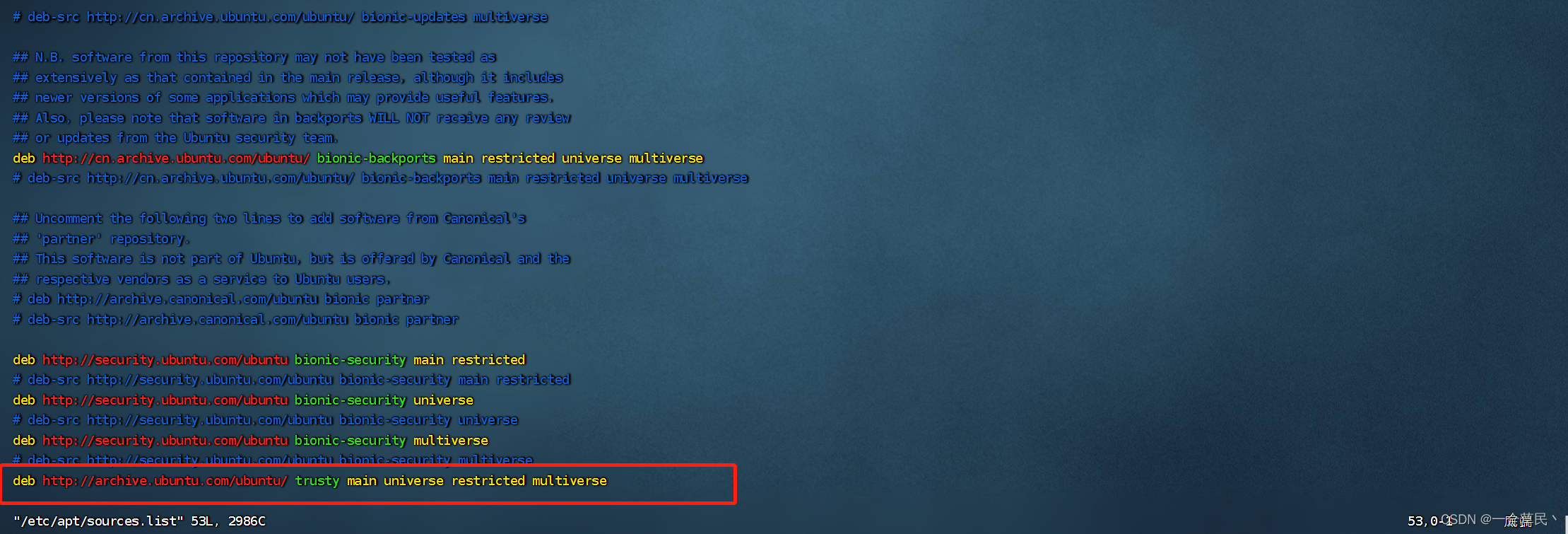
1.1.2 安装/验证
安装
会有一个选择 yes/no的 yes 就完了sudo apt-get update sudo apt-get install sysv-rc-conf- 1
- 2
验证
sysv-rc-conf --list- 1

1.2 准备脚本
这里准备了 Tomcat、 Minio、Elasticsearch 的脚本,根据自己需求修改. 启中包含了 start、stop、 restart 三个方法
–> 将脚本放到 /etc/init.d 文件下 <–
看脚本注释
1.2.1 Tomcat 脚本
#!/bin/bash #description: tomcat #processname: tomcat-8.5.81 export TOMCAT_HOME=/opt/project/apache-tomcat-8.5.81/ #安装位置 改成自己的 case $1 in start) cd $TOMCAT_HOME ./bin/startup.sh echo "tomcat is started" ;; stop) # apache-tomcat-8.5.81 改成自己的 ps -ef | grep apache-tomcat-8.5.81 | grep -v grep | awk '{print $2}' | xargs kill echo "tomcat is stopped" ;; restart) ps -ef | grep apache-tomcat-8.5.81 | grep -v grep | awk '{print $2}' | xargs kill echo "tomcat is stopped" sleep 1 cd $TOMCAT_HOME ./bin/startup.sh ./bin/startup.sh echo "tomcat is started" ;; *) echo "start|stop|restart" ;; esac exit 0- 1
- 2
- 3
- 4
- 5
- 6
- 7
- 8
- 9
- 10
- 11
- 12
- 13
- 14
- 15
- 16
- 17
- 18
- 19
- 20
- 21
- 22
- 23
- 24
- 25
- 26
- 27
- 28
- 29
- 30
1.2.2 Minio 脚本
#!/bin/bash #description: minio #processname: minio export MINIO_HOME=/opt/minio/ #安装位置 case $1 in start) cd $MINIO_HOME export MINIO_ACCESS_KEY=zhkj export MINIO_SECRET_KEY=zhkj2501 nohup ./minio server /opt/minio/data --address=0.0.0.0:9000 1>minio.log 2>&1 & echo "minio is started" ;; stop) ps -ef | grep minio | grep -v grep | awk '{print $2}' | xargs kill echo "minio is stopped" ;; restart) ps -ef | grep minio | grep -v grep | awk '{print $2}' | xargs kill echo "minio is stopped" sleep 1 cd $MINIO_HOME export MINIO_ACCESS_KEY=zhkj export MINIO_SECRET_KEY=zhkj2501 nohup ./minio server /opt/minio/data --address=0.0.0.0:9000 1>minio.log 2>&1 & echo "minio is started" ;; *) echo "start|stop|restart" ;; esac exit 0- 1
- 2
- 3
- 4
- 5
- 6
- 7
- 8
- 9
- 10
- 11
- 12
- 13
- 14
- 15
- 16
- 17
- 18
- 19
- 20
- 21
- 22
- 23
- 24
- 25
- 26
- 27
- 28
- 29
- 30
- 31
- 32
1.2.3 Elasticsearch 脚本
#!/bin/bash #description: ElasticSearch #processname: ElasticSearch export ES_HOME=/opt/es/ #ES安装位置 case $1 in start) ## 防止安装目录出现root 权限的文件 换成自己创建的账户 chown -R zhkj:zhkj $ES_HOME ## es 不能使用ROOT 账户启动 需要换成自己创建的账户 ## 我这里是单机 部署了三个 所以启动三个 跟启动kibana sleep是等待1秒 su zhkj<<! cd $ES_HOME ./elasticsearch-node1/bin/elasticsearch -d ./elasticsearch-node2/bin/elasticsearch -d ./elasticsearch-node3/bin/elasticsearch -d sleep 1 nohup ./kibana-7.3.1-linux-x86_64/bin/kibana 1>/opt/es/kibana.log 2>&1 & exit ! ;; stop) ps -ef | grep elasticsearch | grep -v grep | awk '{print $2}' | xargs kill ps -ef | grep kibana | grep -v grep | awk '{print $2}' | xargs kill echo "elasticsearch is stopped" ;; restart) ps -ef | grep elasticsearch | grep -v grep | awk '{print $2}' | xargs kill ps -ef | grep kibana | grep -v grep | awk '{print $2}' | xargs kill echo "elasticsearch is stopped" sleep 1 su zhkj<<! cd $ES_HOME ./elasticsearch-node1/bin/elasticsearch -d ./elasticsearch-node2/bin/elasticsearch -d ./elasticsearch-node3/bin/elasticsearch -d sleep 1 nohup ./kibana-7.3.1-linux-x86_64/bin/kibana 1>/opt/es/kibana.log 2>&1 & exit ! ;; *) echo "start|stop|restart" ;; esac exit 0- 1
- 2
- 3
- 4
- 5
- 6
- 7
- 8
- 9
- 10
- 11
- 12
- 13
- 14
- 15
- 16
- 17
- 18
- 19
- 20
- 21
- 22
- 23
- 24
- 25
- 26
- 27
- 28
- 29
- 30
- 31
- 32
- 33
- 34
- 35
- 36
- 37
- 38
- 39
- 40
- 41
- 42
- 43
- 44
- 45
- 46
1.2.4 授启动权限/验证脚本
## 授权 chmod 777 elasticsearch chmod 777 tomcat chmod 777 minio ## 验证 ./elasticsearch ./tomcat ./minio- 1
- 2
- 3
- 4
- 5
- 6
- 7
- 8
- 9
- 10
- 11
出现下图这样说明脚本没有问题 如有有问题 就看 1.4 是否能解决

1.3 配置/验证
1.3.1 sysv-rc-conf 配置自启
sysv-rc-conf elasticsearch on sysv-rc-conf tomcat on sysv-rc-conf minio on- 1
- 2
- 3
配置完成后可以通过 命令查看是否配置生效
sysv-rc-conf --list #或者 sysv-rc-conf --list |grep tomcat sysv-rc-conf --list |grep elasticsearch sysv-rc-conf --list |grep minio- 1
- 2
- 3
- 4
- 5
- 6

立即重启验证shutdown -r now- 1
1.4 可能出现问题
如果提示 脚本的错误 需要自己看 是脚本哪里写错了
如果是以下错误 解释器错误 那么是格式的问题

问题: windows系统下编写,linux系统下运行。windows下的.sh文件的格式为dos格式,和Linux只能执行unix格式的脚本。解决方案: vim 脚本 输入
:set ff=unix #回车 在 :wq 保存退出就可以- 1
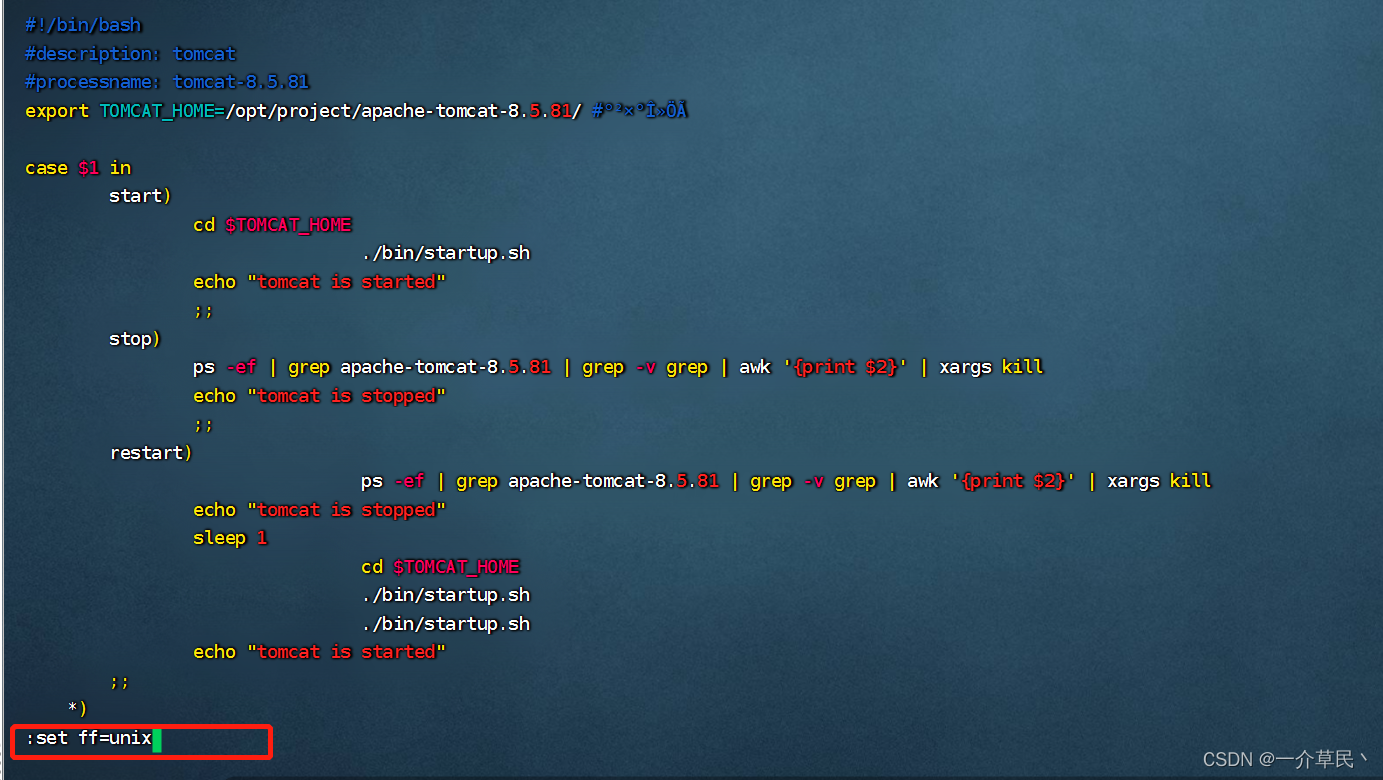
然后重新执行 就解决格式问题了2. Centos (命令: chkconfig)
2.1 准备脚本
跟以上的脚本一样 请查看 目录 1.2
1.3 配置
#查看自启列表 chkconfig --list #配置后再查看 chkconfig tomcat on chkconfig minio on chkconfig elasticsearch on ##或者使用 --add 也可以 ## 然后查看列表是否存在 chkconfig --list ##重启验证 shutdown -r now- 1
- 2
- 3
- 4
- 5
- 6
- 7
- 8
- 9
- 10
- 11
- 12
- 13
- 14
-
相关阅读:
AI算法助力室内家具布局
腾讯云GPU云服务器计算型GN7有哪些特点?适用于哪些场景?
基因组科学数据的安全管理与应用
Linux的redis启动过程详解
OJ:循环队列
基于云原生的视频管理系统设计与实现
Mybatis缓存机制
如何在Go中格式化字符串
【MATLAB】【函数介绍】cp2tform函数从控制点对推断空间变换
Java学习第一课
- 原文地址:https://blog.csdn.net/qq825478739/article/details/125405697
- 最新文章
-
沪漂五周年了:我越来越迷茫了
Agentic Skill Routing 实战:别再把所有 Skill 塞进 AI Agent 上下文
MySQL-Seconds_behind_master的精度误差
[MAF预定义ChatClient中间件-03]CachingChatClient——利用缓存省钱省时间
AI的至暗历史:从万众期待到被政府撤资,AI的两次死亡徘徊
Agent OS :五种驯服不确定性的范式
PortSwigger SQL注入LAB11
数据库即时编译JIT
[Begin]AI Learn Data Day 0
深度学习进阶(二十七)现代 LLM 的核心架构设计其二:SwiGLU