-
用 Python 绘制动态可视化图表,太酷了

对数据科学家来说,讲故事是一个至关重要的技能。为了表达我们的思想并且说服别人,我们需要有效的沟通。而漂漂亮亮的可视化是完成这一任务的绝佳工具。
本文将介绍5种非传统的可视化技术,可让你的数据故事更漂亮和更有效。这里将使用Python的Plotly图形库,让你可以毫不费力地生成动画图表和交互式图表。
安装模块
如果你还没安装 Plotly,只需在你的终端运行以下命令即可完成安装:
pip install plotly
可视化动态图
在研究这个或那个指标的演变时,我们常涉及到时间数据。Plotly动画工具仅需一行代码就能让人观看数据随时间的变化情况,如下图所示:

代码如下:
import plotly.express as px
from vega_datasets import data
df = data.disasters()
df = df[df.Year > 1990]
fig = px.bar(df,
             y="Entity",
             x="Deaths",
             animation_frame="Year",
             orientation='h',
             range_x=[0, df.Deaths.max()],
             color="Entity")
# improve aesthetics (size, grids etc.)
fig.update_layout(width=1000,
                  height=800,
                  xaxis_showgrid=False,
                  yaxis_showgrid=False,
                  paper_bgcolor='rgba(0,0,0,0)',
                  plot_bgcolor='rgba(0,0,0,0)',
                  title_text='Evolution of Natural Disasters',
                  showlegend=False)
fig.update_xaxes(title_text='Number of Deaths')
fig.update_yaxes(title_text='')
fig.show()
只要你有一个时间变量来过滤,那么几乎任何图表都可以做成动画。下面是一个制作散点图动画的例子:

import plotly.express as px
df = px.data.gapminder()
fig = px.scatter(
    df,
    x="gdpPercap",
    y="lifeExp",
    animation_frame="year",
    size="pop",
    color="continent",
    hover_name="country",
    log_x=True,
    size_max=55,
    range_x=[100, 100000],
    range_y=[25, 90],
    #   color_continuous_scale=px.colors.sequential.Emrld
)
fig.update_layout(width=1000,
                  height=800,
                  xaxis_showgrid=False,
                  yaxis_showgrid=False,
                  paper_bgcolor='rgba(0,0,0,0)',
                  plot_bgcolor='rgba(0,0,0,0)')
太阳图
太阳图(sunburst chart)是一种可视化group by语句的好方法。如果你想通过一个或多个类别变量来分解一个给定的量,那就用太阳图吧。
假设我们想根据性别和每天的时间分解平均小费数据,那么相较于表格,这种双重group by语句可以通过可视化来更有效地展示。

这个图表是交互式的,让你可以自己点击并探索各个类别。你只需要定义你的所有类别,并声明它们之间的层次结构(见以下代码中的parents参数)并分配对应的值即可,这在我们案例中即为group by语句的输出。
import plotly.graph_objects as go
import plotly.express as px
import numpy as np
import pandas as pd
df = px.data.tips()
fig = go.Figure(go.Sunburst(
    labels=["Female", "Male", "Dinner", "Lunch", 'Dinner ', 'Lunch '],
    parents=["", "", "Female", "Female", 'Male', 'Male'],
    values=np.append(
        df.groupby('sex').tip.mean().values,
        df.groupby(['sex', 'time']).tip.mean().values),
    marker=dict(colors=px.colors.sequential.Emrld)),
                layout=go.Layout(paper_bgcolor='rgba(0,0,0,0)',
                                 plot_bgcolor='rgba(0,0,0,0)'))
fig.update_layout(margin=dict(t=0, l=0, r=0, b=0),
                  title_text='Tipping Habbits Per Gender, Time and Day')
fig.show()
现在我们向这个层次结构再添加一层:
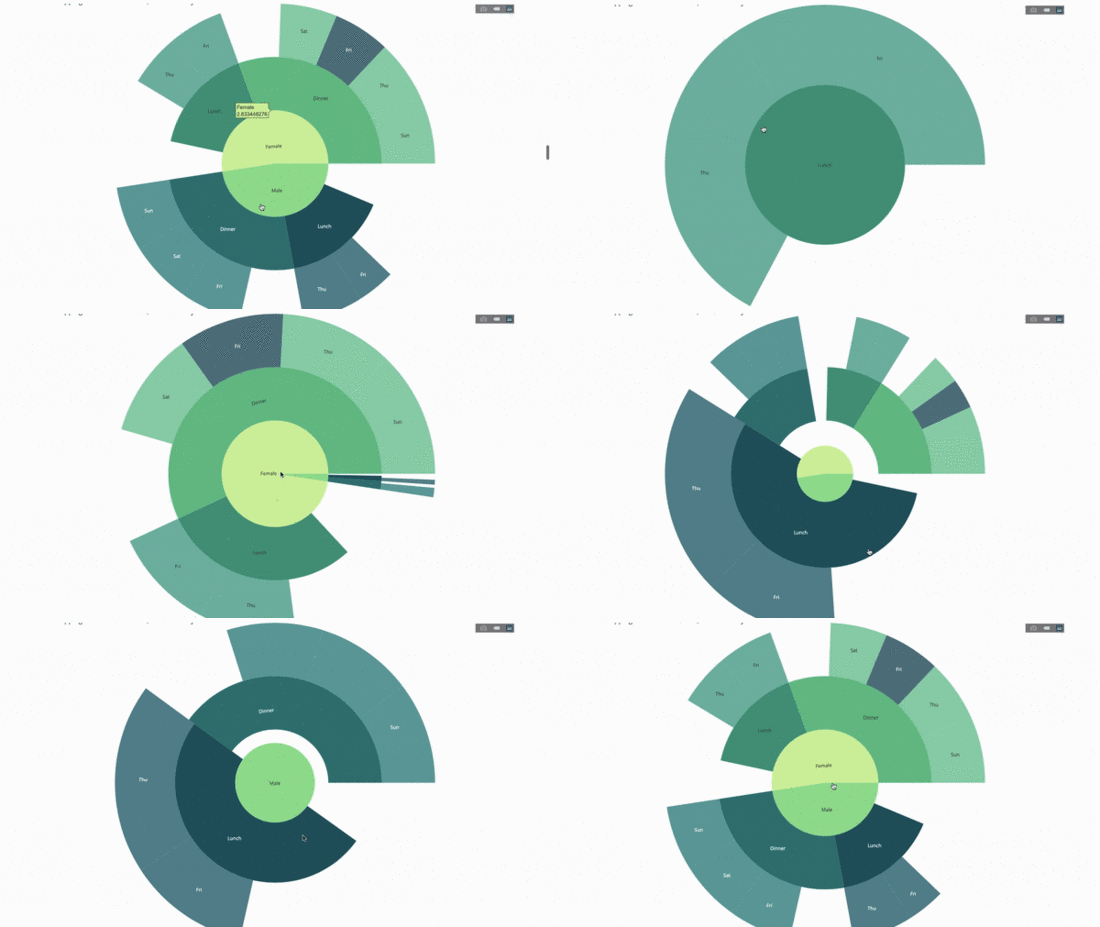
为此,我们再添加另一个涉及三个类别变量的group by语句的值。
import plotly.graph_objects as go
import plotly.express as px
import pandas as pd
import numpy as np
df = px.data.tips()
fig = go.Figure(go.Sunburst(labels=[
    "Female", "Male", "Dinner", "Lunch", 'Dinner ', 'Lunch ', 'Fri', 'Sat',
    'Sun', 'Thu', 'Fri ', 'Thu ', 'Fri  ', 'Sat  ', 'Sun  ', 'Fri   ', 'Thu   '
],
                            parents=[
                                "", "", "Female", "Female", 'Male', 'Male',
                                'Dinner', 'Dinner', 'Dinner', 'Dinner',
                                'Lunch', 'Lunch', 'Dinner ', 'Dinner ',
                                'Dinner ', 'Lunch ', 'Lunch '
                            ],
                            values=np.append(
                                np.append(
                                    df.groupby('sex').tip.mean().values,
                                    df.groupby(['sex',
                                                'time']).tip.mean().values,
                                ),
                                df.groupby(['sex', 'time',
                                            'day']).tip.mean().values),
                            marker=dict(colors=px.colors.sequential.Emrld)),
                layout=go.Layout(paper_bgcolor='rgba(0,0,0,0)',
                                 plot_bgcolor='rgba(0,0,0,0)'))
fig.update_layout(margin=dict(t=0, l=0, r=0, b=0),
                  title_text='Tipping Habbits Per Gender, Time and Day')

fig.show()
指针图
指针图仅仅是为了好看。在报告 KPI 等成功指标并展示其与你的目标的距离时,可以使用这种图表。

import plotly.graph_objects as go
fig = go.Figure(go.Indicator(
    domain = {'x': [0, 1], 'y': [0, 1]},
    value = 4.3,
    mode = "gauge+number+delta",
    title = {'text': "Success Metric"},
    delta = {'reference': 3.9},
    gauge = {'bar': {'color': "lightgreen"},
        'axis': {'range': [None, 5]},
             'steps' : [
                 {'range': [0, 2.5], 'color': "lightgray"},
                 {'range': [2.5, 4], 'color': "gray"}],
          }))
fig.show()
桑基图
另一种探索类别变量之间关系的方法是以下这种平行坐标图。你可以随时拖放、高亮和浏览值,非常适合演示时使用。

代码如下:
import plotly.express as px
from vega_datasets import data
import pandas as pd
df = data.movies()
df = df.dropna()
df['Genre_id'] = df.Major_Genre.factorize()[0]
fig = px.parallel_categories(
    df,
    dimensions=['MPAA_Rating', 'Creative_Type', 'Major_Genre'],
    color="Genre_id",
    color_continuous_scale=px.colors.sequential.Emrld,
)
fig.show()
平行坐标图
平行坐标图是上面的图表的衍生版本。这里,每一根弦都代表单个观察。这是一种可用于识别离群值(远离其它数据的单条线)、聚类、趋势和冗余变量(比如如果两个变量在每个观察上的值都相近,那么它们将位于同一水平线上,表示存在冗余)的好用工具。
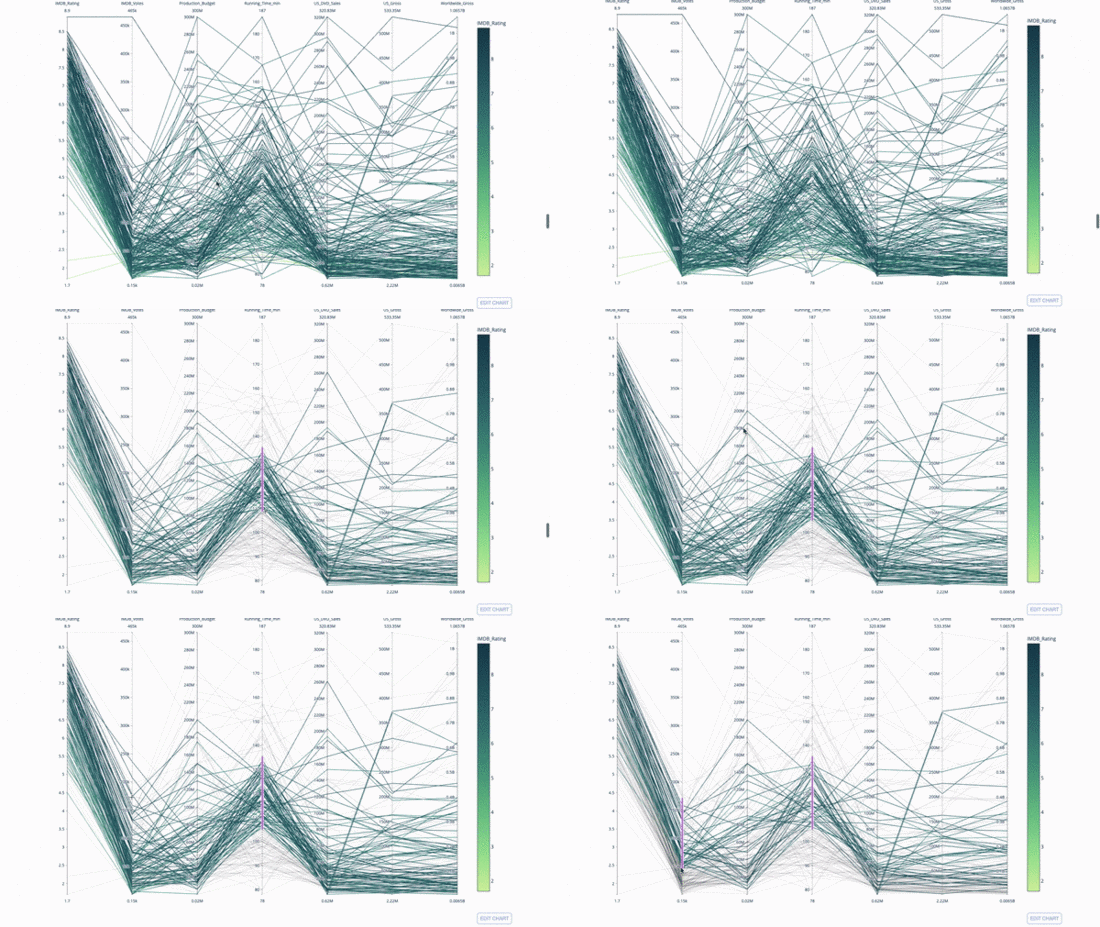
代码如下:
import plotly.express as px
from vega_datasets import data
import pandas as pd
df = data.movies()
df = df.dropna()
df['Genre_id'] = df.Major_Genre.factorize()[0]
fig = px.parallel_coordinates(
    df,
    dimensions=[
        'IMDB_Rating', 'IMDB_Votes', 'Production_Budget', 'Running_Time_min',
        'US_Gross', 'Worldwide_Gross', 'US_DVD_Sales'
    ],
    color='IMDB_Rating',
    color_continuous_scale=px.colors.sequential.Emrld)
fig.show()
-
相关阅读:
Linux命令记录
2.6 用一套万能文案公式来拆解4个小红书爆文案例【玩赚小红书】
[ C++ ] STL_list 使用及其模拟实现
麒麟操作系统安装人大金仓数据库
20 分钟搭建一个串流服务器
Ubuntu安装cuda
Docker部署oracle快捷版
GitLab的个人仓库转移到团队仓库
【每日练习】牛客-组队决赛
罗技鼠标滚轮模式介绍 | 鼠标滚轮异响 - 解决方案
- 原文地址:https://blog.csdn.net/m0_59485658/article/details/124806902
- 最新文章
-
沪漂五周年了:我越来越迷茫了
Agentic Skill Routing 实战:别再把所有 Skill 塞进 AI Agent 上下文
MySQL-Seconds_behind_master的精度误差
[MAF预定义ChatClient中间件-03]CachingChatClient——利用缓存省钱省时间
AI的至暗历史:从万众期待到被政府撤资,AI的两次死亡徘徊
Agent OS :五种驯服不确定性的范式
PortSwigger SQL注入LAB11
数据库即时编译JIT
[Begin]AI Learn Data Day 0
深度学习进阶(二十七)现代 LLM 的核心架构设计其二:SwiGLU