-
人工智能序章:开发环境搭建Anaconda+VsCode+JupyterNotebook(零基础启动)
- 作者简介:关注AIoT领域的嵌入式开发一枚,追逐未来时代的脉搏,记录路途中的技术成长
- 本文由i机器未来原创,首发在CSDN
- 订阅专栏: Python快速入门系列
- 面向人群:零基础编程爱好者
- 专栏计划:接下来会逐步发布跨入人工智能的系列博文,尽情期待
- Python快速入门系列
- 快速入门Python数据科学系列
- 人工智能开发环境搭建系列
- 机器学习系列
- 物体检测快速入门系列
- 自动驾驶物体检测系列
- …
- 原文首发地址:https://blog.csdn.net/RobotFutures/article/details/124896539
1. 概述
目前主流的Python开发IDE主要有PyCharm、JupterNotebook,VsCode等,以前主流时PyCharm,随着VsCode插件的丰富,目前VsCode已经成为主流的顶流了。
本文将采用Anaconda+VsCode+JupyterNotebook的方案,环境安装完毕后,将拥有Python运行环境、常见的Python库例如python三剑客:Numpy、matplotlib、pandas、机器学习库sklearn全都有了。

2. 安装Anaconda
2.1 概述
Anaconda,中文大蟒蛇,是一个开源的Python发行版本,其包含了conda、Python、sklearn、numpy等180多个科学包及其依赖项。其简化了python软件包的安装,并且自动关联依赖,自动下载依赖的软件包,避免不必要的冲突,另外,anaconda最重要的功能就是创建虚拟环境,实现各种项目开发框架及版本的隔离。
2.2 下载anaconda
Anaconda的官方下载速度较慢,推荐使用清华大学的源下载,尽量选择日期较新的版本,根据操作系统版本选择对应的版本。
- 官方下载地址:https://www.anaconda.com/
- 国内下载地址:
2.3 安装Anaconda
注意事项:不要有中文路径,安装过程无脑下一步即可。
安装完毕之后,python、pip等软件均已安装完毕。2.4 测试Anaconda
在命令提示符输入
conda -V查看conda版本,以确认conda环境是否生效。PS C:\Users\zhoushimin> conda -V conda 4.10.3- 1
- 2
2.5 配置Anaconda
由于Anaconda官方服务器在国外,安装python软件包时下载速度巨慢,因此需要配置国内安装源,在这里使用清华大学的第三方源。
-
首先找到配置文件【.condarc】,其在C盘用户目录下,如图:
 如果不存在,则直接创建即可。
 -
打开文件后,将以下内容拷贝到文件中
channels: - defaults show_channel_urls: true default_channels: - https://mirrors.tuna.tsinghua.edu.cn/anaconda/pkgs/main - https://mirrors.tuna.tsinghua.edu.cn/anaconda/pkgs/r - https://mirrors.tuna.tsinghua.edu.cn/anaconda/pkgs/msys2 custom_channels: conda-forge: https://mirrors.tuna.tsinghua.edu.cn/anaconda/cloud msys2: https://mirrors.tuna.tsinghua.edu.cn/anaconda/cloud bioconda: https://mirrors.tuna.tsinghua.edu.cn/anaconda/cloud menpo: https://mirrors.tuna.tsinghua.edu.cn/anaconda/cloud pytorch: https://mirrors.tuna.tsinghua.edu.cn/anaconda/cloud pytorch-lts: https://mirrors.tuna.tsinghua.edu.cn/anaconda/cloud simpleitk: https://mirrors.tuna.tsinghua.edu.cn/anaconda/cloud- 1
- 2
- 3
- 4
- 5
- 6
- 7
- 8
- 9
- 10
- 11
- 12
- 13
- 14
- 15
-
清除索引缓存
在命令行执行命令conda clean -i- 1
-
建立虚拟环境测试下载速度
conda create -n myenv numpy- 1
测试时会发现下载包的速度杠杠的,测试完毕后,删除myenv虚拟环境
conda remove -n myenv --all- 1
-
恢复官方安装源
如果使用第三方源出现问题,可以恢复官方安装源重试,恢复指令如下:conda config --remove-key channels- 1
3. 配置pip国内安装源
使用pip安装软件包时,有些安装包下载速度特别慢,可以选择国内的安装源。
-
安装源列表
以下安装源可以选择:# 清华大学 https://pypi.tuna.tsinghua.edu.cn/simple/ # 阿里云 http://mirrors.aliyun.com/pypi/simple/ # 中国科技大学 https://pypi.mirrors.ustc.edu.cn/simple- 1
- 2
- 3
- 4
- 5
- 6
- 7
- 8
-
安装源的使用方式
- 临时使用
以安装tensorflow使用阿里云安装源为例,在-i后面指定安装源即可
pip install tensorflow_gpu==2.3 -i http://mirrors.aliyun.com/pypi/simple/ ``` - 永久使用 做如下配置后,无需再使用-i选项- 1
- 2
- 3
- 4
- 5
pip install pip -U #升级 pip 到最新的版本后进行配置: pip config set global.index-url https://mirrors.aliyun.com/pypi/simple/ ```- 1
- 2
- 3
- 临时使用
-
恢复官方安装源
如果安装源出现异常,恢复官方安装源的方式如下:pip config unset global.index-url`- 1
4. 安装VsCode
4.1 VsCode安装
- 下载地址:https://code.visualstudio.com/
- 安装过程
略
4.2 VsCode中文支持
启动VsCode后,点击左侧的扩展功能栏,输入chinese,选择【简体中文】语言包安装重启即可转换为中文。

4.3 VsCode设置之文件修改自动保存
开启了这个配置后,对文件的修改为自动保存,再也不会因为没有保存导致心血浪费了。

4.4 VsCode设置之自动补全
输入
editor.tabCompletion开启自动补全

4.5 python插件的安装
点击VsCode左侧扩展工具栏,输入Python,选择第一个结果,然后在右侧点击安装即可。

4.6 jupter插件的安装

5. 验证安装环境
-
测试python版本
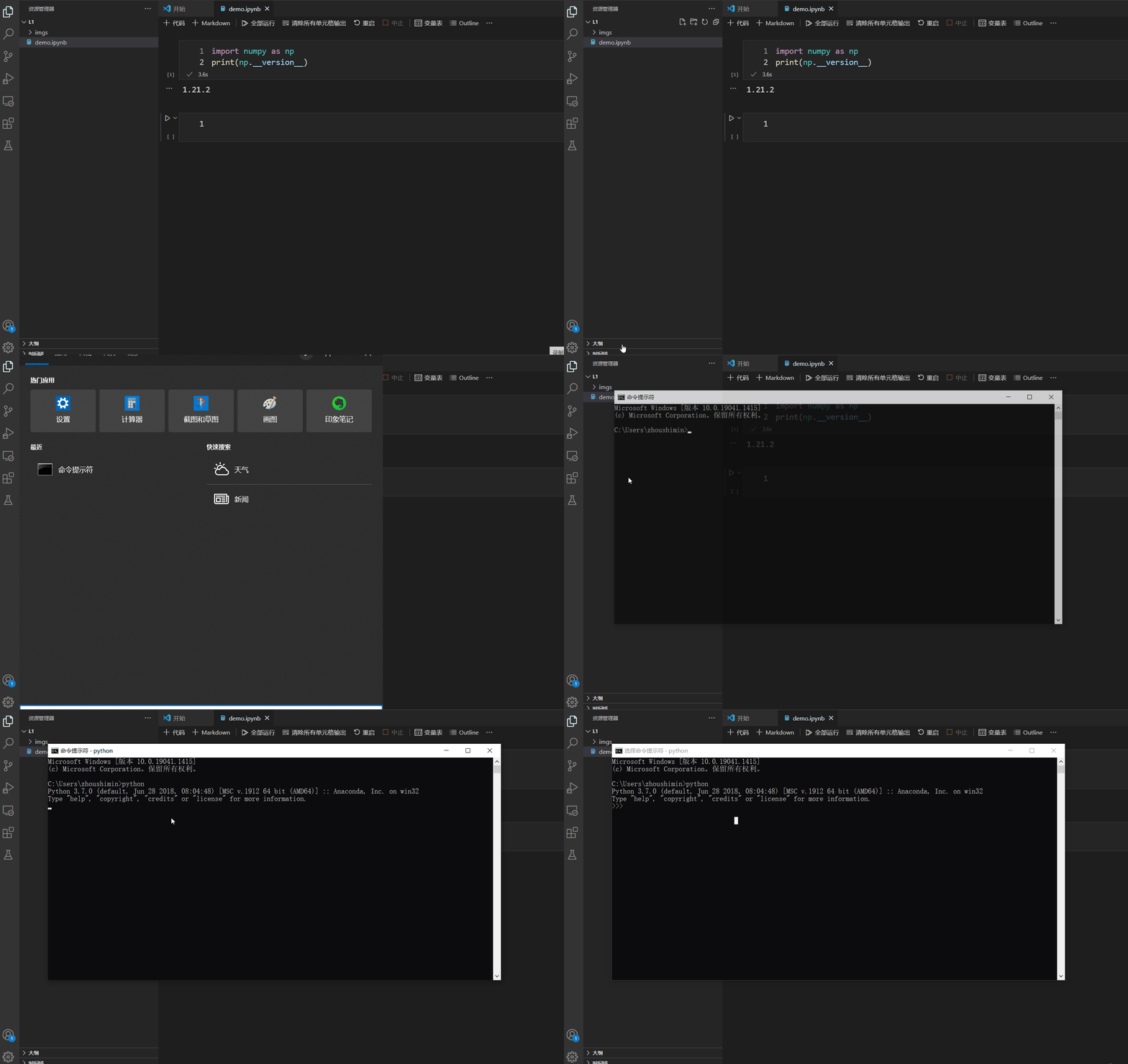
启动命令提示符,输入python查看python版本,从下图中可知python版本为3.7.0
-
测试Vscode中运行jupter notebook
在目录下创建demo.ipynb文件,ipynb后缀为jupter notebook文件的后缀,在右侧的代码输入框内输入import numpy as np print(np.__version__)- 1
- 2
查询numpy的版本,如果正确输出版本号,则说明环境搭建成功,从下图可知,numpy的版本号为1.21.2

6. jupyter中常用的快捷键有哪些?
>Ctrl + Enter :运行代码 Shift + Enter:运行代码,光标定位到下一行 Tab : 代码补全 Shift + Tab / ? / ?? :查看文档 Esc:命令模式 Enter:编辑模式 命令模式下: A:上面添加一个单元格 B:下面添加一个单元格 DD:删除一个单元格 M:Markdown Y:代码- 1
- 2
- 3
- 4
- 5
- 6
- 7
- 8
- 9
- 10
- 11
- 12
- 作者简介:关注AIoT领域的嵌入式开发一枚,追逐未来时代的脉搏,记录路途中的技术成长
- 本文由i机器未来原创,首发在CSDN
- 订阅专栏:物体检测快速入门系列
- 面向人群:具备深度学习理论基础的学生或初级开发者
- 专栏计划:接下来会逐步发布跨入人工智能的系列博文,尽情期待
- Python快速入门系列
- 快速入门Python数据科学系列
- 人工智能开发环境搭建系列
- 机器学习系列
- 物体检测快速入门系列
- 自动驾驶物体检测系列
- …
- 💖如果觉得博主的文章还不错的话,请点赞👍+收藏⭐️+留言📝支持一下博主哦🤞
有问题欢迎留言交流~
-
相关阅读:
MetaTown:一个可以自己构建数字资产的平台
【408专项篇】C语言笔记-第四章(选择与循环)
Redis(05)| 数据结构-哈希表
跟随光标圆形文本旋转
Ansible概述和模块解释
mysql跨库关联查询(dblink)
ovalbumin/OVA-Nitrophenyl Carbonates 鸡卵白蛋白-硝基苯碳酸盐
团队建设游戏分享
Unity 获取对象的方法
内存卡里的照片删了怎么恢复?
- 原文地址:https://blog.csdn.net/RobotFutures/article/details/124896539
