-
Echart前端的修饰器,你不来看看吗?

☀️作者简介:大家好我是言不及行yyds
🐋个人主页:言不及行yyds的CSDN博客
🎁系列专栏:【前端】
Echarts
1.Echarts初认识及基本使用
1.1Echarts
ECharts是百度公司开源的一个使用 JavaScript 实现的开源可视化库,兼容性强,底层依赖矢量图形 库
ZRender,提供直观,交互丰富,可高度个性化定制的数据可视化图表。1.2Echarts的优点
- 开源免费
- 功能丰富
- 社区活跃
- 多种数据支持
- 流数据的支持
- 移动端的优化
- 跨平台
- 酷炫的特效
- 数据的三维可视化
1.3展示Echarts的一个基本案例

1.4基本使用Echarts
1.4.1引入echarts文件
- npm获取
npm install echarts --save
- .从github上下载
apache/echarts 项目的 release 页面可以找到各个版本的链接。点击下载页面下方 Assets 中的 Source code,解压后 dist 目录下的 echarts.js 即为包含完整 ECharts 功能的文件
1.4.2项目中使用
- 引入Echarts.js文件(将其放在lib文件下)
<script src="./lib/echarts.min.js"></script>- 1
- 准备呈现图表的容器
<!--可以在这设置容器的宽高--> <div id="echarts" style="width:600px;height:600px"></div>- 1
- 2
也可以直接调用echarts实例对象的resize()方法
myChart.resize({ width: 800, height: 400 });- 1
- 2
- 3
- 4
- 初始化echarts实例对象
var myChart = echarts.init(document.getElementById('main'))- 1
- 准备配置项
这步很关键,我们最终的效果,到底是显示饼图还是折线图,基本上都是由配置项决定的
var option = { xAxis: { type: 'category', data: ['小明', '小红', '小王'] }, yAxis: { type: 'value' }, series: [ { name: '语文', type: 'bar', data: [70, 92, 87], } ] }- 1
- 2
- 3
- 4
- 5
- 6
- 7
- 8
- 9
- 10
- 11
- 12
- 13
- 14
- 15
- 16
- 将配置项设置给echarts实例对象
myChart.setOption(option)- 1
1.5一些基本的配置
- xAxis
直角坐标系 中的 x 轴, 如果 type 属性的值为 category ,那么需要配置 data 数据, 代表在 x 轴的
呈现 - yAxis
直角坐标系 中的 y 轴, 如果 type 属性配置为 value , 那么无需配置 data , 此时 y 轴会自动去
series 下找数据进行图表的绘制 - series
系列列表。每个系列通过 type 决定自己的图表类型, data 来设置每个系列的数据
2.了解Echarts的几种基本图
2.1柱状图
2.1.1实现
步骤1 ECharts 最基本的代码结构
步骤2 准备x轴的数据
步骤3 准备 y 轴的数据
步骤4 准备 option , 将 series 中的 type 的值设置为: bar<script src="lib/echarts.min.js"></script> </head> <body> <div style="width: 600px;height:400px"></div> <script> //1. ECharts最基本的代码结构 //2. x轴数据:['张三', '李四', '王五', '闰土', '小明', '茅台', '二妞', '大强'] //3. y轴数据:[88, 92, 63, 77, 94, 80, 72, 86] //4. 将type的值设置为bar var mCharts = echarts.init(document.querySelector("div")) // 初始化echarts实例对象 var xDataArr = ['张三', '李四', '王五', '闰土', '小明', '茅台', '二妞', '大强'] // 准备x轴数据 var yDataArr = [88, 92, 63, 77, 94, 80, 72, 86] // 为x轴每一个元素指明数据 var option = { yAxis: { type: 'value' }, xAxis: { type: 'category', data: xDataArr }, series: [ { name: '语文', type: 'bar', data: yDataArr } ] } mCharts.setOption(option)- 1
- 2
- 3
- 4
- 5
- 6
- 7
- 8
- 9
- 10
- 11
- 12
- 13
- 14
- 15
- 16
- 17
- 18
- 19
- 20
- 21
- 22
- 23
- 24
- 25
- 26
- 27
- 28
- 29
- 30

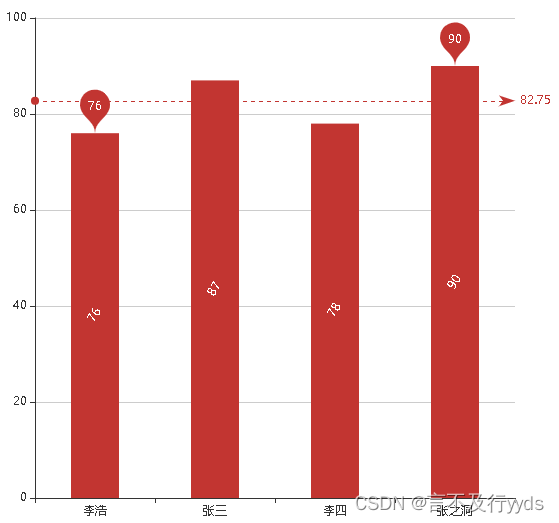
2.1.2柱状图的一些常见效果
说到效果的话,我们就需要去配置一些属性。
关于怎么配置就需要到管网上查看- 标记效果
标记出图表的最大值和最小值用markPoint属性
配置在series中
标记出平均值用到markLine属性,与markPoint同级series: [{ ......... markPoint: { data: [ { type: 'max', name: '最大值' }, { type: 'min', name: '最小值' } ] }, markLine: { data: [ { type: 'average', name: '平均值' } ] } }],- 1
- 2
- 3
- 4
- 5
- 6
- 7
- 8
- 9
- 10
- 11
- 12
- 13
- 14
- 15
- 16
- 17
- 18
- 19
- 20
- 21

- 显示效果
如果我们要实现在柱状图中显示数值
或者设置柱状图的宽度时我们可以使用
lable,barwidth属性series:[ { .... label:{ show:true//设置是否可见 rotate:60//旋转数字角度 }, barWidth:"30%" } ]- 1
- 2
- 3
- 4
- 5
- 6
- 7
- 8
- 9
- 10
2.2饼图
2.1实现步骤
步骤1 ECharts 最基本的代码结构
步骤2 准备数据
步骤3 准备配置项 在 series 下设置 type:pie需要注意的是
- 饼图的数据是由 name 和 value 组成的字典所形成的数组
- 饼图无须配置 xAxis 和 yAxis
<script> //1. ECharts最基本的代码结构 //2. 准备数据[{name:???, value:??? },{}] // 淘宝: 11231 京东: 22673 唯品会: 6123 1号店: 8989 聚美优品: 6700 //3. 将type的值设置为pie var mCharts = echarts.init(document.querySelector("div")) // pieData就是需要设置给饼图的数据, 数组,数组中包含一个又一个的对象, 每一个对象中, 需要有name和value var pieData = [ { name: '淘宝', value: 11231 }, { name: '京东', value: 22673 }, { name: '唯品会', value: 6123 }, { name: '1号店', value: 8989 }, { name: '聚美优品', value: 6700 } ] var option = { series: [ { type: 'pie', data: pieData } ] } mCharts.setOption(option) </script>- 1
- 2
- 3
- 4
- 5
- 6
- 7
- 8
- 9
- 10
- 11
- 12
- 13
- 14
- 15
- 16
- 17
- 18
- 19
- 20
- 21
- 22
- 23
- 24
- 25
- 26
- 27
- 28
- 29
- 30
- 31
- 32
- 33
- 34
- 35
- 36
- 37
- 38
- 39

2.2饼图的一些效果
-
显示数值
lable.show 用于显示文字
lable.formatter:格式化文字 -
南丁格尔图
南丁格尔图指的是每一个扇形的半径随着数据的大小而不同, 数值占比越大, 扇形的半径也就越大
roseType:‘radius’ -
选中效果
1.selectedMode: ‘multiple’
选中模式,表示是否支持多个选中,默认关闭,支持布尔值和字符串,字符串取值可
选 ‘single’ , ‘multiple’ ,分别表示单选还是多选
2.selectedOffset: 30 选中扇区的偏移距离
<script> //1. ECharts最基本的代码结构 //2. 准备数据[{name:???, value:??? },{}] // 淘宝: 11231 京东: 22673 唯品会: 6123 1号店: 8989 聚美优品: 6700 //3. 将type的值设置为pie var mCharts = echarts.init(document.querySelector("div")) // pieData就是需要设置给饼图的数据, 数组,数组中包含一个又一个的对象, 每一个对象中, 需要有name和value var pieData = [ { name: '淘宝', value: 11231 }, { name: '京东', value: 22673 }, { name: '唯品会', value: 6123 }, { name: '1号店', value: 8989 }, { name: '聚美优品', value: 6700 } ] var option = { series: [ { type: 'pie', data: pieData, label: { // 饼图文字的显示 show: true, // 显示文字 //formatter: 'hehe' // 决定文字显示的内容 formatter: function(arg){ // console.log(arg) return arg.name + '平台' + arg.value + '元\n' + arg.percent + '%' } }, // radius: ['50%', '75%'] // 第0个元素代表的是內圆的半径 第1个元素外圆的半径 roseType: 'radius', // 南丁格尔图 饼图的每一个区域的半径是不同的 // selectedMode: 'single' // 选中的效果,能够将选中的区域偏离圆点一小段距离 selectedMode: 'multiple', selectedOffset: 30 } ] } mCharts.setOption(option) </script>- 1
- 2
- 3
- 4
- 5
- 6
- 7
- 8
- 9
- 10
- 11
- 12
- 13
- 14
- 15
- 16
- 17
- 18
- 19
- 20
- 21
- 22
- 23
- 24
- 25
- 26
- 27
- 28
- 29
- 30
- 31
- 32
- 33
- 34
- 35
- 36
- 37
- 38
- 39
- 40
- 41
- 42
- 43
- 44
- 45
- 46
- 47
- 48
- 49
- 50
- 51
- 52

2.3一些通用的配置
- 给图形设置标题:title
- 显示提示框:tooltip
- 工具按钮:toolbox
- 图列:legend
<script> var mCharts = echarts.init(document.querySelector("div")) var xDataArr = ['张三', '李四', '王五', '闰土', '小明', '茅台', '二妞', '大强'] var yDataArr1 = [88, 92, 63, 77, 94, 80, 72, 86] var yDataArr2 = [93, 60, 61, 62, 85, 79, 92, 30] var option = { //设置图表的标题 title: { text: '成绩展示', textStyle: { color: 'red' }, }, //显示提示框 tooltip: { trigger: 'axis', triggerOn: 'click', formatter: function(arg){ return arg[0].name + '的分数是:' + arg[0].data } }, toolbox: { feature: { saveAsImage: {}, // 导出图片 dataView: {}, // 数据视图 restore: {}, // 重置 dataZoom: {}, // 区域缩放 magicType: { type: ['bar', 'line'] } // 动态图表类型的切换 } }, legend: { // 图例, 图例中的data数据来源于series中每个对象的name, 图例可以帮助我们对图表进行筛选 data: ['语文', '数学'] }, xAxis: { type: 'category', data: xDataArr }, yAxis: { type: 'value' }, series: [ { name: '语文', type: 'bar', data: yDataArr1 }, { name: '数学', type: 'bar', data: yDataArr2 } ] } mCharts.setOption(option)- 1
- 2
- 3
- 4
- 5
- 6
- 7
- 8
- 9
- 10
- 11
- 12
- 13
- 14
- 15
- 16
- 17
- 18
- 19
- 20
- 21
- 22
- 23
- 24
- 25
- 26
- 27
- 28
- 29
- 30
- 31
- 32
- 33
- 34
- 35
- 36
- 37
- 38
- 39
- 40
- 41
- 42
- 43
- 44
- 45
- 46
- 47
- 48
- 49
- 50
- 51
- 52
- 53
- 54
- 55
- 56

3.总结
- 关于使用Echarts
首先需要引入echarts文件,然后创建一个容器,用于呈现图表
初始化echarts实例对象,配置相关的配置,关于这些配置,在官网上
都能找到怎么使用,然后就是将配置放在实例化对象中- 关于怎么配置
首先打开官网,Echarts官网
点击文档下的配置项手册,在这里面你能找到你想要的配置
注意每个配置项是对象还是数组。不能配错了,
还有就是需要注意配置项应该放在哪里大家如果觉得还不错的话
期待能给博主点个赞,关注,评论三连一下

-
相关阅读:
数据科学必备Python编程基础
openharmony开源社区快速入门
2024中国商业医疗险发展研究蓝皮书
LabVIEW图形化的AI视觉开发平台(非NI Vision)VI简介
基于JAVA医院住院管理系统计算机毕业设计源码+系统+数据库+lw文档+部署
一起来学nginx(一)
JDK17 对es带来的性能提升基准测试报告
如何系统地自学RPA? RPA要怎么学?
深度学习手写字符识别:推理过程
Vue3.0项目——打造企业级音乐App(一)Tab栏、轮播图、歌单列表、滚动组件
- 原文地址:https://blog.csdn.net/m0_51311990/article/details/124906495