提到脚手架,大家想到的可能就是各种 xxx-cli,本文介绍的是另一种方式:以 vscode 插件的形式实现,提供 web 可视化操作,如下图:

下面介绍如何安装使用,以及实现原理。
安装使用
vscode 安装 lowcode 插件,此插件是一个效率工具,脚手架只是其中一个功能,更多功能可以查看文档,这集只讲脚手架相关的。
插件安装之后,打开脚手架界面,步骤如下图:

可以直接使用分享的脚手架,勾选选项后直接创建即可:

制作脚手架
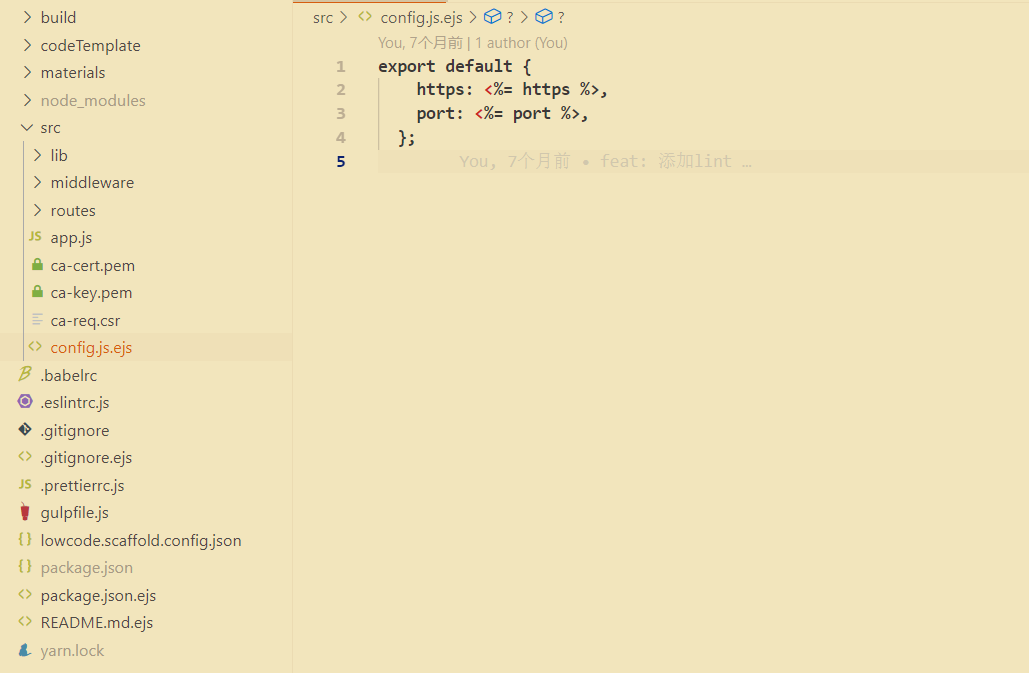
在模板项目根目录下创建 lowcode.scaffold.config.json 文件,将需要做内容动态替换的文件加上 .ejs 后缀。
配置
一个完整 lowcode.scaffold.config.json 配置:
{
	"formSchema": {
		"schema": {
			"type": "object",
			"ui:displayType": "row",
			"ui:showDescIcon": true,
			"properties": {
				"port": {
					"title": "监听端口",
					"type": "string",
					"props": {},
					"default": "3000"
				},
				"https": {
					"title": "https",
					"type": "boolean",
					"ui:widget": "switch"
				},
				"lint": {
					"title": "eslint + prettier",
					"type": "boolean",
					"ui:widget": "switch",
					"default": true
				},
				"noREADME": {
					"title": "移除README文件",
					"type": "boolean",
					"ui:widget": "switch",
					"ui:width": "100%",
					"ui:labelWidth": 0,
					"ui:hidden": "{{rootValue.emptyREADME === true}}",
					"default": false
				},
				"emptyREADME": {
					"title": "空README文件",
					"type": "boolean",
					"ui:widget": "switch",
					"ui:hidden": "{{rootValue.noREADME === true}}"
				}
			},
			"labelWidth": 120,
			"displayType": "row"
		},
		"formData": {
			"port": 3000,
			"https": false,
			"lint": true,
			"noREADME": false,
			"emptyREADME": false
		}
	},
	"excludeCompile": ["codeTemplate/", "materials/"],
	"conditionFiles": {
		"noREADME": {
			"value": true,
			"exclude": ["README.md.ejs"]
		},
		"lint": {
			"value": false,
			"exclude": [".eslintrc.js", ".prettierrc.js"]
		}
	}
}
formSchema:
formSchema.schema 为 x-render 表单设计器 导出的的 schema,会根据 schema 构建出表单界面,formSchema.formData 为表单默认数据

创建项目的时候会将表单数据传入 ejs 模板中进行编译。
excludeCompile:配置不需要经过 ejs 编译的文件夹或文件。
conditionFiles:根据表单项的值,在创建项目的时候将某些文件夹或文件删除,比如:
"conditionFiles": {
	"noREADME": {
		"value": true,
		"exclude": ["README.md.ejs"]
	},
	"lint": {
		"value": false,
		"exclude": [".eslintrc.js", ".prettierrc.js"]
	}
}
当 lint 这个表单项的值为 false 的时候,配置的文件夹或文件 ".eslintrc.js",".prettierrc.js",将会在创建的项目中排除掉。
本地调试脚手架

参考模板
https://github.com/lowcode-scaffold/lowcode-mock
发布脚手架
将脚手架提交到 git 仓库,注意开放项目的公开访问权限。
使用脚手架
直接使用 git 仓库地址

注意使用 clone 地址,支持指定分支,比如
-b master https://github.com/lowcode-scaffold/lowcode-mock.git
分享到模板列表中快速创建

修改 仓库 中 index.json 内容,提交 pr。
实现原理
- 打开 webview 的时候从 cdn 拉取记录了脚手架列表的 json 文件,渲染列表视图。
- 点击某个脚手架,将脚手架的 git 仓库地址传到插件后台,插件后台根据 git 地址下载模版到临时工作目录,并且读取
lowcode.scaffold.config.json文件中的formSchema返回给 webview。
export const downloadScaffoldFromGit = (remote: string) => {
  fs.removeSync(tempDir.scaffold);
  execa.sync('git', ['clone', ...remote.split(' '), tempDir.scaffold]);
  fs.removeSync(path.join(tempDir.scaffold, '.git'));
  if (
    fs.existsSync(path.join(tempDir.scaffold, 'lowcode.scaffold.config.json'))
  ) {
    return fs.readJSONSync(
      path.join(tempDir.scaffold, 'lowcode.scaffold.config.json'),
    );
  }
  return {};
};
- webview 拿到
formSchema后弹框渲染动态表单,点提交后将动态表单数据以及生成目录等信息传给插件后台。 - 插件后台拿到表单数据后,到临时目录中根据
conditionFiles配置删除掉不需要的文件。然后根据表单数据编译所有ejs文件,最后将所有文件拷贝到生成目录。
export const compileScaffold = async (model: any, createDir: string) => {
  if (
    fs.existsSync(path.join(tempDir.scaffold, 'lowcode.scaffold.config.json'))
  ) {
    const config = fs.readJSONSync(
      path.join(tempDir.scaffold, 'lowcode.scaffold.config.json'),
    );
    const excludeCompile: string[] = config.excludeCompile || [];
    if (config.conditionFiles) {
      Object.keys(model).map((key) => {
        if (
          config.conditionFiles[key] &&
          config.conditionFiles[key].value === model[key] &&
          Array.isArray(config.conditionFiles[key].exclude)
        ) {
          config.conditionFiles[key].exclude.map((exclude: string) => {
            fs.removeSync(path.join(tempDir.scaffold, exclude));
          });
        }
      });
    }
    await renderEjsTemplates(model, tempDir.scaffold, excludeCompile);
    fs.removeSync(path.join(tempDir.scaffold, 'lowcode.scaffold.config.json'));
  }
  fs.copySync(tempDir.scaffold, createDir);
};
本地调试时,就是在步骤 2 中将选择的文件夹内容或者当前 vscode 打开的项目内容拷贝到临时工作目录。

下集再说插件其他功能,插件源码:https://github.com/lowcoding/lowcode-vscode