在 Docker 中构建镜像最常用的方式就是使用 Dockerfile。Dockerfile 是一个用来构建镜像的文本文件。
官方文档:https://docs.docker.com/engine/reference/builder/
一、Dockerfile常用命令#
对官方文档的一个翻译:
1.1 FROM#
语法:FROM <image>:<tag>
指明构建的新镜像是来自于那个基础镜像,如果没有选择tag,那么默认为 Latest。
FROM centos:7
如果不以任何镜像为基础,那么 写法为:FROM scratch。scratch 镜像是一个空镜像,可以用于构建 busybox 等超小镜像,可以说是真正的从零开始构建属于自己的镜像。
1.2 LABEL#
语法:LABEL <key>=<value> <key>=<value> <key>=<value> ...
功能是为镜像指定标签。也可以使用 LABEL 来指定镜像作者。
LABEL maintainer="xxx.com"
1.3 RUN#
语法:RUN <command>
构建镜像时运行的 Shell 命令,比如构建的新镜像中想在 /usr/local 目录下创建一个 Java 目录。
RUN mkdir -p /usr/local/java
1.4 ADD#
语法:ADD <src>... <dest>
拷贝文件或目录到镜像中。src 可以是一个本地文件或者是一个本地压缩文件,压缩文件会自动解压。还可以是一个 url ,如果把 src 写成一个url,那么 ADD 就类似于 wget 命令,然后自动下载和解压。
ADD jdk-11.0.6_linux-x64_bin.tar.gz /usr/local/java
1.5 COPY#
语法:COPY <src>... <dest>
拷贝文件或目录到镜像中。用法和 ADD 一样,只是不支持自动下载和解压。
COPY jdk-11.0.6_linux-x64_bin.tar.gz /usr/local/java
1.6 EXPOSE#
语法:EXPOSE <port> [<port>/<protocol>...]
暴露容器运行时的监听端口给外部,可以指定端口是监听 TCP 还是 UDP,如果未指定协议,则默认为 TCP。
EXPOSE 80 443 8080/tcp
1.7 ENV#
语法:ENV <key> <value>添加单个,ENV <key>=<value> ...添加多个。
设置容器内环境变量。
ENV JAVA_HOME /usr/local/java/jdk-11.0.6/
1.8 CMD#
语法:
CMD ["executable", "param1", "param2"]- 示例:
CMD ["/usr/local/tomcat/bin/catalina.sh", "run"]
- 示例:
CMD ["param1", "param2"]- 示例:
CMD ["echo", "$JAVA_HOME"]
- 示例:
CMD command param1 param2- 示例:
CMD echo $JAVA_HOME
- 示例:
启动容器时执行的 Shell 命令,在 DOckerfile 中只能有一条 CMD 命令,如果设置了多条 CMD,只有最后一条 CMD 会生效。
CMD echo $JAVA_HOME
如果创建容器的时候指定了命令,则 CMD 命令会被替代。
假如镜像叫
centos:7,创建容器时命令是:docker run -it --name centos7 centos:7 echo "helloworld"或者docker run -it --name centos7 centos:7 /bin/bash,就不会输出$JAVA_HOME的环境变量信息了,应为 CMD 命令被echo "helloworld"、/bin/bash覆盖了。
1.9 ENTRYPOINT#
语法:
ENTRYPOINT ["executable", "param1", "param2"]- 示例:
ENTRYPOINT ["/usr/local/tomact/bin/catalina.sh", "run"]
- 示例:
ENTRYPOINT command param1 param2- 示例:
ENTRYPOINT echo $JAVA_HOME
- 示例:
启动容器时执行的 Shell 命令,同 CMD 类似,不会被 docker run 命令指定的参数所覆盖,在Dockerfile 中只能有一条 ENTRYPOINT 指令,如果设置了多条 ENTRYPOINT,只有最后一条 ENTRYPOINT 会生效。
ENTRYPOINT ehco $JAVA_HOME
如果在 Dockerfile 中同时写了 ENTRYPOINT 和 CMD,并且 CMD 指令不是一个完整的可执行命令,那么 CMD 指定的内容将会作为 ENTRYPOINT 的参数;
如果在 Dockerfile 中同时写了 ENTRYPOINT 和 CMD,并且 CMD 是一个完整的指令,那么它两会互相覆盖,谁在最后谁生效;
1.10 WORKDIR#
语法:WORKDIR /path/to/workdir
为 RUN、CMD、ENTRYPOINT 以及 COPY 和 AND 设置工作目录。
WORKDIR /usr/local
1.11 WOLUME#
指定容器挂载点到宿主机自动生成的目录或其他容器,一般的使用场景为需要持久化存储数据时。
# 容器的 /var/lib/mysql 目录会在运行时自动挂载为匿名卷,匿名卷在宿主机的 /var/lib/docker/volumes 目录下
VOLUME ["/var/lib/mysql"]
一般不会在 Dockerfile 中用到,更常见的还是在 docker run 的时候通过 -v 指定数据卷。
二、构建镜像#
Dockerfile 文件编写好了以后,真正构建镜像时需要通过 docker build 命令。
docker build 命令用于使用 Dockerfile 创建镜像。
# 使用当前目录的 Dockerfile 创建镜像
docker build -t mycentos:7

# 通过 -f Dockerfile 文件的位置创建镜像
docker build -f /usr/local/dockerfile/Dockerfile -t mycentos:7 .
-f:指定要使用的 Dockerfile 路径;--tag, -t:镜像的名字及标签,可以在一次构建中为一个镜像设置多个标签。
在使用
docker build命令的去构建镜像时,通常都会看到命令最后会有一个.号,多数人认为它是用来指定Dockerfile文件所在位置的,但其实-f才是。当使用
docker build命令构建镜像的时候,如果在Dockerfile中使用了一些ADD等指令来操作文件,为了使Docker引擎获取到这些文件,当在构建的时候,就会由用户指定构建镜像时的上下文路径,docker build会将这个路径下所有的文件都打包上传给Docker 引擎,从而获取到文件。可以理解为传入这个路径拼接上 Dockerfile 文件中需要操作文件的路径,
.代表当前路径,也就是说当前路径拼接到需要操作的文件路径从而拿到绝对路径。(只是个比喻)
三、Dockerfile 实践#
通过基础镜像 centos:7,在该镜像中安装 jdk 和 Tomcat 以后制作为一个新的镜像。
创建目录
mkdir -p /usr/local/dockerfile
编写 Dockerfile 文件
vi Dockerfile
Dockerfile 文件内容如下:
# 指明构建镜像是来自于 centos:7 基础镜像
FROM centos:7

# 通过镜像标签声明作者信息
LABEL maintainer="xiaoyang.com"

# 设置工作目录
WORKDIR /usr/local

# 新镜像构建成功后创建指定目录
RUN mkdir -p /usr/local/java && mkdir -p /usr/local/tomcat

## 拷贝文件到镜像中并解压
ADD jdk-11.0.7_linux-x64_bin.tar.gz /usr/local/java
ADD apache-tomcat-9.0.39.tar.gz /usr/local/tomcat

# 暴露容器运行时的 8080 监听端口给外部
EXPOSE 8080

# 设置容器内 JAVA_HOME 环境变量
ENV JAVA_HOME /usr/local/java/jdk-11.0.7/
ENV PATH $PATH:$JAVA_HOME/bin

# 启动容器时启动 Tomcat
CMD ["/usr/local/tomcat/apache-tomcat-9.0.39/bin/catalina.sh", "run"]
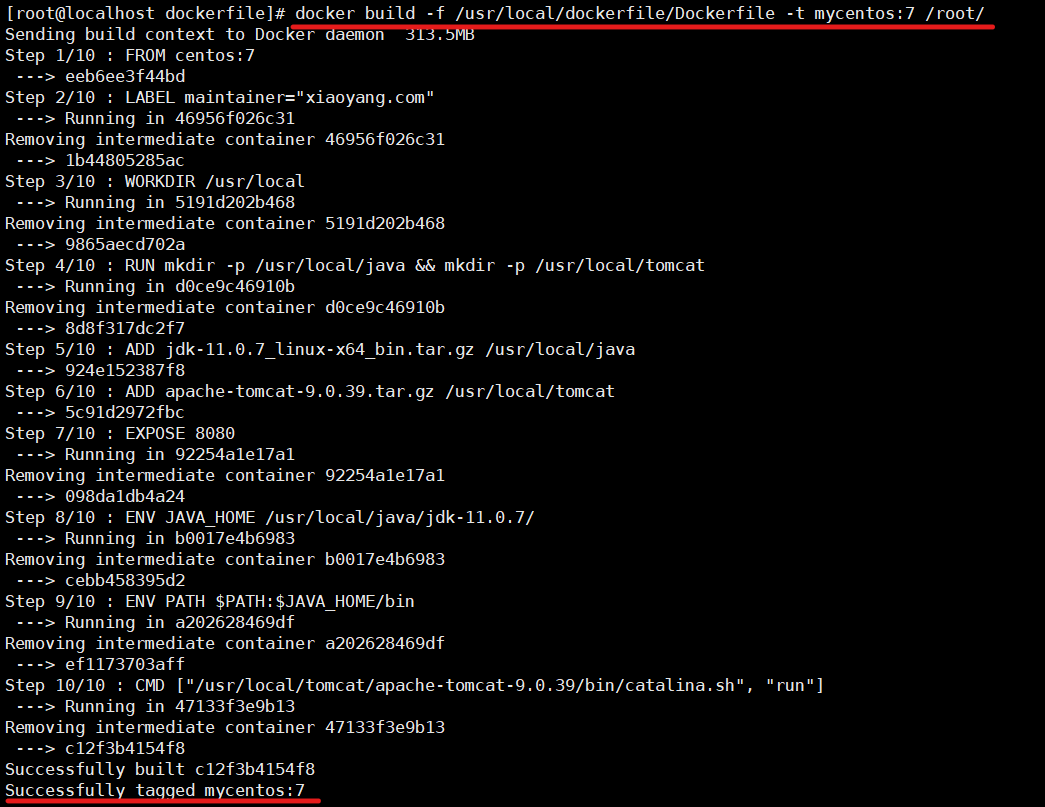
构建镜像
docker build -f /usr/local/dockerfile/Dockerfile -t mycentos:7 /root/
查看镜像构建历史
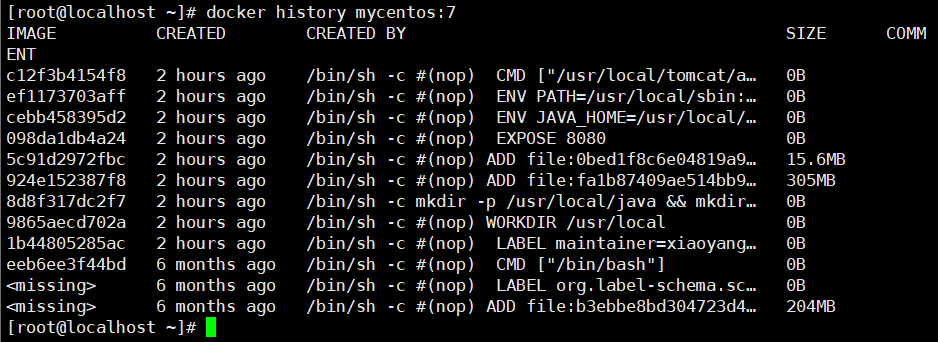
docker history 镜像名称:标签|ID

docker history mycentos:7
使用构建的镜像创建容器
# 创建容器
docker run -id --name mycentos7 -p 8080:8080 mycentos:7

# 进入容器
docker exec -it mycentos7 /bin/bash

# 测试 Java 环境变量
[root@a12ceba19e75 ~]# java -version
java version "11.0.7" 2020-04-14 LTS
Java(TM) SE Runtime Environment 18.9 (build 11.0.7+8-LTS)
Java HotSpot(TM) 64-Bit Server VM 18.9 (build 11.0.7+8-LTS, mixed mode)
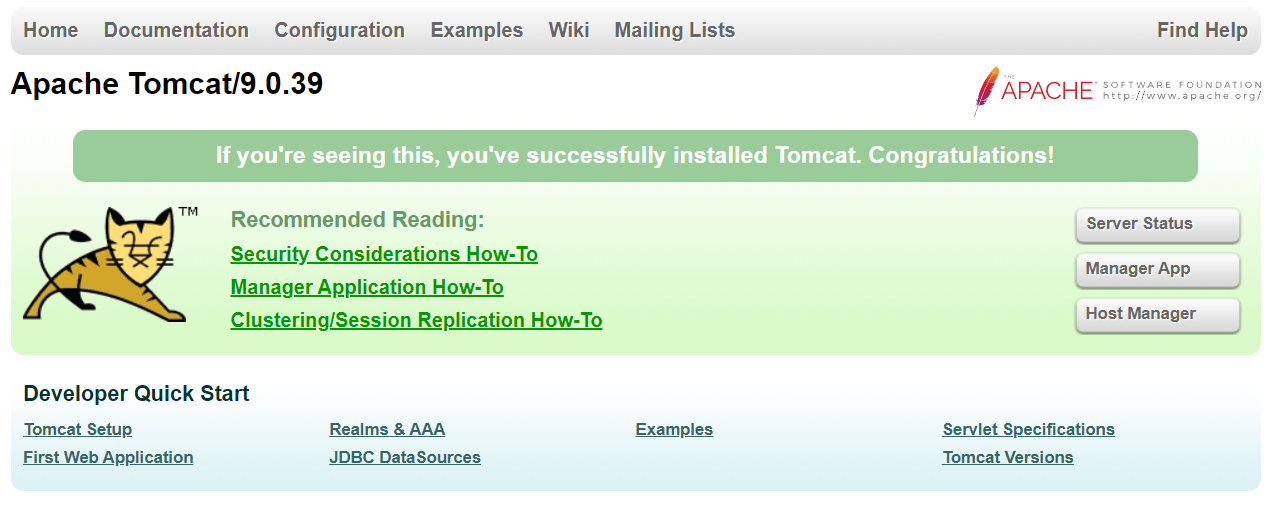
访问 http://192.168.88.131:8080/ 看到页面说明环境正常!